http://www.ajpdsoft.com Cómo extraer y recuperar los datos de un portátil Acer Aspire averiado. Videotutorial donde mostramos paso a paso cómo extraer el disco duro de un portátil Acer Aspire averiado y cómo conectarlo en otro equipo con un adaptador SATA-USB, indicamos cómo reconocer el disco duro desde el administrador de discos de Windows 7 y cómo hacernos propietarios de las carpetas que queramos recuperar del disco duro averiado del portátil. Todo ello de forma muy sencilla y paso a paso.
How to remove and recover data from a laptop Acer Aspire faulty. Video tutorial where we show step by step how to remove the hard drive of a laptop Acer Aspire broken and how to connect to another computer with a SATA-USB adapter, we indicate how to recognize the hard disk from Disk Administrator Windows 7 and how to become owners folders you want to recover the damaged laptop hard drive. This very simple step by step

Mostrando entradas con la etiqueta usb. Mostrar todas las entradas
Mostrando entradas con la etiqueta usb. Mostrar todas las entradas
3/07/2015


12/07/2014
Cómo crear pendrive con Windows 7 meter W7 en lápiz memoria USB
http://www.ajpdsoft.com Cómo meter el DVD de instalación de Windows 7 en un pendrive USB. Mostramos en este videotutorial cómo crear un lápiz de memoria USB arrancable (booteable) con Microsoft Windows 7 para instalarlo en equipos sin lector de DVD.
How to get the installation DVD Windows 7 on a USB pendrive. We show in this video tutorial how to create a USB bootable memory (bootable) with Microsoft Windows 7 to install on computers without DVD
How to get the installation DVD Windows 7 on a USB pendrive. We show in this video tutorial how to create a USB bootable memory (bootable) with Microsoft Windows 7 to install on computers without DVD
4/17/2014
Agregar dispositivo USB a máquina virtual VMware ESXi desde equipo de la LAN
Cómo conectar un dispositivo USB de un equipo de la red LAN a un servidor de virtualización VMware ESXi con Windows Server 2008 (válido para otros sistemas operativos de Microsoft). Mostramos en este tutorial cómo conectar un lápiz de memoria USB (pendrive) de un PC de la
LAN con Windows 7 a un equipo virtual en VMware ESXi usando VMware vSphere Client.
1/01/2013
Meter Windows 7 en un pendrive USB, instalar Windows 7 desde usb pendrive
Explicamos en este tutorial cómo preparar un lápiz de memoria (pendrive) con Microsoft Windows 7 de forma que podamos instalarlo desde el lápiz. Explicamos dos métodos: mediante el software Windows 7 USB/DVD Download Tool o bien manualmente. Mostramos cómo transferir un fichero ISO o un DVD a un pendrive para arrancar el equipo desde el USB.
- Meter Windows 7 para instalar en un pendrive lápiz de memoria USB con Windows 7 USB DVD Download Tool.
- Crear fichero ISO a partir de CD/DVD con ImgBurn.
- Método manual para meter Windows 7 en un pendrive.
- Configurar PC para arrancar desde usb pendrive e instalar Windows 7.
- Artículos relacionados.
- Créditos.
Meter Windows 7 para instalar en un pendrive lápiz de memoria USB con Windows 7 USB DVD Download Tool
En primer lugar descargaremos la utilidad de Microsoft para transferir una imagen ISO con la instalación de Microsoft Windows 7 a un lápiz de memoria (pendrive), de forma que dejará el pendrive preparado para poder instalar Windows 7 en un equipo que no tenga lector de DVD (por ejemplo los Ultrabook Acer Aspire S3). Con este método dejaremos preparado el lápiz de memoria USB (pendrive) con el programa de instalación de Microsoft Windows 7. Dicha utilidad se llama Windows 7 USB/DVD Download Tool y está disponible en la URL:
http://www.microsoftstore.com/store/msstore/html/pbPage.Help_Win7_usbdvd_dwnTool
Hay que tener en cuenta que Windows 7 USB DVD Download Tools sólo admite como origen un fichero ISO con Windows 7, no admite DVD, por lo tanto si disponemos de un DVD con Windows 7 deberemos convertirlo previamente a fichero ISO usando, por ejemplo, ImgBurn como indicamos aquí.
Una vez descargado el fichero Windows7-USB-DVD-tool.exe
lo ejecutaremos (a ser posible como administradores pulsando con el
botón derecho del ratón sobre el fichero y seleccionando "Ejecutar como
administrador":

Se iniciará el asistente para instalar Windows 7 USB/DVD Download Tool, pulsaremos "Next":

El asistente nos indicará que se va a iniciar la
instalación definitiva de Windows 7 USB/DVD Download Tool, pulsaremos
"Install":

El asistente finalizará la instalación de Windows 7 USB/DVD Download Tool, pulsaremos "Finish":

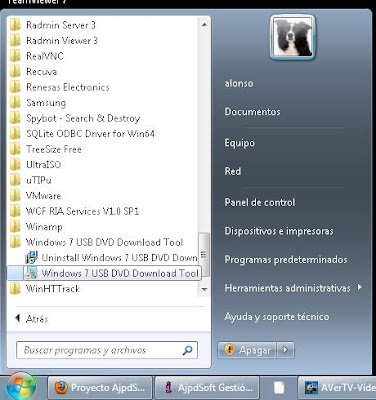
Ejecutaremos la herramienta Windows 7 USB/DVD Download Tool para crear un pendrive con la instalación de Windows 7 a partir de un fichero ISO,
para ello accederemos al menú "Inicio" - "Todos los programas" -
"Windows 7 USB DVD Download Tool" - "Windows 7 USB DVD Download Tool":
En el primer paso deberemos seleccionar el fichero ISO con la instalación de Windows 7 (si disponemos de un DVD podremos convertirlo a ISO como indicamos aquí), para ello pulsaremos en "Browse":


Pulsaremos "Next":

A continuación conectaremos un pendrive (lápiz de memoria USB) al conector USB del PC, es importante mencionar que los datos del pendrive serán eliminados pues este proceso lo formateará:

El asistente de Windows 7 USB/DVD Download Tool nos dará la posibilidad de transferir el fichero ISO de Windows 7 a un DVD o a un pendrive (USB device). Pulsaremos en "USB device":

El asistente de Windows 7 USB/DVD Download Tool
detectará las unidades extraíbles de nuestro equipo, seleccionaremos la
que contenga el pendrive (lápiz de memoria) y pulsaremos "Begin
copying":

Se iniciará el formateo y copia de ficheros al pendrive:

El proceso concluirá indicándolo con "Status: Backup completed":

Y ya tendremos nuestro pendrive (lápiz de memoria USB) formateado y con los ficheros de instalación de Windows 7:

Crear fichero ISO a partir de CD/DVD con ImgBurn
Si disponemos de un CD/DVD con Microsoft Windows 7 podremos convertirlo a fichero ISO de forma gratuita usando ImgBurn. Para ello descargaremos esta aplicación gratuita desde la URL:
http://www.imgburn.com/index.php?act=download
Ejecutaremos el fichero descargado SetupImgBurn_2.5.7.0.exe, se iniciará el asistente para instalar ImgBurn, pulsaremos "Next":

Leeremos el contrato de licencia, si estamos de
acuerdo marcaremos "I accept the terms of the License Agreement" y
pulsaremos "Next":

Seleccionaremos los componentes a instalar y pulsaremos "Next":

Seleccionaremos la carpeta de destino de los ficheros de ImbBurn, pulsaremos "Next":

Pulsaremos "Next" para continuar:

Desmarcaremos la instalación de Ask Toolbar y pulsaremos "Next":

Marcaremos "Run ImgBurn" si queremos iniciarlo y pulsaremos "Finish":


Seleccionaremos la unidad de DVD que contenga el CD con la instalación de Windows 7 (o el CD que queramos convertir a fichero ISO) y seleccionaremos en "Destination" la unidad, carpeta y fichero ISO de destino. Pulsaremos en el botón de la parte inferior para iniciar el proceso:


Cuando el proceso de ImgBurn de conversión de DVD en ISO concluya nos lo indicará con un mensaje con el texto "Operation Successfully Completed":

De esta forma habremos convertido el DVD de Windows 7 en un fichero ISO que se puede transferir, a su vez, a un pendrive como indicamos aquí:

Método manual para meter Windows 7 en un pendrive
Si no podemos instalar software adicional en nuestro equipo o bien si no disponemos del fichero ISO con Windows 7 podremos crear el lápiz de memoria USB (pendrive) de forma manual siguiendo los siguientes pasos. En primer lugar conectaremos el pendrive al USB
del equipo, el proceso eliminará todos los datos del pendrive por lo
que si tenemos datos válidos previamente les haremos una copia de
seguridad:
Abriremos una ventana de MS-DOS (shell de comandos)
en modo Administrador, para ello pulsaremos en el botón "Inicio",
escribiremos "cmd" y pulsaremos con el botón derecho sobre "cmd.exe", en
el menú emergente seleccionaremos "Ejecutar como administrador":

Escribiremos el comando:
diskpart
Y pularemos INTRO. Se iniciará la utilidad Microsoft DiskPart versión 6.1.761, tardará unos segundos en mostrar la línea de comandos para DiskPart mientras analiza todas las unidades del equipo:

Una vez que se ejecuta DiskPart introduciremos el
comando "list disk" para mostrar las unidades de disco del equipo, entre
ellas deberá aparecer el pendrive (lápiz de memoria USB):

Nos aseguraremos de cuál es la unidad del pendrive,
en nuestro caso "Disco 4", lo seleccionaremos desde DiskPart para
trabajar con él con el comando:
select disk 4
Si la selección es correcta nos mostrará el texto: El disco 4 es ahora el disco seleccionado:

Si estamos seguros de que la unidad seleccionada es
el pendrive y de que éste no contiene datos importantes ejecutaremos el
comando "clean" para eliminar su contenido. Si el proceso se ejecuta
correctamente mostrará "DiskPart ha limpiado el disco
satisfactoriamente":

A continuación crearemos la partición de tipo primario (primary) con el comando:
create partition primary
Si la partición se crea correctamente mostrará el mensaje "DiskPart ha creado satisfactoriamente la partición especificada":

Marcaremos la partición como activa con el comando
"active", si el comando se ejecuta correctamente mostrará el mensaje
"DiskPart marca la partición actual como activa":

Formatearemos la partición del pendrive con el sistema de ficheros FAT32 ejecutando el comando:
format fs=fat32 quick
Si el formato se ejecuta correctamente mostrará el texto "DiskPart formateó el volumen correctamente":

Asignaremos los datos con el comando "assign", si se
ejecuta correctamente mostrará "DiskPart asignó correctamente una letra
de unidad o punto de montaje":

Saldremos de DiskPart y de la ventana de MS-DOS
ejecutando el comando "exit" para salir de DiskPart y "exit" para salir
de la ventana de MS-DOS:

Abriremos el Explorador de Windows, seleccionaremos la unidad de DVD que contiene los ficheros de instalación de Windows 7:
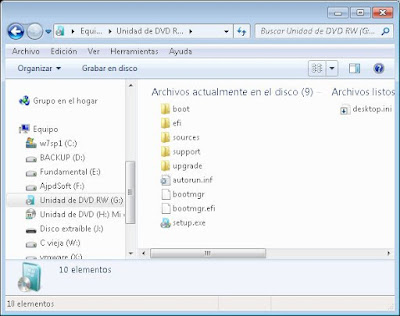

Los pegaremos en la unidad del pendrive:

Cuando el proceso de copia concluya (puede tardar
varios minutos) ya tendremos el pendrive disponible para arrancar desde
él un equipo e instalar Windows 7 como indicamos aquí.
Configurar PC para arrancar desde pendrive e instalar Windows 7
Para arrancar un PC/Portátil/Ultrabook desde un pendrive (lápiz de memoria USB), en primer lugar prepararemos el pendrive con el programa de instalación de Windows 7 (o el sistema operativo que queramos) como indicamos aquí. A continuación conectaremos el pendrive al conector USB del equipo:

Arrancaremos el equipo y pulsaremos la tecla correspondiente para acceder a la BIOS (en los Asus Ultrabook es F2):

Accederemos al menú "Boot" de la BIOS
y cambiaremos la secuencia de arranque para que el primer dispositivo
que lea al arrancar el portátil o PC sea el pendrive (lápiz de memoria USB) con la instalación de Windows 7:

Cambiaremos al menú "Exit" y seleccionaremos "Exit Saving Changes":

De esta forma el equipo intentará arrancar desde el
pendrive, si tiene el formato y ficheros correctos para el arranque
iniciará la instalación de Windows 7 (o el sistema operativo que hayamos introducido en el pendrive):


Artículos relacionados
- Cómo arrancar un equipo con un pendrive y Linux Ubuntu 9.04 Live.
- Instalar Microsoft Windows 7 Ultimate virtualizado en VMware Server 2.0.1.
- Instalar Windows 8, virtualizar con VMware Workstation.
- Instalar Microsoft Windows 7 Ultimate Beta 1 Build 7000.
- Instalar Windows Server 2012 Datacenter x64.
- Instalar Microsoft Windows XP SP3.
- Algunas opciones interesantes de la BIOS.
- Cómo funcionan los virus autorun ó usb, cómo evitarlos y cómo desinfectarlos.
- Tareas de mantenimiento para que un equipo vaya más rápido.
- Recuperar contraseña del usuario administrador en Microsoft Windows 7 y XP.
- Cómo recuperar fotos borradas de un pendrive o memoria flash.
- Recuperación profesional avanzada de ficheros eliminados con PhotoRec.
- Cómo crear una imagen de un disco duro con Clonezilla de forma gratuita free
- El Rastreador de sucesos de apagado de Windows Server 2003.
- Usar HD de 3TB en Windows 7 x64, conectar disco duro SATA a PC.
- Instalar Windows Server 2012 Datacenter x64.
- Artículos del Proyecto AjpdSoft sobre Windows.
- Artículos sobre copias de seguridad.
- Foros del Proyecto AjpdSoft sobre Windows.
- AjpdSoft Notificador cambios en sistema.
- AjpdSoft Quitar dispositivos USB de forma segura.
- AjpdSoft Copia de Seguridad.
- AjpdSoft Encriptar Desencriptar ficheros.
- Definición DVD.
- Definición USB.
- Definición BIOS.
- Definición FAT32.
- Definición ISO.
- Definición URL.
Créditos
Artículo realizado íntegramente por Alonsojpd miembro fundador del Proyecto AjpdSoft.
10/27/2010
Analizamos a fondo el comportamiento de los virus de autorun o virus usb, que recientemente se han hecho famosos por su gran difusión y su sencillo aunque muy eficaz método de propagación ¿Por qué se han propagado tan rápida y eficazmente? ¿En qué consisten los virus de autorun? ¿Cómo evitarlos? ¿Cómo funciona la característica de reproducción automática de Windows? ¿Cómo desactivar el autoarranque en Windows para evitar estos virus? ¿Qué es el fichero autorun.inf y cómo lo utiliza Windows?.
- ¿En qué consiste la utilidad de Autorun de Windows? ¿Qué es el fichero autorun.inf y cómo lo utiliza Windows?.
- Consejos para evitar la infección del virus autorun o usb.
- Cómo funcionan y cómo se propagan los "virus de autorun".
- Cómo desinfectar y eliminar un virus de autorun en un equipo infectado.
- Anexo.
- Artículos relacionados.
- Créditos.
¿En qué consiste la utilidad de Autorun de Windows? ¿Qué es el fichero autorun.inf y cómo lo utiliza Windows?
Vamos a explicar a continuación cómo se comportan (o como se comportaban) los sistemas operativos Microsoft Windows (95, 98, ME, XP, Server 2000 y Server 2003) cuando se introducía un dispositivo USB o un CD ó DVD con un fichero autorun.inf. Vamos a explicar la estructura de este fichero. De esta forma entenderemos el método de propagación sencillo pero eficaz de los virus de autorun o usb.
El fichero autorun.inf, su estructura, sus opciones y cómo lo interpreta Microsoft Windows
La opción de AutoRun es aquella por la cual varios sistemas operativos (entre ellos los de Microsoft Windows) permiten ejecutar una acción determinada (normalmente lanzar un ejecutable) al insertar un medio extraíble como un CD, DVD o memoria flash (lápiz de memoria o pendrive) USB.
En el caso de los sistemas operativos Windows, para que el AutoRun (auntoarranque de un CD, DVD ó lápiz de memoria) tenga lugar, es necesario que en el dispositivo exista un fichero de texto plano sin formato, en la carpeta raíz, con el nombre autorun.inf y con la siguiente estructura:
[AutoRun]
Open=nombre_fichero_a_ejecutar
Label=Etiqueta_Unidad
icon=nombre_icono_unidad
[Content]
MusicFiles=Y
PictureFiles=N
VideoFiles=N
[ExclusiveContentPaths]
carpeta1
carpeta2
carpeta3subcarpeta
[IgnoreContentPaths]
carpeta4
carpeta2subcarpeta5
[DeviceInstall]
DriverPath=carpeta_drivers_controladores
Existen varios parámetros (icon, label, useautoplay, etc.) para establecer el comportamiento que el sistema operativo ha de tener con el dispositivo insertado (CD, DVD, pendrive, etc.). En este artículo, explicaremos las más importantes y las más polémicas: "open" y "shellexecute":
- Open: abre un archivo ejecutable (.exe, .bat, .com) si el sistema operativo tiene la opción de autoarranque activada. Esta opción es usada para lanzar, de forma automática, el instalador de las aplicaciones contenidas en CD, DVD o lápices de memoria (pendrives). La sintaxis de este parámetro es:
[AutoRun]
Open=setup.exeSi el fichero a lanzar no es un ejecutable (.exe), es necesario indicar "start" delante del fichero a ejecutar, sería:[AutoRun]
Open=start presentacion.ppsObviamente, esta opción es polémica en cuanto a seguridad se refiere, porque al lanzar una aplicación de forma automática, sin que el usuario la ejecute, puede ser (y de hecho ha sido) utilizada por software malintencionado (virus autorun), para propagarse en el equipo, infectarlo e infectar cualquier memoria flash (pendrive) que se introduzca en el PC. - Shellexecute: permite abrir un fichero no ejecutable (doc, xls, pps, ppt, html, htm, jpg, bmp, pdf, etc.). Su sintaxis:
[AutoRun]
shellexecute=nombre_fichero.htmlEsta opción es menos "peligrosa" que "Open", pero tampoco está exenta de peligro, pues hoy en día, con las opciones de macros y demás, un fichero .doc (de Microsoft Word) podría contener virus macro.
El fichero autorun.inf, con la estructura comentada anteriormente, debe estar ubicado en la carpeta raíz del dispositivo (en la carpeta principal, no dentro de ninguna subcarpeta):
La funcionalidad de ejecución automática de los sistemas operativos Windows
Hasta hace poco, en concreto hasta Microsoft Windows 7, Microsoft incluía una característica para todos sus sistemas operativos (Windows XP, Windows Vista, Windows Server 2000, Windows Server 2003, Windows Server 2008, ...) llamada Funcionalidad de Ejecución Automática. Esta característica permitía por defecto autoejecutar, según la configuración del autorun de un dispositivo (pendrive ó lápiz de memoria, CD, DVD, etc.) insertado en el PC, el fichero que en el autorun se hubiese indicado, esta funcionalidad incluso aunque el dispositivo insertado no tuviera un fichero de autorun.inf lo escaneaba buscando el tipo de contenido del CD y mostrando al usuario una ventana con las acciones a realizar (según el contenido encontrado: vídeos, música, programas, etc.).
Para el caso de Microsoft Windows 98, no existía la funcionalidad de ejecución automática, pero sí el autoarranque si el dispositivo insertado incluía el fichero autorun.inf. Si se introducía un CD con el fichero autorun.inf configurado para ejecutar algún fichero del CD se autoejecutaba al insertarse. Esta característica era usada por los desarrolladores y distribuidores de software quienes creaban el CD con el fichero autorun.inf configurado para ejecutar el setup.exe de instalación de la aplicación. De esta forma, el usuario sólo tenía que introducir el CD de la aplicación adquirida y el instalador de ésta se ejecutaba automáticamente.
Con Windows XP y Windows Server 2000, al isertar un CD, DVD o lápiz de memoria USB, el sistema, por defecto, analizaba el contenido del dispositivo introducido, si encontraba el fichero autorun.inf procedía según su contenido, sino buscaba un fichero ejecutable en el raíz, de encontrarlo lo ejecutaba:

Este comportamiento es muy peligroso hoy en día y es muy usado para la propagación de virus.
Para el caso de Windows Vista y Windows Server 2003, el funcionamiento de la característica de ejecución automática será similar al de Windows XP, aunque en estos sistemas operativos esta característica analiza el contenido del dispositivo introducido y muestra una ventana como esta:

En Windows Vista no se ejecuta directamente el fichero indicando en el autorun.inf, aunque si se marca "Realizar siempre esto para software y juegos" sí se ejecutará.
Pulsando en "Predeterminar la reproducción automática en el Panel de control" nos mostrará que seleccionemos la acción a realizar según el tipo de contenido del CD o USB introducido, desmarcando "Usar la reproducción automática para todos los medios y dispositivos" desactivaremos la reproducción automática:

Para el caso de Windows 7 no nos permitirá ejecutar el fichero indicado en el autorun.inf, sólo nos permitirá abrir la carpeta. En el caso de Windows 7, Microsoft, debido a la proliferación de los virus de autorun o usb, decidió no permitir esta opción de reproducción automática y está desactivada:

Pulsando en la ventana anterior en "Ver más opciones de Reproducción automática en el Panel de control" podremos seleccionar qué acción realizar según el tipo de contenido del CD o USB introducido. Para el caso de "Software y juegos" es recomendable marcar "No realizar ninguna acción" para evitar la infección por alguno de estos virus de autorun o usb:

Consejos para evitar la infección del virus autorun o usb
1. Antivirus actualizado y residente: es muy conveniente y recomendable, en los tiempos que corren de Internet, correo electrónico, P2P, pendrives (lápices usb), etc., tener instalado, actualizado y residente un buen antivirus. Si nuestra economía no da para adquirir un antivirus de pago, podremos optar por uno gratuito, teniendo en cuenta que, normalmente, los antivirus de pago suelen ser más completos que los gratuitos. En el siguiente enlace encontraréis una comparativa entre varios antivirus gratuitos:
Y, repetimos, además de tener un antivirus instalado, es muy recomendable tenerlo actualizado (con la lista de virus y el motor actualizados al día) y residente (activo en memoria, para que analice de forma automática cualquier fichero que entre en el equipo).
2. Sistema operativo actualizado al día: es muy recomendable tener el sistema operativo con todos los parches, actualizado al día, si es posible automáticamente. Es más, algunas de las opciones indicadas en esta sección pueden variar en función de los parches que tengamos del sistema operativo. Microsoft lanzó algunos parches en exclusiva para "solucionar" (o ayudar a evitar) la propagación de estos virus de autorun ó usb. Por lo que es muy conveniente tener actualizado el sistema operativo: sea Windows XP, Windows Vista, Windows 2000 Server, Windows Server 2003, Windows 7 ó Windows 2008.
3. A ser posible disponer de un cortafuegos (firewall) bien por software o bien por hardware, según la estructura de nuestra empresa o el presupuesto de que dispongamos. A veces, incluso teniendo un buen antivirus, e incluso con el sistema operativo actualizado, algunas "personas" son capacez de (o bien por hazar o bien intencionadamente) encontrar alguna vulnerabilidad desconocida por Microsoft que pueda ser aprovechada por un atacante para acceder a nuestro equipo. Los cortafuegos (firewalls) son una buena barrera para impedir este tipo de accesos que, normalmente, no detecta un antivirus.
4. Desactivar la reproducción automática en todas las unidades en nuestro sistema operativo. Esta es la característica común usada por los virus de autorun o usb para propagarse e infectar los equipos, por lo que debe estar desactivada para todas las unidades. A continuación explicamos cómo desactivar la reproducción automática para cada sistema operativo de Microsoft:
- Tanto en Windows XP, Windows Vista y Windows Server 2003, desde el botón "Inicio" - "Ejecutar", escribiremos "gpedit.msc" y pulsaremos "Aceptar". Se abrirá la consola MMC con la Directiva de grupo, accederemos en la parte izquierda a "Configuración de usuario" - "Plantillas administrativas" - "Sistema", en la parte derecha haremos doble clic sobre la directiva "Desactivar reproducción automática" (o pulsaremos con el botón derecho del ratón y seleccionaremos "Propiedades"):

Marcaremos la opción "Habilitada" y pulsaremos "Aceptar":

Para que la directiva se aplique, tal vez haya que ejecutar el comando (desde una ventana de MS-DOS):
gpupdate /force
(aunque se suele aplicar reiniciando el equipo)
Nota 1: para que la directiva anterior aparezca en Direstiva de grupo, el sistema operativo debe estar actualizado, de lo contrario, si falta la actualización que la añade, no aparcerá y habrá que hacerlo editando manualmente desde el Registro de configuraciones, de la siguiente forma:
1. Pulsaremos en Inicio y en Ejecutar, escriba "regedit" en el cuadro Abrir y pulsaremos en en Aceptar.HKEY_CURRENT_USER/SOFTWARE/Microsoft/Windows/CurrentVersion/policies/Explorer/NoDriveTypeAutorun
2. Buscaremos la siguiente entrada en el Registro y, después, haremos clic en ella:
3. Haremos clic con el botón secundario del ratón en NoDriveTypeAutoRun y, a continuación, haremos clic en Modificar.
4. En el cuadro Información del valor, escribiremos 0xFF para deshabilitar la reproducción automática en todos los tipos de unidades.
- En Microsoft Windows 7 no hay que hacer nada, ya viene desactivada la reproducción automática por defecto. Símplemente no debemos activarla.
5. Realizar copia de seguridad de nuestros datos importantes de forma períodica: si todo lo anterior no da resultado, siempre es muy recomendable realizar copia de seguridad de nuestros datos. De esta forma, para evitar que si alguna variante elimina ficheros (de momento no la hay pero no podemos descartar que no la haya) o si alguna variante del virus provoca que el equipo no arranque, podamos siempre disponer de nuestros datos.
Cómo funcionan y cómo se propagan los virus de autorun
Existen numerosos virus, troyanos y variantes que usan tanto la característica de AutoRun como la de funcionalidad de ejecución automática (reproducción automática) de Microsoft Windows para propagarse. No es un único virus, ni mucho menos, popularmente se le suelen llamar a este tipo de virus que se propagan a través de los lápices de memoria virus de autorun o virus usb, pero existen cientos de variantes que usan este método. Se conoce como virus de autorun aquellos cuyo método de propagación (difusión) es el del uso de la característica de ejecución automática de Microsoft Windows, aunque algunos de estos virus combinan varios métodos de propagación.
A continuación vamos a explicar cómo funcionan estos virus de autorun, cómo infectan un equipo y cómo se propagan a otros equipos desde el equipo infectado. Si entendemos el funcionamiento general de estos virus podremos evitar situaciones desagradables, pues algunas de las variantes de estos virus son difíciles de desinfectar completamente y algunas otras son bastante dañinas.
Cómo se propagan los virus autorun a través de los pendrives
Vamos a explicar de forma general cómo se propaga un virus de autorun en un equipo ya infectado con alguna variante del los virus de autorun. Lógicamente, como ya hemos dicho, lo explicaremos de forma general porque existen centenares de variantes y, mientras realizamos este artículo, se estarán desarrollando nuevas, algunas no tendrán mayor trascendencia, en cambio otras sí.
Una vez que sabemos cómo gestionan los sistemas Microsoft Windows el fichero autorun.inf será bastante sencillo entender el método de propagación de los virus de autorun o usb. Estos virus están desarrollados o programados para que, una vez infectado un equipo, comprueben continuamente (mediante diferentes métodos) si se ha introducido un lápiz de memoria (pendrive) en el equipo. Si el usuario introduce un lápiz de memoria y tiene el equipo infectado con uno de estos virus, el virus se replica en el lápiz, realiza una copia de sí mismo en el lápiz de memoria de la siguiente forma (el método puede ser diferente en función de la variante del virus):
1. Crea una carpeta o varias y las marca con el atributo de ocultas en el pendrive (ó lápiz de memoria). Por ejemplo, en nuestro laboratorio hemos aislado un equipo con una de estas variantes y, tras introducir un pendrive, estas son las carpetas que ha creado:
falschyng
JYJHA
RECYCLER
run
Todas ellas ocultas, para verlas habría que acceder a "Herramientas" - "Opciones de carpeta" y marcar "Mostrar archivos, carpetas y unidades ocultas" (en Windows 7). Hay que tener en cuenta que si nuestro equipo está infectado con alguna de estas variantes, es muy posible que al cerrar la ventana de opciones de carpeta y modificar el parámetro anterior, el virus vuelva a desmarcar la opción para que no veamos las carpetas ocultas. Muchos de estos virus, una vez que consiguen infectar el equipo y quedan residentes, impiden que el usuario pueda cambiar la opción anterior de mostrar las carpetas y archivos ocultos:

2. En una de las carpetas anteriores, el virus hace una copia de sí mismo, creando un fichero de nombre, normalmente, aleatorio, en la prueba de laboratorio nos creo el fichero "ketonneker.exe" en la carpeta "falschyng".
3. En el directorio raíz del pendrive, el virus crea el archivo "autorun.inf" y, además, con el atributo de oculto (a veces también el de sólo lectura y sistema para que no pueda ser eliminado directamente). En dicho fichero "autorun.inf", introduce la cadena de texto:
[AutoRun]
Open=falschyng/ketonneker.exe
De esta forma tan sencilla, cuando el usuario introduzca el pendrive infectado en otro equipo, si tiene activa la característica de reproducción automática, se ejecutará el fichero ketonneker.exe y realizará la infección del equipo anfitrión.
Hay que tener en cuenta que algunas variantes ni siquiera crean carpetas ocultas, crear el fichero con el virus oculto en el directorio raíz del pendrive. Estas variaciones en el comportamiento dependerán de la variante del virus o troyano.
Método de infección de un equipo desde un pendrive con virus autorun
Cuando se inserta un pendrive o una unidad de almacenamiento externa en el equipo conectándola al USB, una vez detectada, si el pendrive está infectado y tenemos activa la característica de reproducción automática, el virus se ejecutará. Si no tenemos antivirus o el que tenemos no es capaz de neutralizar la infección el virus de autorun realizará las siguientes acciones para infectar el equipo. Por supuesto, dependiendo de la variante realizará una u otras acciones, lo que explicamos aquí es en términos generales.
1. Se autoejecuta la copia del virus en el pendrive, puesto que es una "aplicación" la primera acción que realiza realizar una o varias copias de sí mismo en el equipo anfitrión, puede copiarse a varias carpetas del sistema operativo.
2. A continuación configurará el equipo anfitrión (infectado) para que el virus se ejecute y quede residente en memoria cada vez que se arranque el equipo, garantizando que, posteriormente, pueda realizar más infecciones propagándose y para que pueda llevar a cabo sus acciones maliciosas: obtener datos de equipo (mediante técnicas de keylogger) para enviarlos a un destinatario, abrir una "puerta trasera" para permitir que un atacante pueda acceder al equipo, en definitiva, podría realizar cualquier acción pues es un ejecutable realizado por una o varias personas con el fin malicioso que estimen oportuno.
Estos virus de autorun, al igual que el resto, pueden realizar la acción de configurar el equipo para quedar siempre en ejecución de muy diferentes maneras: escribiendo en claves del Registro de Configuraciones como la Run
HKEY_LOCAL_MACHINE/SOFTWARE/Microsoft/Windows/CurrentVersion/Run
Otras variantes más sofisticadas crean un servicio "oculto" que se ejecuta cada vez que se inicia el equipo y, además, suele ser un proceso oculto que no aparece en el administrador de tareas.
Existen multitud de métodos para garantizar que el virus se ejecutará y quedará redidente cada vez que el usuario arranque el equipo y, por desgracia, seguirán apareciendo nuevos métodos.
3. Dependiendo de la variante, este tipo de virus de autorun suelen marcar la opción de "No mostrar archivos, carpetas ni unidades ocultos". De esta forma, cuando introduzcamos un pendrive con el virus, puesto que se guarda en carpetas o ficheros ocultos, no lo veremos directamente desde el Explorador de Windows:

Además de lo anterior, el proceso residente del virus se encargará de que, incluso aunque cambiemos esta opción por "Mostrar archivos, carpetas y unidades ocultos", él volverá a cambiarla por "No mostrar archivos, carpetas ni unidades ocultos".
4. Casi todos los virus suelen tener un mecanismo para garantizarse a sí mismos que no se ejecutan varias veces en el mismo equipo. Muchos de estos virus suelen crear varios ficheros con diferentes nombres e incluso suelen ser polimórficos (pueden cambiar su firma para no ser detectados por los antivirus).
5. Por último el virus realizará la tarea maliciosa por la que ha sido creada, como ya hemos dicho, puede ser cualquiera. Y quedará contínuamente comprobando si se introduce alguna unidad extraíble en el equipo para infectarla y propagarse.
Cómo desinfectar y eliminar un virus de autorun en un equipo infectado
Eliminar, desintectar y limpiar un equipo con un virus de autorun
El procedimiento de desinfección de un equipo infectado con un virus autorun puede ser muy diferente en función de la variante del virus que tengamos. Además, el proceso de limpieza y desinfección puede ser complicado, por ello recomendamos usar alguna herramienta de las existentes para realizar esta tarea, muchos antivirus suelen publicar de forma gratuita herramientas para eliminar este tipo de virus.
Otra de las opciones es instalar un antivirus (gratuito si no tenemos presupuesto) que permita programar un análisis en el inicio, de forma que analice y elimine cualquier virus antes de que se cargue el sistema operativo y, por tanto, el virus. Por ejemplo Avast Home admite esta opción.
Es casi necesario tener un antivirus actualizado y realizar un análisis completo del equipo, pues estos virus suelen guardarse en carpetas diferentes y con nombres diferentes cada vez, muy difíciles de identificar a simple vista y puesto que los nombres cambian, no os sevirá buscarlos en "Internet". Por ello es recomendable o bien instalar un antivirus o bien ejecutar algún antivirus online para que, al menos, nos indique dónde están los ficheos con el virus.
Si el antivirus no es capaz de eliminar los ficheros infectados (normalmente suelen poder y si no pueden suelen indicar que en el próximo reinicio de sistema serán eliminados) deberemos eliminarlos manualmente como indicamos aquí. Teniendo en cuenta que si el virus está residente no podremos eliminarlo salvo que o bien arranquemos con un CD de instalación o bien iniciemos el equipo en modo a prueba de fallos. De esta forma el virus, normalmente, no está residente y puede ser eliminado el fichero que lo ejecuta.
Tras limpiar el equipo, recomendamos encarecidamente seguir estos consejos para evitar una nueva infección:
Limpiar los pendrives y unidades extraíbles infectados con el virus de autorun o usb
Explicaremos ahora cómo limpiar un pendrive infectado con el virus de forma manual. Puesto que el virus crea todos sus ficheros y carpetas ocultas y puesto que, normalmente, desactiva la opción de mostrar archivos y carpetas ocultos, abriremos una ventana de MS-DOS, desde "Inicio" - "Ejecutar", escribiremos "cmd" y pulsaremos "Aceptar", a continuación escribiremos el comando:
D:
(o la letra de unidad correspondiente al pendrive o disco extraíble)
Una vez en la unidad ejecutaremos el comando:
attrib *.*
Este comando de MS-DOS nos mostrará todos los archivos ocultos, de sólo lectura y de sistema del pendrive. Si aparece algo así:
A SHR D:/autorun.inf
A SH D:/xxxx.exe
(Donde "xxxx.exe" puede ser cualquier nombre o incluso estar dentro de una carpeta)
Probablemente sea indicativo de que el pendrive o unidad está infectado. Para eliminar estos ficheros habrá que quitarles el atributo de sistema (S) y de sólo lectura (R), de lo contrario no será posible, para ello ejecutaremos el comando:
attrib -s -h -r D:/autorun.inf
Repetiremos el paso anterior con todos los archivos ejecutables del pendrive con los antributos anteriores y que sepamos o sospechemos que puedan ser virus:
attrib -s -h -r D:/xxxx.exe
Ahora podremos eliminar los archivos del virus con el comando:
erase nombre_archivo
Con lo anterior abremos limpiado el pendrive o unidad extraíble infectada.
Anexo
Aviso importante: los virus de autorun también infectan unidades de disco duro extraíbles
Los virus de autorun o usb no sólo infectan pendrives, también suelen infectar unidades extraíbles, discos duros portátiles conectados por USB al equipo. Los virus de autorun no suelen distinguir entre pendrives o unidades de disco duro externas, por lo que siempre intentarán propagarse e infectar pendrives y unidades de disco duro extraíbles o externas conectadas por USB.
Otras opciones de los archivos autorun.inf
- Para la cláusula [AutoRun]
- Icon: permite establecer un icono al medio extraíble, el cual es visible en el Explorador de Windows.
- Open: lanza una aplicación o archivo ejecutable guardado en el medio extraíble.
- Label: etiqueta que sustituirá al nombre del medio extraíble.
- Shellexecute: abre ficheros que no son aplicaciones ejecutables (PDF, HTML, etc.).
- "Shellnombre_opcion_menu=Nombre menú" y "Shellnombre_opcion_menuCommand=nombre_ejecutable": agrega opciones al menú contextual del medio extraíble, accesible desde el explorador de Windows.
- UseAutoPlay: especifica al sistema operativo si debe hacer caso (valor 1) o no (valor 0), de la información de autoejecución (autorun.ini) contenida en el medio extraíble.
- Para la cláusula [Content]: establece el tipo de archivos multimedia (música, vídeo, imágenes) que se muestra en el diálogo Autoplay de windows. Sólo válida para Windows Vista y 7. Con:
- Para la cláusula [ExclusiveContentPaths]: disponible a partir de Windows Vista. Las carpetas incluidas en esta sección indican al método Autoplay a que busque sólo en estas carpetas y subcarpetas. Esto permite al autor limitar las áreas de disco donde se encuentran los contenidos y mejorar el rendimiento a la hora de buscar contenido ya que no se escanea la unidad entera. Por ejemplo:
[ExclusiveContentPaths]
música
imágenes - [IgnoreContentPaths]: disponible a partir de Windows Vista. Produce el efecto inverso a [ExclusiveContentPaths], es decir, ignora las carpetas y subcarpetas que se le indiquen en este parámetro.
- [DeviceInstall]: sólo soportado en Windows XP. Establece la ruta para la búsqueda recursiva de archivos de controladores en la unidad. Sólo es usado a la hora de instalar controladores y no como operaciones de Autorun.
[Content] MusicFiles=Y PictureFiles=N VideoFiles=N Indicaremos que el contenido del medio extraíble es de ficheros de música.
Algunos virus de autorun detectados por el antivirus Kaspersky
A continuación os mostramos cómo detecta el antivirus Kaspersky dos de estos virus de autorun cuando se inserta un lápiz de meoria o pendrive infectado en el ordenador. En el ejemplo, Kaspersky detecta un caballo de troya llamado Trojan-GameThief.Win32.Magania.dmgs y el virus Worm.Win32.VBNA.b.
Más información sobre el comando attrib
El comando Attrib muestra o cambia los atributos de un archivo.
ATTRIB [+R | -R] [+A | -A ] [+S | -S] [+H | -H] [+I | -I]
[unidad:][ruta][nombreDeArchivo] [/S [/D] [/L]]
- +: establece un atributo.
- -: borra un atributo.
- R: atributo de sólo lectura del archivo.
- A: atributo de archivo de almacenamiento.
- S: atributo de archivos del sistema.
- H: atributo de archivo oculto.
- I: no atributo de archivo indizado de contenido.
- /S: procesa archivos que coinciden en la carpeta y todas las subcarpetas actuales.
- /D: también procesa carpetas.
- /L: se trabaja en los atributos del vínculo simbólico en vez de en el destino del vínculo simbólico.
Artículos relacionados
- Análisis forense sobre el virus Induc.A que infecta Delphi.
- Comparativa antivirus gratuitos, test con EICAR Standar Anti-Virus Test File.
- El spam, esa gran lacra de las comunicaciones actuales.
- Montar un cortafuegos o firewall en la red con GNU Linux y SmoothWall Express.
- Artículos del Proyecto AjpdSoft sobre seguridad informática.
- Implantación Firewall DFL-200 en LAN con conexión a Internet mediante router.
- Instalación y configuración Firestarter, apertura de puertos para aMule - Linux.
- Abrir puertos en router DSL-G804V y firewall de Windows para optimizar eMule.
- Cómo instalar y configuar SSH en GNU Linux Ubuntu con OpenSSH.
- Montar servidor proxy caché con filtrado web en Linux Ubuntu 9.10 con Squid.
- Cómo firmar digitalmente una factura - facturación telemática mediante Delphi.
- AjpdSoft Información de fichero.
- AjpdSoft Copia de Seguridad.
- AjpdSoft Hash.
- AjpdSoft Cifrar Texto.
- AjpdSoft Encriptar Desencriptar ficheros.
- AjpdSoft Cálculo CRC.
- AjpdSoft Conversor Hexadecimal, Decimal, Texto.
Créditos
Suscribirse a:
Entradas (Atom)