http://www.ajpdsoft.com Cómo extraer y recuperar los datos de un portátil Acer Aspire averiado. Videotutorial donde mostramos paso a paso cómo extraer el disco duro de un portátil Acer Aspire averiado y cómo conectarlo en otro equipo con un adaptador SATA-USB, indicamos cómo reconocer el disco duro desde el administrador de discos de Windows 7 y cómo hacernos propietarios de las carpetas que queramos recuperar del disco duro averiado del portátil. Todo ello de forma muy sencilla y paso a paso.
How to remove and recover data from a laptop Acer Aspire faulty. Video tutorial where we show step by step how to remove the hard drive of a laptop Acer Aspire broken and how to connect to another computer with a SATA-USB adapter, we indicate how to recognize the hard disk from Disk Administrator Windows 7 and how to become owners folders you want to recover the damaged laptop hard drive. This very simple step by step

Mostrando entradas con la etiqueta copia de seguridad. Mostrar todas las entradas
Mostrando entradas con la etiqueta copia de seguridad. Mostrar todas las entradas
3/07/2015


2/13/2013
Mover máquina virtual VMware ESX online con Veeam Backup
Cómo mover o replicar una máquina virtual VMware vSphere Hypervisor ESXi de un servidor ESXi a otro servidor ESXi en caliente (online, sin detener la máquina origen) utilizando el software Veeam Backup & Replication.
- Requisitos para mover una máquina virtual en caliente online de un ESXi a otro con Veeam Backup.
- Mover máquina virtual online de un ESXi a otro ESXi con Veeam Backup & Replication.
- Verificación inicial de máquina virtual origen en ESXi.
- Agregar servidor ESXi a Veeam Backup & Replication.
- Crear trabajo de réplica de máquina virtual ESXi en Veeam Backup & Replication.
- Verificación de trabajo de réplica de máquina virtual VMware vSphere Hypervisor ESXi con Veeam Backup & Replication.
- Iniciar máquina virtual replicada en VMware vSphere Client.
- Artículos relacionados.
- Créditos.
Requisitos para mover una máquina virtual en caliente online de un ESXi a otro con Veeam Backup
Para poder mover una máquina virtual de un servidor de virtualización VMware ESXi a otro, en nuestra organización, deberemos disponer de dos servidores de virtualización con VMware ESXi con sus correspondientes máquinas virtuales. Será una de estas máquinas virtuales la que movamos de un ESXi a otro. En el siguiente tutorial explicamos cómo instalar un servidor de virtualización gratuito con VMware ESXi 5 en su versión Free:
En este tutorial explicamos cómo mover una máquina
virtual de un vSphere a otro usando el software Veeam Backup &
Replication, en el siguiente tutorial explicamos cómo instalarlo:
Hay que tener en cuenta, que podremos trabajar en la
máquina virtual origen durante el proceso, pero puede que haya cambios
que no se guarden si coincide que la zona replicada se modifica tras el
proceso. Por lo tanto este proceso no es recomendable hacerlo con
máquinas virtuales críticas que contengan motores de bases de datos como
Oracle, MySQL, SQL Server,
etc. ni que contengan o den soporte a usuarios que abran y modifiquen
ficheros. En las pruebas realizadas en nuestro laboratorio, en todo
momento, la réplica de máquinas virtuales con Linux y MySQL Server
se realizaron sin problemas, esto no quiere decir que siempre sea así.
Por lo tanto, para máquinas críticas, es mucho más fiable detener la
máquina para realizar el proceso.
Este método lo recomendamos para máquinas virtuales
que contienen servicios que deban tener muy alta disponibilidad, o bien
para máquinas virtuales que no tienen mucho volumen de cambios en
ficheros. Y siempre es conveniente revisar todo en la máquina replicada
antes de eliminar la origen.
Mover máquina virtual online de un ESXi a otro ESXi con Veeam Backup & Replication
Verificación inicial de máquina virtual origen en ESXi
En primer lugar vamos a verificar con un simple test que la máquina virtual a replicar o mover está iniciada en el ESXi origen y no se apagará durante el proceso. Para ello abriremos VMware vSphere Client y accederemos al servidor de virtualización con VMware ESXi que contiene la máquina virtual a mover. Desde VMware vSphere Client
navegaremos hasta el resource pool que contenga la máquina virtual,
seleccionaremos la máquina virtual (en el árbol de navegación de la
izquierda), en la derecha, en la pestaña "Console", podremos visualizar
la máquina (como si hubiéramos conectado un monitor al equipo virtual).
Como ejemplo y prueba de que la máquina origen no se va a detener
durante el proceso de replicación abriremos notepad (o cualquier editor
de texto) y escribiremos cualquier texto sin guardarlo, dejaremos
abierta esta ventana durante todo el proceso. Cuando concluya deberá
seguir estando abierta y con el texto que no hemos guardado:

Agregar servidor ESXi a Veeam Backup & Replication
Antes de continuar deberemos agregar (si aún no lo hemos hecho) los servidores ESXi a Veeam Backup & Replication, para ello abriremos Veeam Backup & Replication, en la parte inferior pulsaremos en "Infraestructure" para verificar que tenemos añadidos todos los servidores de ESXi, al menos el origen (que contiene la máquina virtual a mover) y el destino que contendrá la máquina virtual replicada:

Si no tenemos añadido alguno de los servidores ESXi, podremos agregarlo pulsando en la parte superior la solapa "Server" y "Add Server":

Las posibilidades que nos muestra el asistente para agregar un servidor:
- VMware vSphere: añadir un vCenter Server o un vSphere Hypervisor ESX ó ESXi.
- Microsoft Hyper-V: agregar un servidor SCVMM, Hyper-V cluster o Hyper-V server.
- Microsoft Windows: agregar un equipo con Windows XP/2003 o superior.
- Linux: agregar un equipo Linux con SSH y Perl.
Pulsaremos en "VMware vSphere":

Introduciremos la IP del servidor VMware vSphere Hypervisor ESXi a agregar y pulsaremos "Next":

Introduciremos usuario y contraseña con permisos
suficientes para toda la gestión de Veeam Backup & Replication,
marcaremos "Save password" si queremos que no nos la vuelva a pedir e
indicaremos el puerto de conexión si no es el de defecto 443:

Si todo es correcto pulsaremos "Finish" para agregar el servidor ESXi:

Crear trabajo de réplica de máquina virtual ESXi en Veeam Backup & Replication
Abriremos Veeam Backup & Replication, en la parte inferior pulsaremos en "Backup & Replication":

En la parte superior, en la solapa "Home", pulsaremos en "Replication Job":

Introduciremos un nombre descriptivo para el trabajo
de replicación, si disponemos de la versión Enterprise de Veeam Backup
& Replication podremos programarlo para que se ejecute de forma
periódica y automática, por lo que es conveniente indicar un nombre para
diferenciar este trabajo de otros. Pulsaremos "Next":

A continuación pulsaremos en "Add" para seleccionar el servidor ESXi origen y la máquina virtual origen (la que replicaremos):

Seleccionaremos el servidor ESXi origen y la máquina virtual origen y pulsaremos "Add":

Desde esta ventana podremos agregar más máquinas
virtuales, incluso excluir discos duros de máquinas virtuales que no se
replicarán, pulsaremos "Next" cuando tengamos agregada la máquina
virtual a mover/replicar:

A continuación pulsaremos en "Choose" para especificar el servidor ESXi de destino de la réplica:

Seleccionaremos el servidor ESXi y pulsaremos "OK":

Desde esta ventana podremos indicar el datastore
destino de la máquina replicada, incluso podremos cambiar el tipo de
aprovisionamiento (thin ó thick) desde "Pick datastore". Pulsaremos
"Next":

Elegiremos las opciones adicionales para la réplica.
Por ejemplo si va a ser un trabajo que programaremos períodicamente,
indicaremos los puntos de restauración a guardar, indicaremos el sufijo
para el nombre de la máquina virtual replicada, el repositorio para los
metadatos de replicación (datos temporales que necesita crear Veeam en
el equipo donde lo tengamos instalado) etc. Una vez elegidas las
opciones adicionales pulsaremos "Next":

Si disponemos de Microsoft VSS (Volume Snapshot
Service ó Volume Shadow Copy Service) podremos marcar la opción "Enable
application-aware image processing" para evitar la pérdida de datos
durante el proceso de replicación. Si marcamos esta opción deberemos
indicar un usuario y contraseña del dominio Windows pues Veeam instalará
un agente en la máquina virtual elegida. Sólo es válido para máquinas
virtuales con sistemas operativos Microsoft Windows y VSS. En nuestro
caso no marcaremos esta opción:

Si disponemos de la versión Enterprise de Veeam
Backup & Replication podremos programar el trabajo de réplica para
que se ejecute de forma periódica cuando lo deseemos. En nuestro caso no
programaremos el trabajo, pulsaremos "Create":

Revisaremos los datos elegidos para la réplica, si
son correctos marcaremos "Run the job when i click Finish" y pulsaremos
"Finish" para que se inicie el trabajo de réplica:

Verificación de trabajo de réplica de máquina virtual VMware vSphere Hypervisor ESXi con Veeam Backup & Replication
Tras lanzar el trabajo de réplica de máquinas virtuales entre ESXi como hemos indicando aquí, podremos consultar las tareas que Veeam va realizando sobre el ESXi de destino, para ello abriremos VMware vSphere Client, en la parte inferior, en "Recent Tasks" podremos comprobar las tareas realizadas por Veeam
(make directory, manipulate file paths, register virtual machine,
reconfigure virtual machine, create virtual machine snapshot, find
entity by UUID, open remote disk for read/write) y podremos comprobar
también que Veeam
ya ha creado la máquina virtual destino (réplica) pero sin finalizar
aún pues estará copiando los ficheros de los discos duros virtuales:

Para verificar el progreso de la réplica podemos acceder a Veeam,
pulsar en la parte inferior en "Backup & Replication" y seleccionar
en "Last 24 hours" el filtro "Running", desde aquí podremos ver el
trabajo de réplica y el progreso. Haciendo doble clic sobre él podremos
ver el detalle del progreso:

Desde la ventana de detalle del trabajo podremos ver
el progreso y las tareas realizadas, así como otros datos de
rendimiento, velocidad, duración, estado, etc.:

Cuando el proceso concluya nos lo indicará con un "Completed successfully":

Ahora podremos verificar que la máquina virtual
origen sigue iniciada y nuestro documento de notepad abierto sigue tal
cual lo dejamos:

Iniciar máquina virtual replicada en VMware vSphere Client
Si deseamos mover la máquina virtual definitivamente
deberemos apagar la origen e iniciar la de destino (siempre en este
orden para evitar duplicidades de direcciones IP y nombres DNS).
Pero antes de hacer esto es recomendable comprobar que la máquina
virtual replicada se inicia y funciona correctamente. Para iniciar la
máquina virtual replicada con la máquina virtual origen iniciada es
recomendable hacerlo con la red desactivada, para evitar errores por
duplicidades de IP y nombre DNS. Para ello abriremos VMware vSphere Client, nos conectaremos al servidor ESXi
con la máquina virtual replicada, la seleccionaremos y pulsaremos con
el botón derecho del ratón, seleccionaremos "Edit Settings":

En la pestaña "Hardware" seleccionaremos "Network
adapter ...", en la parte derecha desmarcaremos "Connect at power on".
De esta forma la máquina virtual se iniciará como si no tuviese cable de
red (sin red):

Ahora iniciaremos la máquina virtual de réplica para
verificar que funciona correctamente, para ello la seleccionaremos,
pulsaremos con el botón derecho del ratón sobre ella y seleccionaremos
"Power" - "Power On":

Si la máquina virtual de réplica se inicia
correctamente (y sus correspondientes servicios y aplicaciones) y si
queremos dejar la máquina replicada como la válida, detendremos la
máquina virtual origen, detendremos la destino, activaremos la red en la
de destino (replicada) y la iniciaremos como hemos hecho anteriormente:

Artículos relacionados
- Copia de seguridad gratuita de máquinas virtuales VMware ESX con Veeam Backup.
- Cómo reparar Windows Server 2008 virtualizado en VMware ESX.
- Convertir máquina virtual VMware Server a VMware ESX.
- Convertir máquina física a virtual VMware ESXi, convertir XenServer a VMware.
- Instalar VMware ESXi 5 en VMware Workstation, instalar vSphere Client.
- Virtualización con VMware Server 2.0, acceso remoto a máquinas virtuales.
- Virtualización profesional gratuita con Citrix XenServer Free Edition.
- Modificar propiedades de configuración de fichero vmx en ESX.
- Instalar y probar Windows 8 Enterprise virtualizado sobre VMware.
- Instalar GNU Linux Ubuntu 10.04 LTS (Lucid Lynx) Beta 1 virtualizado en VMware.
- Virtualización con VMware Server 2.0, acceso remoto a máquinas virtuales.
- Instalar GNU Linux Ubuntu 9.10 virtualizado con Sun VirtualBox 3.0.12.
- Artículos, trucos y manuales del Proyecto AjpdSoft sobre virtualización (VMware, VirtualBox).
- Virtualizar en GNU Linux, instalar VirtualBox en GNU Linux Ubuntu 10.10 64 bits.
- Instalar GNU Linux Ubuntu 9.10 virtualizado con Sun VirtualBox 3.0.12.
- Cómo instalar GNU Linux Debian 5.0.7 virtualizado en VMware Workstation.
- Virtualización con Sun xVM VirtualBox del sistema operativo OpenSolaris 11.
- Artículos, trucos, manuales sobre virtualización con VirtualBox.
- Cómo crear una imagen de un disco duro con Clonezilla de forma gratuita free.
- Instalación de Microsoft Windows 7 Ultimate virtualizado en VMware Server 2.0.1.
- Artículos y manuales del Proyecto AjpdSoft sobre virtualización.
- AjpdSoft Copia de Seguridad.
- AjpdSoft Copia de Seguridad (código fuente en Delphi 6).
- Definición RAM.
- Definición CPU.
Créditos
Artículo realizado íntegramente por Alonsojpd miembro fundador del Proyecto AjpdSoft.
11/01/2012
Cómo reparar Windows Server 2008 virtualizado en VMware ESX
Cómo reparar un equipo con el sistema operativo Microsoft Windows Server 2008. Mostramos cómo reparar W2008
cuando no arranca por algún motivo provocado por corrupción del sistema
operativo. En el tutorial mostramos cómo reparar una máquina virtual
con W2008 virtualizada sobre VMware ESX. Explicamos paso a paso cómo hacer copia de seguridad de un servidor con W2008 usando la propia herramienta del sistema operativo y cómo recuperar un equipo con W2008 restaurando dicha copia de seguridad.
- Requisitos iniciales para reparar Windows Server 2008 virtualizado sobre VMware ESX.
- Arrancar equipo desde CD de instalación de W2008.
- Reparar equipo con Windows Server 2008 mediante línea de comandos.
- Reparar servidor Windows Server 2008 reinstalando sistema operativo.
- Hacer copia de seguridad de un equipo completo con Windows Server 2008.
- Reparar equipo W2008 desde copia de seguridad previamente realizada.
- Artículos relacionados.
- Créditos.
Requisitos iniciales para reparar Windows Server 2008 virtualizado sobre VMware ESX
En este tutorial explicaremos cómo reparar un equipo virtual con Microsoft Windows Server 2008. Dicho equipo reside virtualizado sobre un servidor con VMware ESXi. Por lo tanto dispondremos de un servidor con VMware ESXi. En el siguiente tutorial explicamos cómo instalar VMware ESXi
En el tutorial anterior instalamos un ESX sobre
Workstation para realizar pruebas, obviamente, el ESX debe instalarse
como sistema operativo exclusivo.
Necesitaremos acceder en modo de administración al servidor con VMware ESXi,
por lo que deberemos disponer de un equipo en la red con VMware
vSphere Client, en el siguiente tutorial explicamos cómo instalar esta
consola de administración de VMware ESX y cómo usarlo:
Para reparar un equipo con W2008 deberemos disponer o bien del fichero ISO con la instalación de W2008 o bien del CD/DVD de instalación.
Siempre que vayamos a realizar cambios de
configuración y cambios hardware susceptibles de provocar pérdida de
datos o mal funcionamiento de una máquina virtual es muy recomendable
hacer backup (copia de seguridad) antes de realizar estas acciones.
En el siguiente tutorial explicamos cómo hacer backup de una máquina
virtual VMware usando Veeam Backup:
Arrancar equipo desde CD de instalación de W2008
Para reparar un equipo con Microsoft Windows Server 2008 necesitaremos disponer del CD/DVD de instalación de Windows Server 2008 o en su defecto el fichero ISO de instalación. A continuación explicamos varios métodos para arrancar desde el CD de W2008 o desde el fichero ISO en una máquina virtual de VMware ESX. Este procedimiento también es válido para equipos físicos sin virtualizar (arranque desde CD).
Arranque de W2008 desde fichero ISO en VMware ESX
Si disponemos del fichero ISO con la imagen de la instalación de Microsoft Windows Server 2008 podremos copiarlo a algún datastore del servidor de VMware ESX donde resida la máquina virtual con W2008. Para copiarlo abriremos VMware vSphere Client,
en la parte izquierda seleccionaremos el servidor ESX, en la parte
derecha pulsaremos en la pestaña "Summary", en "Storage" pulsaremos con
el botón derecho sobre el storage en el que queramos guardar el fichero ISO y pulsaremos en "Browse Datastore":

Crearemos una carpeta en el datastore del ESX o bien
abriremos alguna carpeta ya existente, a continuación pulsaremos en el
botón "Uload files to this datastore":


Tras subir el fichero ISO, ahora editaremos las propiedades de la máquina virtual a reparar con W2008 para indicar que use el fichero ISO
como CD/DVD de la máquina. Para ello seleccionaremos la máquina virtual
en la parte izquierda, pulsaremos con el botón derecho del ratón sobre
ella y pulsaremos en "Edit Settings":

En la pestaña "Hardware" de la ventana de Virtual
Machine Properties seleccionaremos "CD/DVD drive", en la parte derecha,
en "Device Type" marcaremos "Datastore ISO File", pulsaremos "Browse":

Abriremos la carpeta donde hayamos subido el fichero ISO de W2008 y seleccionaremos el fichero, en nuestro caso "W2008x64.iso", pulsaremos "OK":

Una vez seleccionado el fichero ISO como emulador del CD/DVD de nuestra máquina virtual, ahora podremos indicarle que muestre la BIOS
en el primer arranque para poder establecer la unidad de CD/DVD como
primer dispositivo en la secuencia de arranque. Para ello pulsaremos en
la pestaña "Options", en "Advanced" - "Boot Options" marcaremos "The
next time the virtual machine boots, force entry into the BIOS setup screen":

Una vez establecido el fichero ISO
como CD/DVD de la máquina la arrancaremos, para ello pulsaremos sobre
la máquina virtual con el botón derecho y seleccionaremos "Power" -
"Power On":

Nos mostrará la BIOS
de la máquina virtual pues así se lo hemos indicado, en "Boot" nos
desplazaremos con las teclas de cursor y seleccionaremos "CD-ROM Drive",
una vez seleccionado pulsaremos la tecla + para subirlo y dejarlo el
primero en la secuencia de arranque:

Guardaremos los cambios en la BIOS
y cerraremos, para ello nos desplazaremos con las teclas de cursor
hacia "Exit", seleccionaremso "Exit Saving Changes" y pulsaremos
"INTRO":

Seleccionaremos "Yes" y pulsaremos "INTRO" a la pregunta "Save configuration changes and exit now?":

Otra posibilidad para arrancar desde el CD/DVD con el fichero ISO
es pulsar la tecla Escape justo cuando está arrancando la máquina
virtual, en este momento nos mostrará el Boot Menu, donde pondremos
seleccionar el CD-ROM Drive como dispositivo de arranque de la máquina
virtual en ESX:

Arranque de W2008 con emulación de CD/DVD equipo cliente en VMware ESX con VMware vSphere
Para usar el CD del equipo cliente con el que nos conectamos al ESX para arranque del equipo virtual W2008 abriremos VMware vSphere Client,
seleccionaremos la máquina virtual, pulsaremos con el botón derecho del
ratón sobre ella y pulsaremos en "Edit Settings" en el menú emergente:
En la pestaña "Hardware" de la ventana Virtual
Machine Properties seleccionaremos "CD/DVD Drive", en la parte derecha
marcaremos "Clien Device" en "Device Type" y en "Mode" marcaremos
"Emulate IDE" o "Passthrough IDE" si no funciona el anterior:

Tras guardar los cambios en la ventana anterior
podremos iniciar la máquina virtual (debe estar detenida) y pulsar el
botón "Connect/Disconnect the CD/DVD of the virtual machine" y
seleccionaremos "CD/DVD drive 1" - "Connect to E:":

Reparar equipo con Windows Server 2008 mediante línea de comandos
Arrancaremos el equipo desde el CD de instalación de Microsoft Windows Server 2008. Si se trata de un equipo virtual utilizaremos alguno de los métodos indicados aquí, si se trata de un equipo físico introduciremos el CD en el lector y configuraremos la secuencia de arranque en la BIOS
para que el primer dispositivo de arranque sea el CD (o bien pulsaremos
la combinación de teclas para mostrar la ventana Boot Menu). Tras el
arranque desde el CD nos mostrará el mensaje "Presione cualquier tecla
para iniciar desde el CD o DVD", pulsaremos una tecla y se iniciará el
programa de instalación:

Elegiremos el idioma y pulsaremos "Siguiente":

Pulsaremos en "Reparar el equipo":

Nos mostrará la ventana de Opciones de recuperación
del sistema, marcaremos "Use herramientas de recuperación que puedan
ayudarle a corregir problemas para iniciar Windows. Seleccione un
sistema operativo para reparar". Deberá aparecer el sistema operativo a
reparar en la lista como mostramos en la siguiente imagen:

Si no aparece la unidad con el sistema operativo W2008
deberemos cargar los controladores apropiados para el disco duro. Para
el caso de entornos VMware puede que sea necesario descargar el disquete
en formato flp con los controladores:

Una vez descargado este fichero (o bien si disponemos
de los controladores por otro medio) podremos emular la disquetera en
la máquina virtual pulsando en el botón "Connect/Disconnect the floppy
devices of the virtual machine" y seleccionando "Floppy drive 1" -
"Connect to floppy image on local disk", a continuación pulsaremos en
"Cargar controladores":

Pulsaremos "Aceptar":

Con el texto: Inserte los medios de instalación para el dispositivo y haga clic en Aceptar para seleccionar el controlador.
Seleccionaremos el fichero de la disquetera (floppy) virtual para cargar el controlador del disco duro y pulsaremos "Abrir":

Si todo es correcto nos debe mostrar la unidad con el
sistema operativo en la lista. Seleccionaremos la unidad y pulsaremos
"Siguiente":
Windows nos ofrece las siguientes posibilidades:
- Restauración de Windows Complete PC : restaurar todo el servidor o equipo desde una imagen de copia de seguridad realizada con anterioridad.
- Herramienta de diagnóstico de memoria de Windows : comprobar errores de hardware de memoria en el equipo.
- Símbolo del sistema: abrir una ventana del símbolo del sistema.
En este caso pulsaremos en "Símbolo del sistema" para intentar reparar el equipo W2008 usando la ventana de comandos de MS-DOS:

Nos mostrará el shell de comandos, desde esta ventana
de MS-DOS podremos ejecutar comandos para reparar el sistema operativo.
Por ejemplo podremos ejecutar el comando Windows:
chkdsk /F
Para intentar reparar la unidad de disco duro en caso de sectores defectuosos o algún otro problema de disco:

Este comando nos solicitará confirmación para
chequear el disco duro indicando que previamente debe desmontarlo,
pulsaremos la tecla "s" y la tecla INTRO:

Cuando el proceso de análisis y reparación del disco
duro concluya nos lo indicará, también nos mostrará los posibles
sectores defectuosos y si ha podido repararlos:

Otro comando Windows habitual es:
bootrec /fixmbr

Por supuesto ejecutaremos los comandos necesarios según el problema que tenga nuestro servidor W2008.
Reparar servidor Windows Server 2008 reinstalando sistema operativo
Arrancaremos el equipo desde el CD de instalación de Microsoft Windows Server 2008. Si se trata de un equipo virtual utilizaremos alguno de los métodos indicados aquí, si se trata de un equipo físico introduciremos el CD en el lector y configuraremos la secuencia de arranque en la BIOS
para que el primer dispositivo de arranque sea el CD (o bien pulsaremos
la combinación de teclas para mostrar la ventana Boot Menu). Tras el
arranque desde el CD nos mostrará el mensaje "Presione cualquier tecla
para iniciar desde el CD o DVD", pulsaremos una tecla y se iniciará el
programa de instalación:
Elegiremos el idioma y pulsaremos "Siguiente":
Pulsaremos en "Instalar ahora":

Seleccionaremos la versión de Windows Server
coincidente con la que tengamos instalada en el equipo, en nuestro caso
Windows Server 2008 Datacenter, marcaremos "He seleccionado la edición
de Windows adquirida" y pulsaremos "Siguiente":

Leeremos los términos de licencia, si estamos de acuerdo marcaremos "Acepto los términos de licencia" y pulsaremos "Siguiente":

Pulsaremos en "Personalizada (avanzada)":

Con el texto: Instale una copia limpia de Windows, seleccione dónde desea instalarla o realice cambios en discos y particones. Esta opción no conserva ningún archivo, configuración ni programa.
Seleccionaremos la unidad y partición donde se
reinstalará el sistema, la instalación NO eliminará datos de la unidad,
lo que hará será renombrar la carpeta de Windows actual e instalar el
sistema de nuevo, pulsaremos "Siguiente":

El asistente para reinstalar Windows nos indicará con
un mensaje que la unidad seleccionada contiene archivos de otra
instalación y que renombrará la carpeta para no eliminarla. Pulsaremos
"Aceptar":

Con el texto: La partición seleccionada podría contener archivos de una instalación anterior de Windows. De ser así, dichos archivos y carpetas se moverán a una carpeta llamada Windows.old. Aunque es posible consultar la información en Windows.old, ya no se podrá usar la versión anterior de Windows.
Se inciará la reinstalación de Microsoft Windows Server 2008:

Cuando el proceso concluya (introduciendo una
contraseña para el usuario administrador) accederemos al equipo,
podremos acceder a toda la información que tuviéramos anteriormente pero
tendremos que reinstalar las aplicaciones que así lo requieran. En en
Explorador de Windows podremos consultar la carpeta Windows.old que
contiene los datos de la anterior instalación:

Hacer copia de seguridad de un equipo completo con Windows Server 2008
Es muy recomendable hacer copia de seguridad de todo
el sistema con periodicidad, en función de los datos que contenga y de
la importancia de los servicios que proporcione el equipo. Para hacer
copia de seguridad de todo el servidor Microsoft Windows Server 2008
deberemos instalar la característica "Copias de seguridad de Windows
Server", para ello accederemos a "Inicio" - "Herramientas
administrativas" - "Administrador del servidor":

Pulsaremos en "Características", en la parte derecha pulsaremos en "Agregar características":

Marcaremos "Características de Copias de seguridad de
Windows Server" y marcaremos "Herramientas de línea de comandos" (esta
opción requerirá la característica "Windows PowerShell", nos lo
indicará con un mensaje). Pulsaremos "Siguiente":

El asistente para agregar características nos mostrará las características seleccionadas, pulsaremos "Instalar":

El asistente nos indicará que las características de
Copias de seguridad de Windows Server, Herramientas de línea de comandos
y Windows PowerShell han sido correctamente instaladas. Pulsaremos
"Cerrar":

Para realizar la copia de seguridad del equipo
completo pulsaremos en "Inicio" - "Herramientas administrativas" -
"Copias de seguridad de Windows":

Se iniciará la aplicación "Copias de seguridad de Windows", pulsaremos en el menú "Acción" - "Hacer copia de seguridad una vez":

Marcaremos "Opciones diferentes" y pulsaremos "Siguiente":

Marcaremos "Servidor completo (recomendado)" y pulsaremos "Siguiente":

Las posibilidades son:
- Servidor completo: hacer una copia de seguridad de todos los datos del servidor, las aplicaciones y el estado del sistema. Esta opción es la recomendada pues copiara todas las unidades del sistema.
- Personalizada: esta opción permitirá excluir algunos volúmenes de la copia de seguridad.
A continuación elegiremos el destino de los ficheros
de la copia de seguridad, podremos hacer copia de seguridad a unidades
locales (discos duros USB externos, discos duros locales, grabadora de DVD,
etc.) o a otro equipo de la red. En nuestro caso marcaremos la opción
"Carpeta compartida remota" para hacer el backup a través de la red a
otro equipo de la LAN:

Introduciremos la ruta UNC (convención de
nomenclatura universal o Universal Naming Convention) del equipo y
carpeta compartida donde se copiarán los ficheros resultantes del
backup, obviamente deberemos tener dicho equipo encendido, conectado a
la red y con la carpeta compartida, por ejemplo:
\\pcalonso\Copias_Seguridad\W2008
También deberemos indicar el método de seguridad para acceso a esta carpeta, las opciones posibles:
- No heredar: con esta opción, la copia de seguridad sólo será accesible para el usuario cuyas credenciales se proporcionen en el siguiente paso.
- Heredar: con esta opción, la copia de seguridad será accesible para todos los usuarios que tengan acceso a la carpeta compartida remota especificada.
En nuestro caso marcaremos "Heredar" y pulsaremos "Siguiente":

Elegiremos el tipo de copia de seguridad, las posibilidades son:
- Copia de seguridad de copia de VSS (recomendada): elija esta opción si usa otro producto de copia de seguridad para hacer copias de seguridad de aplicaciones que se encuentran en los volúmenes incluidos en la copia de seguridad actual. Esta opción conserva los archivos de registro.
- Copia de seguridad completa de VSS: elija esta opción si no usa otro producto de copia de seguridad para hacer copias de seguridad de las aplicaciones. Esta opción actualiza el historial de copias de seguridad de cada archivo y borra los archivos de registro de las copias de seguridad ya realizadas.
En nuestro caso marcaremos "Copia de seguridad de copia de VSS" y pulsaremos "Siguiente":

Para iniciar el proceso de copia de seguridad definitivo pulsaremos en "Copia de seguridad":
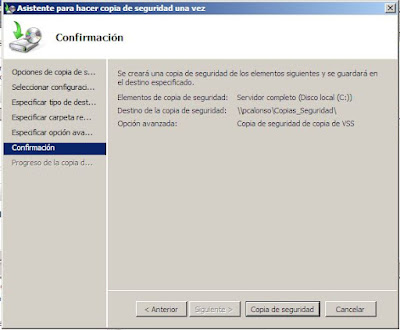
Se iniciará el proceso de copia de seguridad de todos
los volúmenes y el estado del sistema, el asistente nos indicará el
progreso del proceso:

El proceso puede durar varios minutos, cuando
finalice el asistente nos lo indicará con "Copia de seguridad
completada", pulsaremos "Cerrar":

Accediendo al equipo de la LAN destino de la copia de seguridad podremos ver los archivos copiados, el principal tendrá extensión .vhd:

Reparar equipo W2008 desde copia de seguridad previamente realizada
Si disponemos de una copia de seguridad del equipo realizada con la herramienta de copia de seguridad de Windows (como indicamos aquí) podremos reparar un equipo con W2008. Para ello iniciaremos el equipo desde el CD de instalación de Microsoft Windows Server 2008. Si se trata de un equipo virtual utilizaremos alguno de los métodos indicados aquí, si se trata de un equipo físico introduciremos el CD en el lector y configuraremos la secuencia de arranque en la BIOS
para que el primer dispositivo de arranque sea el CD (o bien pulsaremos
la combinación de teclas para mostrar la ventana Boot Menu). Tras el
arranque desde el CD nos mostrará el mensaje "Presione cualquier tecla
para iniciar desde el CD o DVD", pulsaremos una tecla y se iniciará el
programa de instalación:
Elegiremos el idioma y pulsaremos "Siguiente":
Pulsaremos en "Reparar el equipo":
Nos mostrará la ventana de Opciones de recuperación
del sistema, marcaremos "Use herramientas de recuperación que puedan
ayudarle a corregir problemas para iniciar Windows. Seleccione un
sistema operativo para reparar". Deberá aparecer el sistema operativo a
reparar en la lista como mostramos en la siguiente imagen:
Si no aparece la unidad con el sistema operativo W2008
deberemos cargar los controladores apropiados para el disco duro. Para
el caso de entornos VMware puede que sea necesario descargar el disquete
en formato flp con los controladores:
Una vez descargado este fichero (o bien si disponemos
de los controladores por otro medio) podremos emular la disquetera en
la máquina virtual pulsando en el botón "Connect/Disconnect the floppy
devices of the virtual machine" y seleccionando "Floppy drive 1" -
"Connect to floppy image on local disk", a continuación pulsaremos en
"Cargar controladores":
Pulsaremos "Aceptar":
Con el texto: Inserte los medios de instalación para el dispositivo y haga clic en Aceptar para seleccionar el controlador.
Seleccionaremos el fichero de la disquetera (floppy) virtual para cargar el controlador del disco duro y pulsaremos "Abrir":
Si todo es correcto nos debe mostrar la unidad con el
sistema operativo en la lista. Seleccionaremos la unidad y pulsaremos
"Siguiente":
Windows nos ofrece las siguientes posibilidades:
- Restauración de Windows Complete PC : restaurar todo el servidor o equipo desde una imagen de copia de seguridad realizada con anterioridad.
- Herramienta de diagnóstico de memoria de Windows : comprobar errores de hardware de memoria en el equipo.
- Símbolo del sistema: abrir una ventana del símbolo del sistema.
En este caso pulsaremos en "Restauración de Windows Complete PC" para reparar el equipo W2008 usando una copia de seguridad previamente realizada:

Si no hemos realizado la copia de seguridad a discos
duros externos o a discos duros locales el asistente nos avisará de que
no ha encontrado ninguna copia de seguridad. En nuestro caso hemos
realizado la copia a un equipo de la red, por lo que pulsaremos
"Cancelar":

Con el texto: No se encontró ninguna ubicación válida de copia de seguridad. Windows no puede encontrar una copia de seguridad ene este equipo. Conecte el disco duro de la copia de seguridad o inserte el DVD final de un conjunto de copia de seguridad y haga clic en Reintentar.
Marcaremos "Restaurar una copia de seguridad diferente" y pulsaremos "Siguiente":

Pulsaremos en "Opciones avanzadas" para introducir la
ruta UNC donde se encuentra la carpeta con la copia de seguridad puesto
que la hemos realizado a un equipo de la red:

Pulsaremos en "Buscar una copia de seguridad en la red":

Pulsaremos "Sí" en el siguiente mensaje de aviso de que nos vamos a conectar a una red:

Con el texto: ¿Está seguro de que desea conectarse a la red? Asegúrese de conectarse a una red de confianza. Durante este tipo de restauración, el equipo no tiene instaladas las actualizaciones de seguridad y puede quedar expuesto al acceso de software malintencionado.
Introduciremos la ruta UNC del equipo de la red en donde hayamos realizado la copia de seguridad y pulsaremos "Aceptar":

Nos solicitará usuario y contraseña del equipo de la
red al que nos estamos conectando, lo introduciremos y pulsaremos
"Aceptar":

El asistente para restaurar una copia de seguridad de
Windows buscará un conjunto de copia de seguridad válido en el destino
especificado:

Si el destino especificado contiene una copia de
seguridad nos la mostrará en la lista, la seleccionaremos y pulsaremos
"Siguiente":

Seleccionaremos la copia de seguridad disponible y pulsaremos "Siguiente":

A continuación podremos elegir si deseamos que el
asistente de restauración formatee y vuelva a particionar los discos
duros, esta opción eliminará todos los datos que contenga el equipo en
todos los volúmenes, podremos elegir los volúmenes a excluir del
formateo pulsando en "Excluir discos". En nuestro caso marcaremos
"Formatear y volver a particionar discos" ya que queremos recuperar todo
el sistema tal cual estaba en la copia de seguridad. Pulsando en
"Opciones avanzadas":

Podremos elegir:
- Reiniciar el equipo después de la restauración: para realizar cambios adicionales antes de reiniciar este equipo, desactive esta casilla.
- Comprobar y actualizar automáticamente la información de error de disco: este proceso puede tardar varios minutos. Para comprobar los discos y actualizar la información de error manualmente, desactive esta casilla.

Puesto que hemos elegido formatear los discos duros y
reparticionar el asistente nos mostrará un aviso indicando que la
restauración de Windows Complete PC formateará los discos elegidos para
restaurar, esto borrará todos los datos que ellos contengan. Marcaremos
"Confirmo que deseo formatear los discos y restaurar la copia de
seguridad" y pulsaremos "Aceptar":

Se iniciará el proceso de restauración de la copia de seguridad de Windows Complete PC:

Tras la copia de seguridad se reiniciará el equipo,
si todo es correcto arrancará con la configuración, datos y aplicaciones
que que el servidor tuviera en el momento de realizar la copia de
seguridad:

Artículos relacionados
- Instalar y testear Windows Server 2008 Enterprise Release Candidate.
- Instalar VMware ESXi 5 en VMware Workstation, instalar vSphere Client.
- Cómo recuperar fotos borradas de un pendrive o memoria flash.
- Cómo recuperar un fichero eliminado.
- Recuperar contraseña del usuario administrador en Microsoft Windows 7 y XP.
- Restaurar GRUB2 en Linux Ubuntu 11.04 Natty Narwhal después de instalar Windows.
- Recuperación profesional avanzada de ficheros eliminados con PhotoRec.
- Uno de nuestros miembros arreglando un portátil.
- Cómo crear una imagen de un disco duro con Clonezilla de forma gratuita free.
- Artículos, trucos, manuales del Proyecto AjpdSoft sobre Copias de Seguridad.
- Instalar Symantec Backup Exec en Windows Server 2003.
- Cómo transferir ficheros entre Windows y Linux mediante FTP.
- Montar un servidor FTP en un equipo con Windows 7.
- Montar un servidor de FTP en un equipo con GNU Linux Debian.
- Convertir máquina virtual VMware Server a VMware ESX.
- Convertir máquina física a virtual VMware ESXi, convertir XenServer a VMware.
- Virtualización con VMware Server 2.0, acceso remoto a máquinas virtuales.
- Virtualización profesional gratuita con Citrix XenServer Free Edition.
- Instalar GNU Linux Ubuntu 10.04 LTS (Lucid Lynx) Beta 1 virtualizado en VMware.
- Virtualización con VMware Server 2.0, acceso remoto a máquinas virtuales.
- Instalar GNU Linux Ubuntu 9.10 virtualizado con Sun VirtualBox 3.0.12.
- Artículos, trucos y manuales del Proyecto AjpdSoft sobre virtualización (VMware, VirtualBox).
- Virtualizar en GNU Linux, instalar VirtualBox en GNU Linux Ubuntu 10.10 64 bits.
- Instalar GNU Linux Ubuntu 9.10 virtualizado con Sun VirtualBox 3.0.12.
- Cómo instalar GNU Linux Debian 5.0.7 virtualizado en VMware Workstation.
- Virtualización con Sun xVM VirtualBox del sistema operativo OpenSolaris 11.
- Algunas opciones interesantes de la BIOS.
- Artículos, trucos, manuales sobre virtualización con VirtualBox.
- Cómo crear una imagen de un disco duro con Clonezilla de forma gratuita free.
- Instalación de Microsoft Windows 7 Ultimate virtualizado en VMware Server 2.0.1.
- Usar HD de 3TB en Windows 7 x64, conectar disco duro SATA a PC.
- Copia de seguridad de Microsoft Exchange Server con ExMerge.
- Añadir disco duro a VMware ESXi, añadir datastore.
- Copia de seguridad gratuita de máquinas virtuales VMware ESX con Veeam Backup.
- AjpdSoft Copia de Seguridad.
- AjpdSoft Copia de Seguridad (código fuente en Delphi 6).
- Definición RAM.
- Definición CPU.
- Definición URL.
- Definición ISO.
- Definición USB.
- Definición DVD.
- Definición LAN.
Créditos
Artículo realizado íntegramente por Alonsojpd miembro fundador del Proyecto AjpdSoft.
Suscribirse a:
Entradas (Atom)