
Mostrando entradas con la etiqueta aplicación. Mostrar todas las entradas
Mostrando entradas con la etiqueta aplicación. Mostrar todas las entradas


12/27/2013
3/22/2013
Mi primera aplicación Linux en C++ con Codelite Open Source
Cómo instalar Codelite en GNU Linux Ubuntu, cómo desarrollar el programa "hola mundo" en C++ usando el IDE Open Source Codelite.
- Instalar Codelite en Linux Ubuntu Desktop.
- Mi primera aplicación para Linux en C++ con Codelite.
- Artículos relacionados.
- Créditos.
Instalar Codelite en Linux Ubuntu Desktop
Para instalar Codelite en un equipo con GNU Linux Ubuntu Desktop 10.04 abriremos una ventana de terminal desde "Aplicaciones" - "Accesorios" - "Terminal":

Agregaremos la clave con el comando linux:
sudo apt-key adv --fetch-keys http://repos.codelite.org/Codelite.asc
Consultaremos el nombre de la distribución exacto de Linux,
lo necesitaremos para descargar el paquete apropiado. Para obtener el
nombre de la distribución de Linux ejecutaremos el comando linux:
lsb_release -a
En nuestro caso anotaremos "Lucid" que es el codename de nuestra distribución Ubuntu 10.04:

Añadiremos el repositorio con:
sudo apt-add-repository 'deb http://repos.codelite.org/ubuntu/ lucid universe'

Actualizaremos la lista de paquetes con:
sudo apt-get update

Y ya podremos instalar Codelite con el comando linux:
sudo apt-get install codelite

Tras la instalación de Codelite podremos ejecutarlo desde "Aplicaciones" - "Programación" - "codelite":

Y ya dispondremos de este IDE de desarrollo de aplicaciones C++ en Linux (también disponible para Windows) Open Source y gratuito:

Mi primera aplicación para Linux en C++ con Codelite
Abriremos Codelte, accederemos al menú "Workspace" - "New Workspace" para crear un nuevo espacio de trabajo:

Introduciremos un nombre para el Worspace, una carpeta donde se guardarán los proyectos y pulsaremos "Create":

Ahora crearemos un nuevo proyecto en el Workspace,
para ello pulsaremos con el botón derecho sobre el Workspace creado y
seleccionaremos "Create New Project":

Introduciremos el nombre del nuevo proyecto, la
carpeta donde se guardarán los ficheros y el tipo de compilador, en
nuestro caso C++:

Desplegaremos en la parte izquierda nuestro proyecto
hasta hacer doble clic sobre "main.c", en la parte derecha escribiremos
el código C++:
includeint main(int argc, char **argv) { printf("Hola Mundo - Mi primera aplicación C++ AjpdSoftn"); return 0; }

Para compilar nuestra aplicación y verficar la sintaxis pulsaremos en el menú "Build" - "Build Project":

Si la sintaxis es correcta nos mostrará "No errors found":

Ahora podremos ejecutar la aplicación desde el menú "Build" - "Run":

Nos mostrará el resultado de la ejecución en una ventana de terminal de Linux:

Artículos relacionados
- Trucos, ejercicios resueltos sobre C++.
- Introducción al lenguaje de programación ANSI C
- Mi primera aplicación Android con Eclipse en Linux, instalar Eclipse Ubuntu.
- Mi primera aplicación Java con NetBeans.
- Mi primera aplicación para teléfono móvil basada en Java (J2ME) con NetBeans.
- Mi primera aplicación en Linux con Lazarus con acceso a MySQL Server.
- Instalar Visual Studio .Net 2012 Windows 8, primera aplicación CSharp
- Montar entorno de programación para Android con Eclipse en Windows 8.
- Como crear una aplicación con Java y Eclipse.
- Java en estado puro.
- Instalar y realizar aplicación web con Oracle Application Express.
- Desarrollar aplicación web profesional con OpenXava y Eclipse de forma gratuita
- Instalar Linux Ubuntu Desktop 12.04 LTS x64 en un PC nuevo.
- Servidor web con Ubuntu Server 12 y LAMP Server Apache PHP MySQL.
- Instalar GNU Linux Ubuntu Server 9.04 virtualizado en VMware 2.0.
- Instalar Linux Ubuntu Server 11 x64, Apache, MySQL, PostgreSQL, Tomcat, Webmin.
- Instalar Linux Ubuntu Server 8.04.1.
- Comandos Linux y ejemplos de utilización, comandos básicos GNU Linux.
- IDE.
Créditos
Artículo realizado íntegramente por Alonsojpd, miembro del Proyecto AjpdSoft.
3/08/2013
Montar entorno de programación para Android con Eclipse en Windows 8
Cómo montar un entorno de desarrollo de aplicaciones para dispositivos smartphones y tables con Android usando el IDE de desarrollo Eclipse sobre un equipo con el sistema operativo Microsoft Windows 8 x64. Explicamos en este tutorial cómo preparar un entorno de programación de aplicaciones de forma muy rápida, descargando el Android SDK ADT Bundle for Windows, un kit con Eclipse y todo lo necesario para hacer aplicaciones para Android.
- Requisitos para programar aplicaciones para Android en Windows 8.
- Mi primera aplicación para Android desde Windows 8 con Eclipse.
- Artículos relacionados.
- Créditos.
Requisitos para programar aplicaciones para Android en Windows 8
Equipo con Microsoft Windows 8
En primer lugar necesitaremos un equipo físico (o máquina virtual) con el sistema operativo Microsoft Windows 8
(válido para otros sistemas operativos de Microsoft). En los siguientes
enlaces mostramos varios tutoriales para instalar Windows en equipos
físicos y en equipos virtuales:
- Instalar Windows 8, virtualizar con VMware Workstation.
- Instalar y probar Windows 8 Enterprise virtualizado sobre VMware.
- Meter Windows 7 en un pendrive USB, instalar Windows 7 desde usb pendrive.
- Instalar Microsoft Windows 7 Ultimate virtualizado en VMware Server 2.0.1.
- Instalar Microsoft Windows 7 Ultimate Beta 1 Build 7000.
- Instalar Windows XP Service Pack 3, configurar Windows XP.
- Instalar Windows Server 2012 Datacenter x64.
Java Runtime Environment (JRE)
Para que el IDE de desarrollo Eclipse
funcione correctamente necesitaremos disponer en el equipo de JRE (Java
Runtime Environment). Podremos descargar dicho componente gratuitamente
desde la URL:
http://www.oracle.com/technetwork/java/javase/downloads/index.html
Elegiremos el instalable que se ajuste a la
arquitectura de nuestro equipo y al sistema operativo, en nuestro caso,
puesto que estamos instalando todo para 64 bits (x64) elegiremos Windows
x64 (jdk-7u17-windows-x64.exe), instalaremos Java SE Developmen Kit que incluye Java Development Kit (JDK) y Java Runtime Environmen (JRE):

Ejecutaremos el fichero descargado para iniciar la instalación de JDK y JRE:

Si tenemos activado el UAC (Control de cuentas de usuario) en Windows 8 pulsaremos "Sï" a la pregunta de seguridad:

Se iniciará el asistente para instalar Java SE Deveolopment Kit, pulsaremos "Next":

Elegiremos los componentes a instalar (Developmen
Tools, Source Code, Public JRE), la ubicación de los ficheros de
instalación y pulsaremos "Next":

Elegiremos la carpeta donde se instalará JRE y pulsaremos "Next":

Una vez instalado JDK y JRE pulsaremos "Close" en el asistente de instalación:

En el caso de iniciar Eclipse sin tener instalado JRE mostrará este mensaje de error:
---------------------------
Eclipse
---------------------------
A Java Runtime Environment (JRE) or Java Development Kit (JDK)
must be available in order to run Eclipse. No Java virtual machine
was found after searching the following locations:
C:UsersajpdsoftDesktopadt-bundle-windows-x86_64-20130219adt-bundle-windows-x86_64-20130219eclipsejrebinjavaw.exe
javaw.exe in your current PATH
---------------------------
Aceptar
---------------------------
IDE de desarrollo Eclipse y Android SDK ADT Bundle
Para montar el entorno de desarrollo de forma rápida y sin tener que instalar prácticamente nada en nuestro equipo Windows 8 podremos descargar el Android SDK ADT Bundle for Windows desde el sitio web oficial:
http://developer.android.com/sdk/index.html

Dicho paquete contiene:
- Eclipse.
- ADT plugin para Eclipse.
- Android SDK Tools.
- Android Platform-tools.
- Android platform.
- Android system image for the emulator.
Leeremos los términos de licencia, si estamos de
acuerdo marcaremos "I have read and agree with the adove terms and
condicions, seleccionaremos "64-bit" en nuestro caso y pulsaremos
"Download the SDK ADT Bundle for Windows":

Una vez descargado el fichero adt-bundle-windows-x86_64-20130219.zip lo descomprimiremos (en Windows 8 pulsando con el botón derecho del ratón sobre él y seleccionando "Extraer todo":

Copiaremos la carpeta extraída a la ubicación donde
queramos que resida la aplicación, por ejemplo a C:/Eclipse. Ahora ya
podremos ejecutar el IDE Eclipse con todo lo necesario para desarrollar aplicaciones para Android, ejecutando el fichero "eclipse.exe":


En el primer inicio nos solicitará la carpeta para el espacio de trabajo (Workspace). Indicaremos la carpeta y pulsaremos "OK":

Si queremos enviar estadísticas de uso anónimas a Google pulsaremos "Yes", en caso contrario pulsaremos "No":

Es recomendable actualizar el IDE Eclipse a la última versión, para ello pulsaremos en el menú "Help" - "Check for Updates":

Para actualizar Android SDK y para instalar nuevos componentes pulsaremos en el menú "Windows" - "Android SDK Manager":

Elegiremos los componentes a instalar y los que queramos actualizar y pulsaremos "Install packages":

Si algún paquete requiere de aceptación de términos
de licencia nos lo indicará, en nuestro caso hemos instalado "Samples
for SDK API 17, revision 1", "Google AdMob Ads SDK, revision 9", "Google
USB Driver, revision 7" y "Google Web Driver, revision 2". Marcaremos
"Accept License" y pulsaremos "Install":

Agregar dispositivo virtual Android Virtual Device en Eclipse
Agregaremos también un dispositivo virtual (Android
Virtual Device) que será el que usemos para ejecutar las aplicaciones en
desarrollo y ver cómo quedan y cómo funcionan. De esta forma no
necesitaremos estar pasando la aplicación contínuamente a un dispositivo
smartphone físico con Android,
podremos realizar las compilaciones que queramos en el dispositivo
virtual que, a todos los efectos, es similar al físico. Para agregar un
nuevo dispositivo virtual pulsaremos en el menú "Window" - "Android
Virtual Device Manager":

En la pestaña "Android Virtual Device" pulsaremos en "New":

Elegiremos las características del dispositivo virtual (nombre, device, tipo de CPU, teclado, memoria RAM, tarjeta de memoria, etc.:

Ya tendremos creado el dispositivo virtual que podremos usar para probar nuestras aplicaciones las veces que necesitemos.
Mi primera aplicación para Android desde Windows 8 con Eclipse
Una vez descargado e instalado Eclipse y los componentes que necesita podremos crear aplicaciones para dispositivos Android. Para crear la aplicación "Hola mundo" abriremos Eclipse, pulsaremos en el menú "File" - "New" - "Android Application Project":
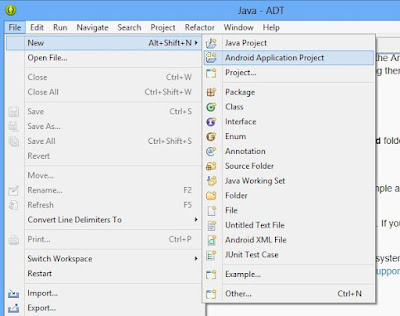
Introduciremos los datos para la nueva aplicación Android, en nuestro caso crearemos la típica aplicación "Hola mundo":

Indicaremos si queremos crear un icono personalizado y la activity:

Indicaremos las propiedades del icono (o el texto) y fondo de nuestra aplicación Android:

Si queremos que el asistente nos cree una activity inicial para nuestra aplicación marcaremos "Create Activity" e indicaremos el tipo de activity
(Blan Activity, Fullscreen Activity, Master/Detail Flow"). En nuestro
caso puesto que estamos simplificando al máximo el proceso de creación
de una aplicación Android dejaremos "Blank Activity" y pulsaremos "Next":

Indicaremos el nombre para la activity, el nombre del Layout y el tipo de navegación (dejaremos "None"):

El asistente nos creará toda la estructura base de nuestra aplicación Android (activity,
Layout, ficheros .java, etc.). Ahora podremos compilarla directamente y
mostrarla en nuestro dispositivo virtual. Para ello seleccionaremos la
carpeta de nuestra aplicación en el árbol de exploración de la izquierda
y pulsaremos en el menú "Run" - "Run As" - "Android Application":

Una vez arrancado el dispotivo Eclipse instalará la aplicación en él de forma automática y podremos testearla como si de un dispositivo Android físico se tratase:

Artículos relacionados
- AjpdSoft Monitor Wifi Android.
- Mi primera aplicación Android con Eclipse en Linux, instalar Eclipse Ubuntu.
- Añadir ventanas a aplicación Android con Eclipse y Java, trabajar con Activity.
- Menús en Android, cómo añadir menús a nuestras aplicaciones Android Java Eclipse.
- Cómo añadir un botón y su código en aplicación Android con Eclipse.
- Desarrollar aplicación Android con acceso a base de datos SQLite con Eclipse.
- Publicar aplicación Android en Google Play, obtener beneficios.
- Desarrollar aplicaciones Android con Google App Inventor de forma visual.
- Desarrollar aplicación lector de códigos de barras para Android con App Inventor.
- AjpdSoft Agenda Telefónica Android.
- AjpdSoft Lector Códigos de Barras Android.
- Como crear una aplicación con Java y Eclipse.
- Instalación y configuración de Eclipse SQL Explorer en Eclipse (Java).
- Instalar y trabajar con la clase Visual Editor de Eclipse (Java).
- Mi primera aplicación para teléfono móvil basada en Java (J2ME) con NetBeans.
- Java en estado puro, mi primera aplicación Java.
- Cómo acceder a MySQL con JSP, Tomcat y JDBC.
- Artículos del Proyecto AjpdSoft sobre el lenguaje de programación Java.
- Ejercicios resueltos en el lenguje de programación C.
- Artículos del Proyecto AjpdSoft sobre sistemas operativos (Windows, GNU Linux, etc.).
- Artículos del Proyecto AjpdSoft sobre los sistemas operativos Microsoft Windows.
- Artículos del Proyecto AjpdSoft sobre programación.
- Artículos del Proyecto AjpdSoft sobre Delphi (lenguaje de programación).
- Artículos del Proyecto AjpdSoft sobre Visual Basic (lenguaje de programación).
Créditos
Artículo realizado íntegramente por Alonsojpd miembro fundador del Proyecto AjpdSoft.
10/13/2012
Cómo instalar y manejar AjpdSoft Gestión Integral
Publicamos la aplicación AjpdSoft Gestión Integral open source (con código fuente incluido en Borland Delphi 6)
completamente gratuita. Aplicación en fase beta y de depuración pero
funcional, desarrollada para empresas que necesiten gestionar los partes
de trabajo de sus técnicos y facturar a clientes. Permite gestionar
incidencias (tareas, solicitudes), partes de trabajo, albaranes de
proveedores, facturación (facturar a clientes y facturas de
proveedores), cobros, pagos, cheques/pagarés, contactos, notas, caja,
material (control de stock).
- Características más importantes de AjpdSoft Gestión Integral.
- Requisitos para ejecutar AjpdSoft Gestión Integral.
- Crear base de datos MySQL con tablas para aplicación AjpdSoft Gestión Integral.
- AjpdSoft Gestión Integral.
- Configuración inicial AjpdSoft Gestión Integral.
- Módulos de la aplicación AjpdSoft Gestión Integral.
- Incidencias, solicitudes, reparaciones.
- Proyectos.
- Terceros (clientes, proveedores).
- Partes de trabajo.
- Formas de pago.
- Facturas a clientes.
- Albaranes de proveedores.
- Facturas de proveedores.
- Artículos, material.
- Tipos de gasto.
- Gastos.
- Pagos a proveedores .
- Cobros de clientes.
- Cheque/Pagaré.
- Caja.
- Recursos.
- Dominios web.
- Contactos.
- Notas.
- Otras utilidades de AjpdSoft Gestión Integral.
- Datos técnicos de AjpdSoft Gestión Integral.
- Artículos relacionados.
- Créditos.
Características más importantes de AjpdSoft Gestión Integral
-
Aplicación de muy sencillo manejo, muy fácil e intuitiva.
-
Las rejillas de datos permiten autofiltros automáticos e instantáneos, semejantes a los de Excel o Access.
-
No necesita instalación, realiza una conexión nativa al motor de base de datos MySQL.
-
El motor de base de datos es MySQL.
-
La aplicación ha sido desarrollada en Borland Delphi 6.
-
Todas las ventanas (Faturas, Partes de trabajo, Terceros, Gatos, Cobros, Pagos, Notas, Contactos, etc.) permiten ser exportadas a Excel (xls), HTML (htm), al portapapeles de Windows, a texto (txt) y a XML, con un solo clic de ratón.
-
La aplicación es MDI (Interfaz de Múltiples Documentos) por lo que se pueden tener varias ventanas abiertas a la vez, incluye un menú para gestionarlas (vista en mosaico horizontal y vertical, cascada, cerrar todas, minimizar todas, etc.).
-
La aplicación es altamente configurable para permitir adaptarla a cualquier empresa o autónomo (datos de la empresa, logotipo, servidor de base de datos, etc.).
-
Impresión de facturas, albaranes, presupuestos .
-
Control de stock de material.
-
Selección de artículos para la factura mediante lector de códigos de barras.
-
Generación "rápida" de factura (para clientes de contado).
-
Posibilidad de impresión de facturas con y sin desglose de IVA.
-
El usuario podrá crear sus propios informes mediante consultas SQL personalizadas.
-
Multiususario: gracias a que AjpdSoft Gestión Integral utiliza MySQL Server como motor de base de datos, la aplicación podrá ser utilizada simultáneamente por todos los usuarios que sean necesarios. Incluso, configurando correctamente el servidor de MySQL, la aplicación funcionará desde cualquier parte del mundo.
- Incluye control de tareas (solicitudes, incidencias), cheques/pagarés, caja, albaranes, partes de trabajo, facturas clientes, facturas proveedores, técnicos, contactos, notas, ...
- Incluye la posibilidad de añadir documentos a las facturas, albaranes, notas, incidencias.
- Permite enviar las incidencias por email automáticamente desde la aplicación.
- AjpdSoft Gestión Integral funciona tanto en sistemas operativos Windows como en sistemas operativos Linux usando Wine.
Requisitos para ejecutar AjpdSoft Gestión Integral
AjpdSoft Gestión Integral utiliza como motor de base de datos MySQL Server, por lo tanto el requisito más importante es disponer de un servidor con MySQL Server
instalado. Dicho motor de base de datos es gratuito y puede instalarse
en casi cualquier equipo (por simple que sea), tanto en sistemas
operativos Linux como Windows. A continuación mostramos algunos tutoriales donde explicamos cómo instalar este motor de base de datos paso a paso:
- Cómo instalar MySQL Server en Windows XP.
- Cómo instalar MySQL Server 6.0 Alpha en Windows XP.
- Instalar y configurar MySQL Server 5 en Linux Suse 10.
- Cómo instalar MySQL Server en Linux y permitir conexiones remotas.
- Instalar y configurar MySQL Server 5 en Linux Suse 10.
AjpdSoft Gestión Integral realiza una conexión nativa al servidor de MySQL Server por lo que no requiere de ODBC ni de BDE instalado en el equipo, es suficiente con disponer de la librería dll libmysql41.dll que se incluye en la descarga.
AjpdSoft Gestión Integral está desarrollado para sistemas operativos Microsoft Windows, por lo que podrá ejecutarse en Windows 98, Windows ME, Windows XP, Windows Vista, Windows 7, Windows 8, Windows 2000 Server, Windows Server 2003, Windows Server 2008, Windows Server 2012.
AjpdSoft Gestión Integral ha sido testeada en sistemas operativos Linux usando Wine, por lo que puede ejecutarse perfectamente en casi todas las distribuciones de Linux. En el siguiente tutorial explicamos cómo instalar y configurar Linux usando Wine para ejecutar aplicaciónes de Windows en Linux:
Como último requisito la aplicación AjpdSoft Gestión Integral requiere de un catálogo (base de datos) con sus tablas correspondientes creado en el servidor MySQL Server. En la siguiente sección de este tutorial explicamos cómo crear este catálogo en un servidor MySQL Server:
Crear base de datos MySQL con tablas para aplicación AjpdSoft Gestión Integral
En primer lugar instalaremos MySQL Administrator, es un software gratuito de MySQL que podemos descargar desde su web oficial en la URL:
http://dev.mysql.com/downloads/gui-tools/5.0.html
Una vez descargado ejecutaremos el fichero mysql-gui-tools-5.0-r17-win32.msi:

Se iniciará el asistente para instalar MySQL Tools for 5.0, pulsaremos "Next":

Leeremos los términos de licencia, si estamos de
acuerdo marcaremso "I accept the terms in the license agreement" y
pulsaremos "Next":

Elegiremos la carpeta de destino de la instalación y pulsaremos "Next":

Seleccionaremos "Complete" (instalará varias
herramientas como MySQL Query Browser, MySQL Migration Toolkit, MySQL
Administrator y MySQL System Tray Monitor), pulsaremos "Next":

Pulsaremos "Install" para instalar definitivamente MySQL Tools (que incluye MySQL Administrator):

Pulsaremos "Finish":

Una vez instalado ejecutaremos "MySQL Administrator"
(desde "Inicio" - "Todos los programas" - "MySQL" - "MySQL
Administrator". Introduciremos los datos de conexión al servidor de MySQL:
- Server Host: nombre DNS o dirección IP del servidor con MySQL.
- Port: puerto configurado para escucha de MySQL, por defecto 3306.
- Username: nombre de un usuario del servidor MySQL con permisos suficientes para crear catálogos y crear tablas.
- Password: contraseña del usuario anterior.

Si la conexión es correcta al servidor MySQL se iniciará MySQL Administrator, pulsaremos en "Restore" y en "Open Backup File":

En la descarga de AjpdSoft Gestión Integral, en la carpeta "script sql", seleccionaremos el fichero "script_MySQL_Administrator.sql" y pulsaremos "Abrir":

El fichero anterior contiene todas las consultas SQL
necesarias para crear las tablas e insertar los registros necesarios
para el arranque de la aplicación AjpdSoft Gestión Integral. Indicaremos ahora los siguientes datos:
- Target Schema: marcaremos "Another schema" e introduciremos el nombre para el catálogo (base de datos) donde se crearán las tablas de la aplicación, por ejemplo "bdgestion".
- Marcaremos "Create database(s) if they don't exist".
Pulsaremos en "Start Restore":

Si todo es correcto el asistente para crear un nuevo
catálogo nos indicará que el proceso ha finalizado con "The restore
operation was finished successfully:

Desde "Catalogs", seleccionando el catálogo creado
anteriormente "bdgestion" podremos ver las 52 tablas necesarias para el
correcto funcionamiento de la aplicación AjpdSoft Gestión Integral. Cerraremos MySQL Administrator e iniciaremos la aplicación:

AjpdSoft Gestión Integral
Si ya disponemos del servidor de MySQL Server y de la base de datos (como indicamos aquí), ejecutaremos el fichero "gestionInfo.exe":
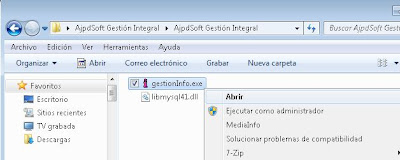
Nota: la aplicación AjpdSoft Gestión Integral sólo necesita los ficheros "gestionInfo.exe" y "libmysql41.dll", el resto pueden ser eliminados ya que pertenecen al código fuente y sólo son útiles para desarrrolladores que quieran realizar modificaciones en la aplicación.
La aplicación AjpdSoft Gestión Integral
realiza un inicio de sesión solicitando usuario y contraseña. En el
primer inicio de sesión se deben indicar los datos de conexión al
servidor de MySQL Server, para ello pulsaremos en "Opciones" e introduciremos los siguientes datos en la pestaña "Base de datos":
- Usuario: nombre del usuario de MySQL que usará la aplicación para conectar con la base de datos del servidor MySQL.
- Contraseña: contraseña del usuario anterior.
- Puerto: puerto configurado en el servidor MySQL para las conexiónes, por defecto 3306.
- Servidor: nombre DNS o dirección IP del servidor de MySQL.
- BD: nombre del catálogo (base de datos) que contiene las tablas de la aplicación.
- Protocolo: versión del servidor MySQL, por defecto "mysql-4.1" que sirve tanto para MySQL 4 cómo MySQL 5.
En el primer inicio de sesión, si hemos instalado el script de creación de la BD
que se adjunta en la descarga, introduciremos como usuario para acceder
"admin" y como contraseña "ajpdsoft", una vez introducidos todos los
datos pulsaremos "Iniciar":

Configuración inicial AjpdSoft Gestión Integral
En primer lugar crearemos un usuario para acceso a la
aplicación (para no usar el usuario "admin"). Para ello pulsaremos en
el menú "Herramientas" - "Usuarios":

Pulsaremos en el botón "Añadir" para insertar un nuevo usuario e introduciremos los datos:
- Nick: nombre de usuario para inicio de sesión, será el que nos solicitará AjpdSoft Gestión Integral para iniciar la aplicación.
- Nombre completo: nombre con apellidos del usuario actual.
- E-Mail: correo electrónico del usuario, para notificaciones por mail.
- Administrador: marcaremos esta opción si queremos que el usuario actual tenga acceso a todos los módulos de la aplicación.
- Modificación: marcaremos esta opción si queremos que el usuario pueda modificar datos de la aplicación.
- Contraseña: contraseña de inicio de sesión para el usuario actual.
- Permitir acceso vía web a la aplicación: en fase beta, para Gestión Integral vía web.
- Departamento: en fase beta, especificar "1".

Una vez creados los usuarios que tendrán acceso a la aplicación accederemos a los datos de configuración para personalizar AjpdSoft Gestión Integral, desde el menú "Herramientas" - "Configuración":

En la pestaña "Valores por defecto" seleccionaremos
todos los datos que se rellenarán de forma predeterminada si no se
especifica otro dato, por ejemplo:
- Tipo de tercero: al dar de alta un tercero, se rellenará como tipo predeterminado "Cliente".
- Indeterminado: valor para diferenciar los registros "sin especificar" de cada ventana. Es importante para el caso de los técnicos especificar un registro "Indeterminado" ó "Sin especificar" y establecer aquí el mismo valor. Cuando se indique un técnico "Intederminado" la aplicación no lo tendrá en cuenta.
- Para las "Facturas", cliente, proveedor, porcentaje de IVA, serie.
- Para los "Artículos", familia, marca, modelo, proveedor por defecto.
- Técnicos para Partes: si la empresa tiene varios técnicos,
deberemos indicar aquí los técnicos por defecto para los partes de
trabajo. Por ejemplo, si la aplicación tiene dos técnicos (el 1 y el 2)
deberemos crear un tercer técnico "Sin especificar", de forma que
quedaría en "Técnicos para Partes":
- 1: introduciremos el valor "1" correspondiente al código del técnico 1.
- 2: introduciremos el valor "2" correspondiente al código del técnico 2.
- 3, 4, 5 y 6: introduciremos el valor "3" correspondiente al técnico "Sin especificar" o "Indeterminado" que debe coincidir con "Indeterminado". Además, en "Cód. Indeterminado" indicaremos el código del técnico indeterminado que será el que no se tenga en cuenta, en este ejemplo sería "3".
- Para las incidencias: recurso, cliente, prioridad, tipo, valores por defecto.


En la pestaña "Servidor email" indicaremos los datos de conexión al servidor SMTP para envío de mails de notificación desde AjpdSoft Gestión Integral:

Tras configurar la aplicación, introduciremos los
técnicos de nuestra empresa (empleados que reparan averías, realizan
instalaciones, etc.). Para ello accederemos al menú "Incidencias" -
"Técnicos":

Pulsando en el botón "Añadir" podremos insertar todos los técnicos de la organización:

Es importante, como hemos comentado anteriormente,
que exista un técnico "Indeterminado" o "Sin especificar" y que
establezcamos su código en la ventana anterior de configuración, en
"Cód. Indeterminado". De esta forma la aplicación podrá realizar los
cálculos en las facturas cuando se añade un parte de trabajo de uno o
varios técnicos.
Módulos de la aplicación AjpdSoft Gestión Integral
Incidencias, solicitudes, reparaciones
Desde el menú "Incidencias" - "Incidencias" podremos
dar de alta y consultar las solicitudes e incidencias de los clientes de
la empresa. Este módulo sirve para gestionar las averías, trabajos de
mantenimiento, reparaciones y cualquier acción susceptible de ser
recordada para su solución. Es un módulo al estilo helpdesk, los
usuarios de la aplicación dan de alta sus incidencias para llevar un
control de las intervenciones que tienen que realizar:

Los datos que podemos almacenar para su posterior consulta en el módulo "Incidencias" de AjpdSoft Gestión Integral son:
- Fecha: fecha en la que se produce la incidencia.
- Contacto: persona de contacto.
- Tercero: empresa o cliente donde se produce la incidencia, avería o donde se debe realizar la reparación o intervención.
- Recurso: la aplicación AjpdSoft Gestión Integral permite dar de alta recursos de forma que podremos agrupar las incidencias por dispositivo o elemento que las produce. Por ejemplo, para una empresa de desarrollo de software, en los recursos podríamos dar de alta todas las aplicaciones en desarrollo y desarrolladas, de forma que cuando se produzca una incidencia sabremos qué aplicación la ha producido. Para una empresa de instalaciones y reformas eléctricas un recurso puede equivaler a una instalación.
- Asunto: breve descripción del problema o solicitud de intervención.
- Prioridad: para establecer la urgencia de la resolución de la incidencia (Alta, Media, Baja).
- Estado: estado en el que se encuentra la solicitud (En curso, Resuelto, Resuelto pendiente confirmación, Resuelto pendiente envío, Pendiente más información, Pendiente valoración, Pendiente tarea técnica, Desestimada, Otro).
- Asignar a: técnico responsable de la resolución de la incidencia.
- Fecha vto.: fecha máxima de resolución.
- Completado: porcentaje de progreso de la tarea.
- Aceptada: si el técnico la ha "leído y aceptado".
- Fecha de resolución: fecha en la que se resuelve la incidencia.
- Importe de coste: si se quiere indicar el importe que ha costado resolver la solicitud.
- Importe cliente: si se quiere especificar el importe cobrado al cliente.
Todos los módulos importantes de la aplicación AjpdSoft Gestión Integral
incluyen la posibilidad de adjuntar ficheros e incluirlos en la base de
datos, de forma que serán consultables desde cualquier parte del mundo
si se ha configurado apropiadamente el servidor de MySQL:

Todos los módulos importantes de la aplicación
también incluyen posibilidad de envío de mail nativo (no necesita
cliente de correo electrónico instalado) para notificaciones a técnicos,
usuarios, clientes:

Proyectos
Este módulo de Proyectos se encuentra en fase beta,
está desarrollado para gestionar todas las tareas realizadas y a
realizar en un determinado proyecto correspondiente a un determinado
cliente:

Entrada/Salida de equipos
Desde este módulo podremos gestionar la entrada de
equipos para reparación al departamento técnico y su posterior salida.
Con los datos: Fecha entrada, Fecha Salida, Cliente, Técnico entrada,
Técnico salida, Recurso, Equipo, Incidencia, Tareas a realizar,
Resolución - Tareas realizadas:

Terceros (clientes, proveedores)
Gestión de terceros de la aplicación: clientes,
proveedores, servicios. Desde este módulo podremos añadir y consultar
todos los proveedores y clientes con los que trabaja la empresa. Con los
datos: Nombre factura, Nombre consulta, DNI/CIF, Fecha alta, Tipo
(Cliente, Proveedor, Otro), Riesgo máximo, Precio hora (precio que se
usará cuando se le facture un parte de trabajo con intervención de algún
técnico), Deuda alcanzada, Precio km, Porcentaje descuento, Cuenta
bancaria, Forma de pago, datos de contacto, datos para pie de factura
(en el caso de clientes):

Partes de trabajo
Este módulo es importante, en él se darán de alta
todos los partes de trabajo que los técnicos hayan realizado en las
distintas intalaciones de los clientes. Partes de reparaciones de
averías, de intervenciones de mantenimiento, de resolución de
incidencias, etc. En la primera pestaña del parte de trabajo
indicaremos:
- Número: número del parte (se genera automáticamente), puede modificarlse.
- Fecha: fecha de intervención.
- Código: se genera automáticamente, no puede modificarse.
- Desplazamiento: marcaremos esta opción si el parte de trabajo incluye desplazamiento.
- Descontado (importe cero en factura): se marcará esta opción si el parte de trabajo sí aparecerá en la factura pero con importe cero.
- Facturado en: se rellenará automáticamente con el número de factura cuando el parte se añada a una factura de cliente.
- Hora entrada: hora en la que se inicia la reparación o intervención.
- Hora de salida: hora en la que finaliza la intervenvión.
- Total horas: horas empleadas en la resolución de la incidencia.
- Ubicación: lugar donde se ha producido la intervención.
- Técnico 1, 2, ...: técnicos que han intervenido en la resolución de la incidencia o intervención. Se deben rellenar con el técnico "Indeterminado" el resto. Por ejemplo, si en un parte de trabajo han intervenido dos técnicos, el 1 y el 2, se introducirá en "Técnico 1" el valor correspondiente al código del primer técnico que ha intervenido y en "Técnico 2" el valor del código del segundo técnico y el resto se introducirá el código del técnico que hayamos creado como "Indeterminado" (como hemos explicado en la configuración de la aplicación).
- Petición cliente: introduciremos aquí cualquier petición adicional del cliente, desde este campo pulsando en el botón "..." podremos dar de alta una incidencia con los datos del parte de trabajo.
- Observación: cualquier comentario que pueda servir como dato adicional para el parte de trabajo.

Desde la pestaña "Tareas realizadas" añadiremos todas las acciones que los técnicos hayan realizado para resolver la incidencia o intervención. La aplicación AjpdSoft Gestión Integral
permite establecer acciones (tareas habituales) predeterminadas para
cada tarea realizada, así como indicar el equipo que ha producido la
intervención:

Si se ha empleado material para la resolución del parte de trabajo deberemos especificarlo en "Material empleado":

Desde los partes de trabajo de AjpdSoft Gestión Integral podremos generar (imprimir) un albarán con los importes indicados:

También podremos imprimir el parte de trabajo (sin importes):

Formas de pago
Desde este módulo podremos gestionar las formas de
pago para clientes, así como los días de vencimiento (este valor se
tendrá en cuenta para la fecha de vencimiento de las facturas a
clientes):

Acciones
Módulo de acciones o tareas habituales realizadas en las intervenciones de los partes de trabajo:

Facturas a clientes
Módulo importante de la aplicación donde daremos de
alta todas las facturas, presupuestos, albaranes y facturas proforma
para los clientes. Desde la pestaña "Factura" indicaremos el cliente, la
serie, el número (se generará automáticamente), la fecha de la
factural, fecha de vencimiento (se generará automáticamente a partir de
la forma de pago establecida para el cliente):

Podremos añadir cada línea de la factura (detalle) a partir de:
- Parte: marcando la opción "Parte" podremos añadir a la factura un parte de trabajo, pulsando en el botón a la derecha de "Código" de parte:

La aplicación nos mostrará los partes de trabajo pendientes de facturar del cliente de la factura, seleccionaremos el que queramos facturar haciendo doble clic sobre él:

Se rescatarán todos los datos del parte (técnicos, horas, desplazamiento). Si queremos que se desglosen las tareas realizadas en el parte de trabajo en la factura marcaremos "Desglosar tareas parte", si queremos que el material del parte aparezca en la factura marcaremos "Desglosar material":

También podremos añadir como línea de factura directamente un material marcando "Material" y seleccionándolo:

Desde la pestaña "Otros datos" podremos controlar si
la factura fue imprimida, si fue enviada, la fecha de envío y si se
tendrá en cuenta para hacienda:

Desde la factura podremos imprimir una factura al uso, oficial (con todos los importes, IVA y demás):

Podremos imprimir en formato albarán (sin los datos de la empresa):

En formato "Presupuesto":

Y en formato "Factura proforma":

Albaranes de proveedores
Para la gestión de los albaranes de material de los
proveedores, con el detalle de todos los materiales/artículos
adquiridos, cantidad, precio, importe y la posibilidad de escanear y
adjuntar el documento escaneado al albarán:

Facturas de proveedores
También podremos dar de alta y consultar todas las facturas de los proveedores de material y servicios:

Con enlace (en fase beta) con albaranes de proveedores, esta opción aún no está disponible.
Artículos, material
Gestión de artículos y materiales empleados por los
técnicos: nombre, proveedor, familia, marca, modelo, precio de coste,
precio de venta, código de barras, stock mínimo, stock actual, código
artículo del proveedor, observación:

Tipos de gasto
Para agrupar los gastos por tipo, desde este módulo
podremos dar de alta los tipos de gasto de la empresa (luz, agua,
teléfono, material, combustible, dietas, salarios, asesoría, hacienda,
seguridad social, seguros):

Gastos
Módulo para gestionar todos los gastos de la empresa
(agua, luz, teléfono, material, asesoría, combustible, salarios). En
este módulo podremos gestionar: fecha alta gasto, si es gasto de asesor,
si contabiliza, importe de coste, otro importe, proveedor, tipo de
gasto, número de factura, número de albarán, pagado, fecha de pago,
fecha de vencimiento, observación y ficheros adjuntos:

Pagos a proveedores
Módulo para gestionar los pagos a proveedores (fecha del pago, importe pagado, proveedor, observación y ficheros adjuntos):

Cobros de clientes
Gestión de los cobros de clientes, cuando los clientes
nos realizan un pago por trabajo realizado y facturado. Con: fecha de
cobro, importe cobrado, cliente, observación y ficheros adjuntos:
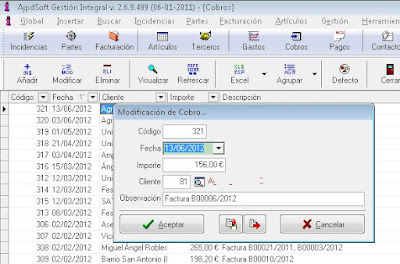
Nota: desde la factura del cliente podremos dar de alta el pago con los datos rellenados automáticamente.
Cheque/Pagaré
Gestión de cheques y pagarés con fecha de alta, fecha
de vencimiento, importe, tipo (pagaré, cheque), cliente, banco, cuenta
bancaria, IBAN, serie, número:

Caja
Control de dinero en metálico en la caja fuerte de la
empresa: fecha de entrada, técnico que entrega el dinero, concepto,
importe y tipo (ingreso, gasto):

Recursos
Gestión de recursos (dispositivos, instalaciones,
programas), para agrupar las incidencias (helpdesk) y poder consultar el
número de incidencias por recurso. Un recurso puede ser un dispositivo,
un equipo, un programa, un lugar de instalación, etc.:

Con los datos: fecha, nombre, tipo, versión, fecha
inicio, fecha fin, horas desarrollo, fecha entrega, fase, importe coste,
importe venta, fecha compra, fecha fin garantía, número factura, código
inventario, código tercero, observación, descripción técnica.
Dominios web
Podremos gestionar también los dominios web
registrados para nuestra empresa y registrados para nuestros clientes
(fecha alta, dominio, cliente, proveedor, importe coste, importe venta,
fecha cobro, fecha vencimiento, tipo alojamiento, ip):

Contactos
Gestión de agenda telefónica centralizada para todos
los usuarios de la empresa. Contactos de la organización (asesores,
proveedores, clientes):

Con los datos: teléfono móvil, teléfono fijo, tipo (externo, interno), cargo, fax, email, dirección, web, ...
Notas
Anotaciones, datos, información para resolver determinadas tareas, documentación, manuales:

Otras utilidades de AjpdSoft Gestión Integral
Desde el menú "Herramientas" - "Contadores" podremos consultar y modificar manualmente los contadores de la aplicación para generar los números de facturas y partes automáticamente:

Desde el menú "Herramientas" - "Informes" -
"Ejecución SQL" podremos ejecutar consultas SQL personalizadas y
exportar los resultados a Excel. Por ejemplo, para obtener el importe
total facturado a cada cliente:
select t.Nombre Cliente, round(sum(f.importetotal),2) Importe
from factura f, tercero t
where f.codigocliente = t.codigo
group by f.codigocliente
order by 2 DESC

Desde el menú "Herramientas" - "Utilidades BD"
podremos obtener el script de creación de las tablas MySQL, optimizar
las tablas, analizar las tablas:

Vaciar las tablas (desde la pestaña "Vaciar tablas").
Este proceso es muy delicado pues eliminará todo el contenido de las
tablas seleccionadas, sólo debe usarse en caso de querer eliminar
definitivamente el contenido de una o varias tablas:

También proderemos cambiar el tipo de una o varias tablas (InnoDB, MyISAM, ISAM, MEMORY, MRG_MYISAM):

Datos técnicos de AjpdSoft Gestión Integral
Esta aplicación ha sido desarrollada en Borland Delphi 6 y utiliza como componentes externos:
- Dev ExpressQuantumGrid 3.2.2: este componente es de pago, pero es perfectamente sustituible por el DBGrid que incluye Delphi 6.
- TurboPower LockBox 2.07: componente gratuito para encriptación de contraseñas y generación de MD5.
- QuickReport Professional v3.6.2: añade funcionalidades adicionales al QReport de Delphi.
- Zeosdbo 6.5.1: componente gratuito para acceso nativo a MySQL Server.
El motor de base de datos utilizado por AjpdSoft Gestión Integral es MySQL Server. Con conexión nativa.
Si eres desarrollador de software y te has registrado en nuestra web (si aún no te has registrado puedes hacerlo desde aquí gratuitamente) puedes descargar el código fuente 100% Open Source (completo y totalmente gratuito) en Borland (ahora Codegear) Delphi 6:
Artículos relacionados
- AjpdSoft Gestión Integral código fuente Delphi 6.
- AjpdSoft Control de Campo (Código fuente Open Source en Borland Delphi 6).
- AjpdSoft Planes de abonados y tratamientos Código fuente Open Source en Borland Delphi 6).
- Cómo instalar algunos componentes habituales en Delphi.
- AjpdSoft Gestión de Transportes.
- AjpdSoft Gestión de Taller.
- AjpdSoft Gestión Comercial.
- AjpdSoft Gestión de prendas.
- AjpdSoft Ventas e Ingresos con materiales.
- AjpdSoft Gestión de productos fitosanitarios.
- AjpdSoft Trazabilidad de productos fitosanitarios.
- AjpdSoft Control aula libre acceso.
- AjpdSoft Control de Stock.
- AjpdSoft Vehículos, consumo y seguros.
- AjpdSoft Comerciales y comisiones.
- AjpdSoft Hash - Código Fuente en Delphi.
- AjpdSoft Copia Seguridad MySQL.
- AjpdSoft Administración Bases de Datos.
- Borland Database Desktop.
- BDE (Borland Database Engine).
- Cómo instalar MySQL Server en Windows XP.
- Cómo instalar MySQL Server 6.0 Alpha en Windows XP.
- Instalar y configurar MySQL Server 5 en Linux Suse 10.
- Cómo instalar MySQL Server en Linux y permitir conexiones remotas.
- Instalar y configurar MySQL Server 5 en Linux Suse 10.
- Exportar una tabla Microsoft Access a MySQL.
- Cómo exportar o migrar una base de datos MySQL a PostgreSQL de forma manual.
- Tutoriales, artículos, manuales sobre el lenguaje de programación Delphi.
- Ejecutar aplicaciones Microsoft Windows en Linux con Wine.
- Tutoriales, artículos, manuales, trucos sobre el sistema operativo Linux.
- Tutoriales, artículos, manuales, trucos sobre sistemas operativos Microsoft Windows.
- Manual SQL con ejemplos de sentencias SQL Oracle.
- XML.
- DNS.
- IP.
- ODBC.
- SMTP.
Créditos
Artículo realizado íntegramente por Alonsojpd miembro fundador del Proyecto AjpdSoft.
Suscribirse a:
Entradas (Atom)