Mostramos cómo usar la cámara y la geolocalización en una aplicación para Android desarrollada con Eclipse usando el framework PhoneGap.

Mostrando entradas con la etiqueta eclipse. Mostrar todas las entradas
Mostrando entradas con la etiqueta eclipse. Mostrar todas las entradas
6/02/2013


Mi primera aplicación con PhoneGap y Eclipse para Android
Mostramos cómo desarrollar una apliación para dispositivos Android usando el framework free open source PhoneGap en Eclipse. Realizaremos la típica aplicación "Hola Mundo". Explicaremos cómo crear una app Android con Eclipse y PhoneGap en un equipo con Linux Ubuntu Desktop 12.04 aunque el proceso sería exactamente igual para Windows.
5/25/2013
Acceso a MySQL desde Android con Eclipse, Java y JDBC
Explicamos en este tutorial cómo acceder desde un dispositivo con sistema Android a un servidor de base de datos MySQL Server. Para ello usaremos el IDE de desarrollo Eclipse, Java y JDBC para la conexión. Realizaremos una conexión directa sin necesidad de usar un servidor web con PHP, ni JSON ni nada por el estilo. Además, este método servirá para cualquier base de datos que admita JDBC. Explicamos cómo crear una aplicación Android desde cero, paso a paso.
3/08/2013
Montar entorno de programación para Android con Eclipse en Windows 8
Cómo montar un entorno de desarrollo de aplicaciones para dispositivos smartphones y tables con Android usando el IDE de desarrollo Eclipse sobre un equipo con el sistema operativo Microsoft Windows 8 x64. Explicamos en este tutorial cómo preparar un entorno de programación de aplicaciones de forma muy rápida, descargando el Android SDK ADT Bundle for Windows, un kit con Eclipse y todo lo necesario para hacer aplicaciones para Android.
- Requisitos para programar aplicaciones para Android en Windows 8.
- Mi primera aplicación para Android desde Windows 8 con Eclipse.
- Artículos relacionados.
- Créditos.
Requisitos para programar aplicaciones para Android en Windows 8
Equipo con Microsoft Windows 8
En primer lugar necesitaremos un equipo físico (o máquina virtual) con el sistema operativo Microsoft Windows 8
(válido para otros sistemas operativos de Microsoft). En los siguientes
enlaces mostramos varios tutoriales para instalar Windows en equipos
físicos y en equipos virtuales:
- Instalar Windows 8, virtualizar con VMware Workstation.
- Instalar y probar Windows 8 Enterprise virtualizado sobre VMware.
- Meter Windows 7 en un pendrive USB, instalar Windows 7 desde usb pendrive.
- Instalar Microsoft Windows 7 Ultimate virtualizado en VMware Server 2.0.1.
- Instalar Microsoft Windows 7 Ultimate Beta 1 Build 7000.
- Instalar Windows XP Service Pack 3, configurar Windows XP.
- Instalar Windows Server 2012 Datacenter x64.
Java Runtime Environment (JRE)
Para que el IDE de desarrollo Eclipse
funcione correctamente necesitaremos disponer en el equipo de JRE (Java
Runtime Environment). Podremos descargar dicho componente gratuitamente
desde la URL:
http://www.oracle.com/technetwork/java/javase/downloads/index.html
Elegiremos el instalable que se ajuste a la
arquitectura de nuestro equipo y al sistema operativo, en nuestro caso,
puesto que estamos instalando todo para 64 bits (x64) elegiremos Windows
x64 (jdk-7u17-windows-x64.exe), instalaremos Java SE Developmen Kit que incluye Java Development Kit (JDK) y Java Runtime Environmen (JRE):

Ejecutaremos el fichero descargado para iniciar la instalación de JDK y JRE:

Si tenemos activado el UAC (Control de cuentas de usuario) en Windows 8 pulsaremos "Sï" a la pregunta de seguridad:

Se iniciará el asistente para instalar Java SE Deveolopment Kit, pulsaremos "Next":

Elegiremos los componentes a instalar (Developmen
Tools, Source Code, Public JRE), la ubicación de los ficheros de
instalación y pulsaremos "Next":

Elegiremos la carpeta donde se instalará JRE y pulsaremos "Next":

Una vez instalado JDK y JRE pulsaremos "Close" en el asistente de instalación:

En el caso de iniciar Eclipse sin tener instalado JRE mostrará este mensaje de error:
---------------------------
Eclipse
---------------------------
A Java Runtime Environment (JRE) or Java Development Kit (JDK)
must be available in order to run Eclipse. No Java virtual machine
was found after searching the following locations:
C:UsersajpdsoftDesktopadt-bundle-windows-x86_64-20130219adt-bundle-windows-x86_64-20130219eclipsejrebinjavaw.exe
javaw.exe in your current PATH
---------------------------
Aceptar
---------------------------
IDE de desarrollo Eclipse y Android SDK ADT Bundle
Para montar el entorno de desarrollo de forma rápida y sin tener que instalar prácticamente nada en nuestro equipo Windows 8 podremos descargar el Android SDK ADT Bundle for Windows desde el sitio web oficial:
http://developer.android.com/sdk/index.html

Dicho paquete contiene:
- Eclipse.
- ADT plugin para Eclipse.
- Android SDK Tools.
- Android Platform-tools.
- Android platform.
- Android system image for the emulator.
Leeremos los términos de licencia, si estamos de
acuerdo marcaremos "I have read and agree with the adove terms and
condicions, seleccionaremos "64-bit" en nuestro caso y pulsaremos
"Download the SDK ADT Bundle for Windows":

Una vez descargado el fichero adt-bundle-windows-x86_64-20130219.zip lo descomprimiremos (en Windows 8 pulsando con el botón derecho del ratón sobre él y seleccionando "Extraer todo":

Copiaremos la carpeta extraída a la ubicación donde
queramos que resida la aplicación, por ejemplo a C:/Eclipse. Ahora ya
podremos ejecutar el IDE Eclipse con todo lo necesario para desarrollar aplicaciones para Android, ejecutando el fichero "eclipse.exe":


En el primer inicio nos solicitará la carpeta para el espacio de trabajo (Workspace). Indicaremos la carpeta y pulsaremos "OK":

Si queremos enviar estadísticas de uso anónimas a Google pulsaremos "Yes", en caso contrario pulsaremos "No":

Es recomendable actualizar el IDE Eclipse a la última versión, para ello pulsaremos en el menú "Help" - "Check for Updates":

Para actualizar Android SDK y para instalar nuevos componentes pulsaremos en el menú "Windows" - "Android SDK Manager":

Elegiremos los componentes a instalar y los que queramos actualizar y pulsaremos "Install packages":

Si algún paquete requiere de aceptación de términos
de licencia nos lo indicará, en nuestro caso hemos instalado "Samples
for SDK API 17, revision 1", "Google AdMob Ads SDK, revision 9", "Google
USB Driver, revision 7" y "Google Web Driver, revision 2". Marcaremos
"Accept License" y pulsaremos "Install":

Agregar dispositivo virtual Android Virtual Device en Eclipse
Agregaremos también un dispositivo virtual (Android
Virtual Device) que será el que usemos para ejecutar las aplicaciones en
desarrollo y ver cómo quedan y cómo funcionan. De esta forma no
necesitaremos estar pasando la aplicación contínuamente a un dispositivo
smartphone físico con Android,
podremos realizar las compilaciones que queramos en el dispositivo
virtual que, a todos los efectos, es similar al físico. Para agregar un
nuevo dispositivo virtual pulsaremos en el menú "Window" - "Android
Virtual Device Manager":

En la pestaña "Android Virtual Device" pulsaremos en "New":

Elegiremos las características del dispositivo virtual (nombre, device, tipo de CPU, teclado, memoria RAM, tarjeta de memoria, etc.:

Ya tendremos creado el dispositivo virtual que podremos usar para probar nuestras aplicaciones las veces que necesitemos.
Mi primera aplicación para Android desde Windows 8 con Eclipse
Una vez descargado e instalado Eclipse y los componentes que necesita podremos crear aplicaciones para dispositivos Android. Para crear la aplicación "Hola mundo" abriremos Eclipse, pulsaremos en el menú "File" - "New" - "Android Application Project":
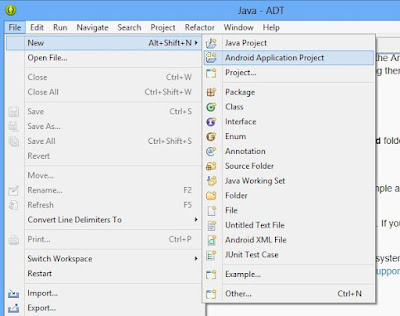
Introduciremos los datos para la nueva aplicación Android, en nuestro caso crearemos la típica aplicación "Hola mundo":

Indicaremos si queremos crear un icono personalizado y la activity:

Indicaremos las propiedades del icono (o el texto) y fondo de nuestra aplicación Android:

Si queremos que el asistente nos cree una activity inicial para nuestra aplicación marcaremos "Create Activity" e indicaremos el tipo de activity
(Blan Activity, Fullscreen Activity, Master/Detail Flow"). En nuestro
caso puesto que estamos simplificando al máximo el proceso de creación
de una aplicación Android dejaremos "Blank Activity" y pulsaremos "Next":

Indicaremos el nombre para la activity, el nombre del Layout y el tipo de navegación (dejaremos "None"):

El asistente nos creará toda la estructura base de nuestra aplicación Android (activity,
Layout, ficheros .java, etc.). Ahora podremos compilarla directamente y
mostrarla en nuestro dispositivo virtual. Para ello seleccionaremos la
carpeta de nuestra aplicación en el árbol de exploración de la izquierda
y pulsaremos en el menú "Run" - "Run As" - "Android Application":

Una vez arrancado el dispotivo Eclipse instalará la aplicación en él de forma automática y podremos testearla como si de un dispositivo Android físico se tratase:

Artículos relacionados
- AjpdSoft Monitor Wifi Android.
- Mi primera aplicación Android con Eclipse en Linux, instalar Eclipse Ubuntu.
- Añadir ventanas a aplicación Android con Eclipse y Java, trabajar con Activity.
- Menús en Android, cómo añadir menús a nuestras aplicaciones Android Java Eclipse.
- Cómo añadir un botón y su código en aplicación Android con Eclipse.
- Desarrollar aplicación Android con acceso a base de datos SQLite con Eclipse.
- Publicar aplicación Android en Google Play, obtener beneficios.
- Desarrollar aplicaciones Android con Google App Inventor de forma visual.
- Desarrollar aplicación lector de códigos de barras para Android con App Inventor.
- AjpdSoft Agenda Telefónica Android.
- AjpdSoft Lector Códigos de Barras Android.
- Como crear una aplicación con Java y Eclipse.
- Instalación y configuración de Eclipse SQL Explorer en Eclipse (Java).
- Instalar y trabajar con la clase Visual Editor de Eclipse (Java).
- Mi primera aplicación para teléfono móvil basada en Java (J2ME) con NetBeans.
- Java en estado puro, mi primera aplicación Java.
- Cómo acceder a MySQL con JSP, Tomcat y JDBC.
- Artículos del Proyecto AjpdSoft sobre el lenguaje de programación Java.
- Ejercicios resueltos en el lenguje de programación C.
- Artículos del Proyecto AjpdSoft sobre sistemas operativos (Windows, GNU Linux, etc.).
- Artículos del Proyecto AjpdSoft sobre los sistemas operativos Microsoft Windows.
- Artículos del Proyecto AjpdSoft sobre programación.
- Artículos del Proyecto AjpdSoft sobre Delphi (lenguaje de programación).
- Artículos del Proyecto AjpdSoft sobre Visual Basic (lenguaje de programación).
Créditos
Artículo realizado íntegramente por Alonsojpd miembro fundador del Proyecto AjpdSoft.
8/04/2012
Menús en Android, cómo añadir menús a nuestras aplicaciones Android Java Eclipse
Tutorial donde explicamos cómo añadir menús a nuestras aplicaciones Android. Mostramos cómo añadir menús y submenús y su código asociado a una aplicación Android desarrollada con IDE Eclipse. Indicamos cómo crear los menús desde el fichero XML o desde el editor gráfico y cómo generarlos sin usar fichero XML, directamente con código Java.
- Tipos de menús en Android.
- Requisitos para desarrollar aplicación para dispositivos Android con Eclipse.
- Fichero XML para crear menús en Android con Eclipse.
- Código Java en aplicación Android para cargar fichero XML de menú.
- Añadir código Java para cada elemento de menú en aplicación Android.
- Añadir menú Android por código Java directamente sin usar fichero XML.
- Publicar aplicación Android en Google Play.
- Artículos relacionados.
- Créditos.
Tipos de menús en Android
Existen varios tipos de menús en las aplicaciones para dispositivos con sistema Android:
- Menú de opciones: elementos de opción que aparecen en la parte inferior de la pantalla de un activity (ventana de aplicación) cuando el usuario pulsa la tecla "Menú" de su dispositivo Android. En versiones más actuales como Android 3.0 y superiores, es posible proporcionar accesos rápidos para seleccionar ítems de un menú colocándolos directamente en la Action Bar mediante lo que se conoce como action ítems. Estos son los menús "principales" de una aplicación.

- Submenú. son menús secundarios que se pueden mostrar al pulsar sobre una opción de un menú principal (menú de opciones).

- Menú contextual: es un menú de opciones flotante en forma de lista que aparece cuando el usuario utiliza el gesto de taps-and-holds o pulsación larga, es decir, tocar la pantalla y mantener la pulsación por determinado tiempo, sobre algún componente de la interfaz de usuario.

Requisitos para desarrollar aplicación para dispositivos Android con Eclipse
En el siguiente enlace mostramos un tutorial donde explicamos paso a paso cómo instalar Eclipse y cómo desarrollar una aplicación para dispositivos con Android:
Fichero XML para crear menús en Android con Eclipse
Existen dos modalidades para crear menús en Android, una es mediante código Java directamente y la otra es añadiendo los datos en un fichero XML y "cargándolo" posteriormente. Vamos a explicar en primer lugar cómo crear un menú usando el fichero XML.
Abriremos Eclipse, abriremos nuestro proyecto Android y accederemos
desde el Project Explorer a la carpeta "res" y a la subcarpeta "menu"
(si no existe podemos crearla). Dentro de la carpeta "menu", si no
existe un fichero XML para crear nuestro menú lo crearemos (normalmente existe). Haciendo doble clic sobre este fichero XML en la parte derecha podremos ver el "Layout" (diseño gráfico del menú) o el fichero XML directamente. Desde el módo gráfico pulsaremos en "Add" para añadir un nuevo elemento de menú:

Seleccionaremos "Item" y pulsaremos "OK":

Antes de continuar con el elemento de menú añadiremos
ahora un nuevo string (value) que será el texto que aparezca en el
elemento del menú (el que verá el usuario en la aplicación del
dispositivo Android). Para ello accederemos a la carpeta "res" -
"values" y haremos doble click sobre "strings.xml", en el Layout de la
parte derecha pulsaremos en "Add":

Seleccionaremos "String" y pulsaremos "OK":

Introduciremos los datos "Name" (nombre identificativo, se usará para el código Java o XML) y "Value" (texto que verá el usuario):

Cerraremos el fichero "strings.xml":

Guardaremos los cambios pulsando en "Yes" en el mensaje "strings.xml has been modified. Save changes?":

Seguiremos con nuestro elemento de menú en la pestaña del fichero XML del menú, anteriormente añadimos el item, ahora introduciremos las propiedades, las dos más importantes:
- Id: identificador del item de menú, se usará para referenciarlo en el código Java. Su formato será "@+id/nombre".
- Title: texto que aparecerá en el item del menú en la aplicación Android, el que verá el usuario. Aquí usaremos el string creado anteriormente. Para seleccionarlo pulsaremos en "Browse":

Seleccionaremos el string creado anteriormente "text_menu_configuracion":

Para consultar el código XML en la parte inferior pulsaremos en la pestaña "nombre_fichero_menu.xml":

El item añadido anteriormente generará el siguiente código XML:

El contenido del fichero XML de menú generado por el diseñador gráfico:
Añadiremos todos los elementos de menú que queramos
que tenga nuestra aplicación Android, en nuestro caso
"menu_configuracion", "menu_visitar_web", "menu_linterna" como hemos
indicado anteriormente.
Si queremos que algún elemento de menú tenga a su vez un submenú lo seleccionaremos y pulsaremos "Add" :

Seleccionaremos "Sub-Menu" y pulsaremos "OK":

Pulsaremos en "Add":

Seleccionaremos "Item" y pulsaremos "OK":

Añadiremos los elementos de menú como hemos explicado anteriormente, en este caso formarán parte del submenú de "menu_linterna":

El fichero XML con algún submenú:
El fichero XML de un menú vacío contiene:
El fichero XML con todos los elementos de menú y submenús de nuestra aplicación Android:
android:icon="@drawable/configuracion">
android:icon="@drawable/visitar_url">
/home/ajpdsoft/Descargas/glyfx_android_common_2/Menu/options.png
android:icon="@drawable/linterna">
Si queremos añadir iconos a los elementos de menú los
descargaremos de alguna web (o los creareamos con alguna aplicación de
diseño gráfico), Android admite iconos PNG:

Copiaremos los iconos a las carpetas "res" -
"drawable-...", podemos copiarlos desde el explorador de archivos del
sistema operativo (Explorador de archivos en Windows o Nautilus en
Linux) y pegalos en Eclipse, en las carpetas correspondientes. Cuando creamos un nuevo proyecto Android en Eclipse,
se crearán varias carpetas dentro de "res" llamadas "drawable-hdpi",
"drawable-ldpi", "drawable-mdpi" y "drawable-xhdpi". Crearemos o
pegaremos aquí los ficheros de imagen con el tamaño adecuado para cada
tipo de pantalla Android (hdpi, ldpi, mdpi, xhdpi). En nuestro caso
copiaremos los ficheros "configuracion.png", "linterna.png",
"visitar_url.png":

Tras agregar los iconos a las carpetas "res" -
"drawable-xxx" de nuestro proyecto Eclipse, abriremos el fichero xml del
menú creado anteriormente y seleccionaremos el elemento de menú al que
queramos añadirle el icono, tras seleccionarlo, en la propiedad "Icon"
introduciremos "@drawable/xxx" donde "xxx" será el nombre del fichero
.png añadido a las carpetas "res" - "drawable-xxx" sin la extensión:

Código Java en aplicación Android para cargar fichero XML de menú
Añadiremos el código Java para cargar el menú en la aplicación Android (cuando el usuario pulse la tecla de "Menú" en su móvil Android), para ello abriremos el fichero .java de nuestro proyecto Android y añadiremos el siguiente código "onCreateOptionsMenu":
    //para mostrar el menú de la aplicación
    @Override
    public boolean onCreateOptionsMenu(Menu menu)
    {
        getMenuInflater().inflate(
          R.menu.activity_ajpdsoft_linterna, menu);
        return true;
    }
Donde "activity_ajpdsoft_linterna" será el nombre que le hayamos dado al fichero XML donde hemos guardado las opciones de menú anteriormente:

Con este código y el fichero XML con los elementos del menú ya podremos compilar y probar el menú en el emulador Android de Eclipse, de momento no hará nada ningún elemento de menú pues aún no lo hemos programado, pero ya aparecerá al pulsar la tecla "Menú":

Pulsando en el menú "Linterna":

Nos aparecerá el submenú que hemos creado con sus dos elementos de menú:

Nota importante: para usar menús en aplicación Android deberemos añadir los siguientes imports:
import android.view.Menu;
import android.view.MenuInflater;
import android.view.MenuItem;
Añadir código Java para cada elemento de menú en aplicación Android
Para que cada elemento de menú añadido anteriormente tenga una funcionalidad deberemos añadir el siguiente código
Java:

    //código para cada opción de menú
    @Override
    public boolean onOptionsItemSelected(MenuItem item)
    {
        switch (item.getItemId())
        {
            case R.id.menu_configuracion:
                menuConfiguracion();
                return true;
            case R.id.menu_linterna_encender:
             encenderLinternaAndroid();
                return true;
            case R.id.menu_linterna_apagar:
             apagarLinternaAndroid();
                return true;
            case R.id.menu_visitar_web:
             visitarURL("http://www.ajpdsoft.com");
                return true;

            default:
                return super.onOptionsItemSelected(item);
        }
    }
Donde:
- menu_configuracion, menu_linterna_encender, menu_linterna_apagar y menu_visitar_web son los ID de cada elemento de menú creado anteriormente.
- cada "case" se corresponderá con cada elemento de menú, en cada "case" colocaremos el código Java que queramos que se ejecute para la acción del menú. Por ejemplo, para el menú "menu_visitar_web" se ejecuta un procedimiento llamado "visitarURL" que estará más abajo:
    public void visitarURL(String url)
    {
     Intent browserIntent =
      new Intent(Intent.ACTION_VIEW,
        Uri.parse(url));
     startActivity(browserIntent);
    }
De la misma forma, los procedimientos
"menuConfiguracion",
"encenderLinternaAndroid" y "apagarLinternaAndroid" existirán en
nuestro código Java y realizarán la acción que deseemos para la opción
de menú al que se correspondan.
Con el código anterior y cada procedimiento ya tendremos asignado el código Java a cada opción de menú de nuestra aplicación Android.
Añadir menú Android por código Java directamente sin usar fichero XML
private static final int menu_configuracion = 1;
private static final int menu_linterna = 2;
private static final int menu_visitar_url = 3;
private static final int menu_linterna_encender = 4;
private static final int menu_linterna_apagar = 5;

//...

@Override
public boolean onCreateOptionsMenu(Menu menu) {

    menu.add(Menu.NONE, menu_configuracion,
         Menu.NONE, "Configuración").setIcon(R.drawable.configuracion);
    menu.add(Menu.NONE, menu_linterna,
         Menu.NONE, "Linterna").setIcon(R.drawable.linterna);
    menu.add(Menu.NONE, menu_visitar_url,
         Menu.NONE, "Visitar url").setIcon(R.drawable.visitar_url);
    return true;
}
Para añadir submenús:
SubMenu submenu1 = menu.addSubMenu(Menu.NONE,
    menu_linterna, Menu.NONE,
    "Linterna").setIcon(R.drawable.linterna);
submenu1.add(Menu.NONE, menu_linterna_encender,
    Menu.NONE, "Encender");
submenu1.add(Menu.NONE, menu_linterna_apagar,
    Menu.NONE, "Apagar");
Publicar aplicación Android en Google Play
En el siguiente tutorial explicamos cómo publicar una aplicación para dispotivos Android en Google Play (antes Google Android Market):
Artículos relacionados
- Cómo añadir un botón y su código en aplicación Android con Eclipse.
- Mi primera aplicación Android con Eclipse en Linux, instalar Eclipse Ubuntu.
- Publicar aplicación Android en Google Play, obtener beneficios.
- Desarrollar aplicación Android con acceso a base de datos SQLite con Eclipse.
- Desarrollar aplicaciones Android con Google App Inventor de forma visual.
- Desarrollar aplicación lector de códigos de barras para Android con App Inventor.
- AjpdSoft Monitor Wifi Android.
- AjpdSoft Agenda Telefónica Android.
- AjpdSoft Lector Códigos de Barras Android.
- Como crear una aplicación con Java y Eclipse.
- Instalación y configuración de Eclipse SQL Explorer en Eclipse (Java).
- Instalar y trabajar con la clase Visual Editor de Eclipse (Java).
- Mi primera aplicación para teléfono móvil basada en Java (J2ME) con NetBeans.
- Java en estado puro, mi primera aplicación Java.
- Cómo acceder a MySQL con JSP, Tomcat y JDBC.
- Artículos del Proyecto AjpdSoft sobre el lenguaje de programación Java.
- Ejercicios resueltos en el lenguje de programación C.
- Artículos del Proyecto AjpdSoft sobre sistemas operativos (Windows, GNU Linux, etc.).
- Artículos del Proyecto AjpdSoft sobre los sistemas operativos Microsoft Windows.
- Artículos del Proyecto AjpdSoft sobre programación.
- Artículos del Proyecto AjpdSoft sobre Delphi (lenguaje de programación).
- Artículos del Proyecto AjpdSoft sobre Visual Basic (lenguaje de programación).
Créditos
Artículo realizado íntegramente por Alonsojpd miembro fundador del proyecto Proyecto AjpdSoft.
Suscribirse a:
Entradas (Atom)