http://www.ajpdsoft.com Cómo cambiar la fuente de alimentación de un PC por una nueva. Mostramos en este videotutorial cómo quitar una fuente de alimentación de un equipo informático (PC de sobremesa) que esté averiada o estropeada y cómo sustituirla por una nueva fuente de alimentación.
Changing the power of a PC with a new one . We show in this video tutorial how to remove a power supply of a computer ( desktop PC ) that is damaged or broken and how to replace it with a new power supply

Mostrando entradas con la etiqueta hardware. Mostrar todas las entradas
Mostrando entradas con la etiqueta hardware. Mostrar todas las entradas


4/21/2015
Unboxing fuente alimentación silenciosa Tacens Valeo V de 700W
http://www.ajpdsoft.com Unboxing fuente alimentación silenciosa Tacens Valeo V de 700W
1/23/2014
9/13/2013
8/25/2013
11/19/2012
Conectar pantalla LCD a Arduino UNO e interactuar con ella, mostrar temperatura
Explicamos en este tutorial cómo conectar una pantalla LCD a Arduino UNO. Mostramos varios ejemplos de código para interacturar con los botones del shield LCD (keypad) de la pantalla LCD para movernos por los menús. Explicamos también cómo cambiar la luminosidad de la pantalla LCD
(intensidad de la retroiluminación) desde el menú (con los keypad) y
cómo conectar un sensor de temperatura y mostrarla en la pantalla LCD.
- Cómo conectar display LCD Keypad Shield a Arduino UNO.
- Programa Arduino para mostrar texto en display LCD y contador que se va incrementando.
- Programa Arduino para mostrar texto en scroll en display LCD.
- Programa Arduino para introducir texto en el LDC con las teclas de desplazamiento.
- Programa Arduino para mostrar menús y submenús en display LCD.
- Programa Arduino para mostrar temperatura, opciones modificables, luminosidad en display LCD.
- Artículos relacionados.
- Créditos.
Cómo conectar display LCD Keypad Shield a Arduino UNO
En este tutorial explicaremos y mostraremos ejemplos para trabajar con una pantalla LCD (display LCD Keypad Shield) conectada a Arduino. Para ello necesitaremos una pantalla LCD (Display LCD Keypad Shield), en concreto usaremos un Arduino LCD Keypad Shield 16x2 HD44780 con un coste aproximado de 18 euros:

Por supuesto necesitaremos un Arduino UNO, en el siguiente tutorial explicamos cómo adquirirlo y cómo conectarlo al PC para transferir el programa:

En el siguiente tutorial explicamos cómo descargar el
software para realizar programas y enviarlos a Arduino, también
explicamos cómo conectar Arduino a un PC para el envío de programas:
Programa Arduino para mostrar texto en display LCD y contador que se va incrementando
Una vez conectado el display LCD a Arduino y conectado Arduino al PC por el puerto USB, desde el IDE de desarrollo de Arduino pegaremos el siguiente programa:
/*
 Ejemplo de uso de display LCD 16x2.  Usando la librería LiquidCrystal
 library compatible con el driver de Hitachi HD44780 driver
*/

// incluimos la libreria LiquidCrystal
#include

// inicializamos la librería con los numeros pins del interfaz
// cada LCD puede llevar sus propios numeros
LiquidCrystal lcd(8, 13, 9, 4, 5, 6, 7);

void setup() {
  // establecemos el numero de columnas y filas del display
  lcd.begin(16, 2);
  // enviamos el mensaje a mostrar en el display
  lcd.print("www.ajpdsoft.com");
}

void loop() {
  // enviamos la posicion del cursor al display
  // (nota: la linea 1 es la segunda fila, empieza a contar en 0
  lcd.setCursor(0, 1);
  // mostramos el numero de segundos desde el inicio del programa
  lcd.print(millis()/1000);
}

Comprobaremos la sintaxis pulsando en "Verificar":

Si todo es correcto pulsaremos en el botón "Cargar" para enviar el programa a Arduino:

Si todo es correcto el programa quedará transferido a la memoria de Arduino
y se iniciará, mostrando el texto indicando en el display LCD (en
nuestro caso "www.ajpdsoft.com") y un contador de segundos en la segunda
línea:

Programa Arduino para mostrar texto en scroll en display LCD
// include the library code:
#include

// initialize the library with the numbers of the interface pins
LiquidCrystal lcd(8, 13, 9, 4, 5, 6, 7);

void setup() {
  // set up the LCD's number of columns and rows:
  lcd.begin(16, 2);
  // Print a message to the LCD.
  lcd.print("www.ajpdsoft.com");
  delay(1000);
}

void loop() {
  // scroll 13 positions (string length) to the left
  // to move it offscreen left:
  for (int positionCounter = 0; positionCounter < 13; positionCounter++) {
    // scroll one position left:
    lcd.scrollDisplayLeft();
    // wait a bit:
    delay(150);
  }

  // scroll 29 positions (string length + display length) to the right
  // to move it offscreen right:
  for (int positionCounter = 0; positionCounter < 29; positionCounter++) {
    // scroll one position right:
    lcd.scrollDisplayRight();
    // wait a bit:
    delay(150);
  }

    // scroll 16 positions (display length + string length) to the left
    // to move it back to center:
  for (int positionCounter = 0; positionCounter < 16; positionCounter++) {
    // scroll one position left:
    lcd.scrollDisplayLeft();
    // wait a bit:
    delay(150);
  }

  // delay at the end of the full loop:
  delay(1000);
}
Programa Arduino para introducir texto en el LDC con las teclas de desplazamiento
Un ejemplo de programa Arduino para mostrar un texto en la primera línea de una pantalla LCD y en la segunda permite que el usuario introduzca un texto usando las teclas de desplazamiento del display LCD:
#include

LiquidCrystal lcd(8, 13, 9, 4, 5, 6, 7);

int adc_key_val[5] = {50, 200, 400, 600, 800 };
int NUM_KEYS = 5;
int adc_key_in;
int key=-1;
int oldkey=-1;
boolean luzEncendida=true;
boolean cursorActivo=false;
unsigned long time;
int x=0;
char caracterActual = 'A';

void setup()
{
  lcd.clear();
  lcd.begin(16, 2);
  lcd.setCursor(0,0);
  lcd.print("www.ajpdsoft.com");
  time = millis();
  //  pinMode(10, OUTPUT);
}

void loop()
{
  if (millis()-time > 10000) {  // Si han pasado mas de 10 segundos apagamos la luz
    pinMode(10, OUTPUT);
    digitalWrite(10, LOW);
    luzEncendida=false;
  }
  if (millis()-time > 5000) {  // Si han pasado mas de 5 segundos apagamos el cursor
    lcd.noBlink();
    cursorActivo=false;
  }

  adc_key_in = analogRead(0);    // Leemos el valor de la pulsacion
  key = get_key(adc_key_in);    // Obtenemos el boton pulsado

  if (key != oldkey)   // if keypress is detected
  {
    delay(50);  // Espera para evitar los rebotes de las pulsaciones
    adc_key_in = analogRead(0);    // Leemos el valor de la pulsacion
    key = get_key(adc_key_in);    // Obtenemos el boton pulsado
    if (key != oldkey)
    {
      time = millis();  // TODO: falta la comprobacion de si se ha desbordado el tiempo
      if (!luzEncendida) {  // Al pulsar cualquier tecla encendemos la pantalla
        pinMode(10, INPUT);
        luzEncendida=true;
      }
      else {  // si la pantalla esta encendida seguimos funcionando normalmente
        lcd.setCursor(x, 1);
        oldkey = key;
        if (key >=0){  // Si se ha pulsado cualquier tecla
          lcd.blink();  // Mostramos el cursor parpadeando
          cursorActivo=true;
        }
        if (key == 0){  // Se ha pulsado la tecla derecha
          x++;
          if (x>15) x=15;
          caracterActual='A';
        }
        if (key == 1) {  // Se ha pulsado la tecla arriba
          caracterActual++;
          if (caracterActual > 'Z') caracterActual='Z';
          lcd.write(caracterActual);
        }
        if (key == 2) {  // Se ha pulsado la tecla abajo
          caracterActual--;
          if (caracterActual < 'A') caracterActual='A';
          lcd.write(caracterActual);
        }
        if (key == 3) {  // Se ha pulsado la tecla izquierda
          x--;
          if (x<0) x=0;
          caracterActual='A';
        }
        if (key == 4){  // Se ha pulsado la tecla de seleccion
        }
        lcd.setCursor(x, 1);
      }
    }
  }
  delay(100);
}

// Convertimos el valor leido en analogico en un numero de boton pulsado
int get_key(unsigned int input)
{
  int k;

  for (k = 0; k < NUM_KEYS; k++)
  {
    if (input < adc_key_val[k])
    {
      return k;
    }
  }

  if (k >= NUM_KEYS)k = -1;  // Error en la lectura
  return k;
}
Programa Arduino para mostrar menús y submenús en display LCD
Un ejemplo de programa Arduino para mostrar un menú y sus submenús correspondientes en una pantalla LCD:
#include

LiquidCrystal lcd(8, 13, 9, 4, 5, 6, 7);

const int numeroDeMenus=5;
const int numeroMaximoDeSubmenus=4;

char tituloMenu[numeroDeMenus][16] = {
  "1  Menu 1    ",
  "2  Menu 2    ",
  "3  Menu 3    ",
  "4  Menu 4    ",
  "5  Menu 5    " };

byte numeroDeSubmenus[numeroDeMenus] = {4,3,2,1,4};

char tituloSubmenu[numeroDeMenus][numeroMaximoDeSubmenus][16] =
{
  "1.1 Submenu 1","1.2 Submenu 2","1.3 Submenu 3","1.4 Submenu 4",
  "2.1 Submenu 1","2.2 Submenu 2","2.3 Submenu 3","",
  "3.1 Submenu 1","3.2 Submenu 2","","",
  "4.1 Submenu 1","","","",
  "5.1 Submenu 1","5.2 Submenu 2","5.3 Submenu 3","5.4 Submenu 4"};

int adc_key_val[5] ={
  50, 200, 400, 600, 800 };
int NUM_KEYS = 5;
int adc_key_in;
int key=-1;
int oldkey=-1;
boolean luzEncendida=true;
boolean cursorActivo=false;
unsigned long time;
int x=0;
int y=0;

void setup()
{
  lcd.clear();
  lcd.begin(16, 2);
  lcd.setCursor(0,0);
  lcd.print("www.ajpdsoft.com");
  lcd.setCursor(0,1);
  lcd.print("Menu version 0.1");
  delay(5000);
  lcd.setCursor(0,0);
  lcd.print("Muevase con las ");
  lcd.setCursor(0,1);
  lcd.print("teclas direccion");
  delay(4000);
  lcd.clear();
  lcd.setCursor(0,0);
  lcd.print("Menu principal");
  lcd.setCursor(0,1);
  lcd.print(tituloMenu[x]);
  time = millis();
  //  pinMode(10, OUTPUT);
}

void loop()
{
  // Si han pasado mas de 10 segundos apagamos la luz
  if (millis()-time > 10000) {
    pinMode(10, OUTPUT);
    digitalWrite(10, LOW);
    luzEncendida=false;
  }
  // Si han pasado mas de 5 segundos apagamos el cursor
  if (millis()-time > 5000) {
    lcd.noBlink();
    cursorActivo=false;
  }

  adc_key_in = analogRead(0);    // Leemos el valor de la pulsacion
  key = get_key(adc_key_in);    // Obtenemos el boton pulsado

  if (key != oldkey)   // if keypress is detected

    delay(50);  // Espera para evitar los rebotes de las pulsaciones
    adc_key_in = analogRead(0);    // Leemos el valor de la pulsacion
    key = get_key(adc_key_in);    // Obtenemos el boton pulsado
    if (key != oldkey)
    {
      // TODO: falta la comprobacion de si se ha desbordado el tiempo
      time = millis();
      if (!luzEncendida) {  // Al pulsar cualquier tecla encendemos la pantalla
        pinMode(10, INPUT);
        luzEncendida=true;
      }
      else {  // si la pantalla esta encendida seguimos funcionando normalmente
        oldkey = key;
        if (key >=0){  // Si se ha pulsado cualquier tecla
          lcd.blink();  // Mostramos el cursor parpadeando
          cursorActivo=true;
        }
        if (key == 0){  // Se ha pulsado la tecla derecha
          x++;
          if (x>numeroDeMenus-1) x=numeroDeMenus-1;
          y=0;
        }
        if (key == 1) {  // Se ha pulsado la tecla arriba
          y++;
          if (y > numeroDeSubmenus[x]-1) y=numeroDeSubmenus[x]-1;
        }
        if (key == 2) {  // Se ha pulsado la tecla abajo
          y--;
          if (y < 0) y=0;
        }
        if (key == 3) {  // Se ha pulsado la tecla izquierda
          x--;
          if (x<0) x=0;
          y=0;
        }
        if (key == 4){  // Se ha pulsado la tecla de seleccion
        }
        lcd.clear();
        lcd.setCursor(0,0);
        lcd.print(tituloMenu[x]);
        lcd.setCursor(0,1);
        lcd.print(tituloSubmenu[x][y]);
      }
    }
  }
  delay(50);
}

// Convertimos el valor leido en analogico en un numero de boton pulsado
int get_key(unsigned int input)
{
  int k;

  for (k = 0; k < NUM_KEYS; k++)
  {
    if (input < adc_key_val[k])
    {
      return k;
    }
  }

  if (k >= NUM_KEYS)k = -1;  // Error en la lectura
  return k;
}
Programa Arduino para mostrar temperatura, opciones modificables, luminosidad en display LCD
Un ejemplo de programa Arduino
para mostrar la temperatura de un habitáculo usando un sensor de
temperatura (NTC o resistencia variable con la temperatura de
coeficiente negativo) en una pantalla LCD Keypad Shield. El programa
también permite modificar la luminosidad (intensidad de la
retroiluminación) del display LCD, cambiar parámetros, guardar valores en memoria EEPROM, etc.
Para conectar el sensor de temperatura (NTC o
resistencia variable con la temperatura de coeficiente negativo) se
pueden seguir las intrucciones del siguiente tutorial:
Con la diferencia de que hemos conectado el sensor de temperatura a la entrada analógica 1 porque la 0 la usa el LCD.
El código del programa completo Arduino:
#include
#include
#define ThermistorPIN 1  // Analog Pin 1
#define NUM_KEYS 5

/*
  Circuito del dispaly LCD:
 * LCD RS pin to digital pin 8
 * LCD Enable pin to digital pin 9
 * LCD D4 pin to digital pin 4
 * LCD D5 pin to digital pin 5
 * LCD D6 pin to digital pin 6
 * LCD D7 pin to digital pin 7
 * LCD BL pin to digital pin 10
 * KEY pin to analogl pin 0
 *
 * Esquema del sensor de temperatura:
 *   [Ground] -- [10k-pad-resistor] -- | -- [10k thermistor] --[Vcc (5v)]
 *                                     |
 *                                Analog Pin 1
 */


LiquidCrystal lcd(8, 13, 9, 4, 5, 6, 7);

const int numeroDeMenus=6;

char tituloMenu[numeroDeMenus][16] = {
  "Fijar Temp.: ",
  "Fijar Tiempo:",
  "Kp:          ",
  "Kd:          ",
  "Ki:          ",
  "Intensidad:  " };

int adc_key_val[5] ={
  50, 200, 400, 600, 800 };
int adc_key_in;
int key=-1;
int oldkey=-1;
boolean luzEncendida=true;
boolean cursorActivo=false;
boolean enMenu=false;
unsigned long time;
unsigned long tiempoPID;
byte numeroLecturas=0;
int x=0;
int signo=0;
char temp[10];
int lecturas[100];
byte numeroLectura=0;
//int lectura=0;
int maximo, minimo, diferencia, t1, t2, t3;
byte consigna=25;
byte tiempo=1;
byte kp=1;
byte kd=1;
byte ki=1;
byte intensidad=10;


void setup()
{
  cargarConfig();
  pinMode(10, OUTPUT);
  analogWrite(10,intensidad*25);
  Serial.begin(9600);
  lcd.clear();
  lcd.begin(16, 2);
  lcd.setCursor(0,0);
  lcd.print("www.ajpdsoft.com");
  lcd.setCursor(0,1);
  lcd.print("C.Ventanas v1.0 ");
  delay(2000);
  //  lcd.setCursor(0,0);
  //  lcd.print("Muevase con las ");
  //  lcd.setCursor(0,1);
  //  lcd.print("teclas direccion");
  //  delay(4000);
  lcd.clear();
  lcd.setCursor(0,0);
  lcd.print("Temperatura:    ");
  lcd.setCursor(0,1);
  int lectura=getTemp(1);
  sprintf(temp, "%3d%c%1d%cC", lectura/100, '.', lectura/10%10,223);
  lcd.print(temp);
  time = millis();
  tiempoPID = millis();
}

void loop()
{
  int lectura = getTemp(ThermistorPIN);
  lecturas[numeroLectura++] = lectura;
  if (millis()-time > 20000) {  // Si han pasado mas de 20 segundos apagamos la luz
    digitalWrite(10, LOW);
    luzEncendida=false;
  }
  if (millis()-time > 7000) {  // Si han pasado mas de 7 segundos salimos del menu
    if (enMenu) guardarConfig();
    enMenu = false;
    x=0;
    time = millis();
    //  }
    //  if (!enMenu) {
    lcd.clear();
    lcd.setCursor(0,0);
    lcd.print("Temperatura:    ");
    lcd.setCursor(0,1);
    sprintf(temp, "%3d%c%1d%cC", lectura/100, '.', lectura/10%10,223);
    lcd.print(temp);
    //    Serial.print("Temperatura[");
    //    Serial.print(numeroLectura);
    //    Serial.print("]: ");
    //    Serial.println(temp);
  }
  if (millis()-time > 5000) {  // Si han pasado mas de 5 segundos apagamos el cursor
    lcd.noBlink();
    cursorActivo=false;
  }

  adc_key_in = analogRead(0);    // Leemos el valor de la pulsacion
  key = get_key(adc_key_in);    // Obtenemos el boton pulsado

  if (key != oldkey)   // if keypress is detected
  {
    delay(50);  // Espera para evitar los rebotes de las pulsaciones
    adc_key_in = analogRead(0);    // Leemos el valor de la pulsacion
    key = get_key(adc_key_in);    // Obtenemos el boton pulsado
    if (key != oldkey)
    {
      time = millis();  // TODO: falta la comprobacion de si se ha desbordado el tiempo
      if (!luzEncendida) {  // Al pulsar cualquier tecla encendemos la pantalla
        analogWrite(10,intensidad*25);
        luzEncendida=true;
      }
      else {  // si la pantalla esta encendida seguimos funcionando normalmente
        oldkey = key;
        char accion = 0;
        if (key >=0){  // Si se ha pulsado cualquier tecla
          lcd.blink();  // Mostramos el cursor parpadeando
          cursorActivo=true;
        }
        if ((key == 0) && (enMenu)){  // Se ha pulsado la tecla derecha
          x++;
          if (x>numeroDeMenus-1) x=numeroDeMenus-1;
        }
        if ((key == 1) && (enMenu)) {  // Se ha pulsado la tecla arriba
          accion++;
        }
        if ((key == 2) && (enMenu)) {  // Se ha pulsado la tecla abajo
          accion = accion-1;
        }
        if ((key == 3) && (enMenu)) {  // Se ha pulsado la tecla izquierda
          x--;
          if (x<0) x = 0;
        }
        if (key == 4){  // Se ha pulsado la tecla de seleccion
        }
        enMenu = true;
        lcd.clear();
        lcd.setCursor(0,0);
        lcd.print(tituloMenu[x]);
        lcd.setCursor(0,1);
        switch (x) {
        case 0: // Estamos en fijar temperatura
          consigna += accion;
          lcd.print(consigna);
          lcd.print((char)223);
          lcd.print("C");
          break;
        case 1:  // Estamos en fijar tiempo
          tiempo += accion;
          lcd.print(tiempo);
          lcd.print("0 seg.");
          break;
        case 2:  // Estamos en Kp.
          kp += accion;
          lcd.print(kp);
          break;
        case 3:  // Estamos en Kd.
          kd += accion;
          lcd.print(kd);
          break;
        case 4:  // Estamos en Ki.
          ki += accion;
          lcd.print(ki);
          break;
        case 5:  // Estamos en Ki.
          intensidad += accion;
          if (intensidad > 254) intensidad = 0;
          if (intensidad > 10) intensidad = 10;
          lcd.print(intensidad);
          lcd.print("0%");
          analogWrite(10,intensidad*25);
          break;
        }
      }
    }
  }
  if ((numeroLectura > 99) && (numeroLecturas < 2)) {
    long suma = 0;
    maximo = -10000;
    minimo = 10000;
    for (int i=0; i < 100; i++){
      suma = suma + lecturas[i];
      if (lecturas[i] > maximo) {
        maximo = lecturas[i];
      }
      if (lecturas[i] < minimo) {
        minimo = lecturas[i];
      }

      //      Serial.print("Temperatura[");
      //      Serial.print(i);
      //      Serial.print("]: ");
      //      Serial.println(lecturas[i]);
    }
    diferencia = maximo - minimo;
    suma = suma / 100;
    // Si la diferencia es superior a un grado
    //es que ha habido un error en la lectura
    if (diferencia > 100) {
      Serial.println("Lectura no valida");
      // TODO: Descartar lectura y repetir la medida
    }
    else {
      numeroLecturas++;
      t3=t2;
      t2=t1;
      t1=suma;
    }
    Serial.print("Suma: ");
    Serial.println(suma);
/*    Serial.print("Media: ");
    Serial.print(suma/100);
    Serial.print(",");
    Serial.println(suma/10%10);
    Serial.print("Maximo: ");
    Serial.print(maximo/100);
    Serial.print(",");
    Serial.print(maximo/10%10);
    Serial.print(" - Minimo: ");
    Serial.print(minimo/100);
    Serial.print(",");
    Serial.print(minimo/10%10);
    Serial.print(" - Diferencia: ");
    Serial.print(diferencia/100);
    Serial.print(",");
    Serial.println(diferencia/10%10); */
  }
  if (numeroLectura > 99) {
    // Cuando se termina de tomar las 100
    //lecturas empezamos de nuevo por la primera
    numeroLectura = 0;
  }
  PID();
  delay(10);
  // Si se desborda millis() empieza otra
  //vez por cero, ocurre cada 50 dias
  if (millis() < time){
    time = millis();
  }
}

void PID(){
  // Si se desborda millis() empieza otra
  // vez por cero, ocurre cada 50 dias
  if (millis() < tiempoPID){
    tiempoPID = millis();
  }
  // Si no ha pasado todavía el timepo de ciclo del PID
  if (millis() < tiempoPID + (tiempo*10*1000)){
    // entonces mantenemos la fuerza y esperamos mas tiempo
    // s = sActualPID;
  }
  else if (numeroLecturas >= 2){
    numeroLecturas--;
    Serial.print("Distancia a la consigna: ");
    Serial.print(t1-consigna*100);
    Serial.print(" - Velocidad: ");
    Serial.println(t1-t2);
    tiempoPID = millis();
  }

}

// Convertimos el valor leido en analogico
// en un numero de boton pulsado
int get_key(unsigned int input)
{
  int k;

  for (k = 0; k < NUM_KEYS; k++)
  {
    if (input < adc_key_val[k])
    {
      return k;
    }
  }

  if (k >= NUM_KEYS)k = -1;  // Error en la lectura.
  return k;
}

int temperaturaFicticia = 2450;
int ptf= 0;
int getTemp(byte input)
{
  int  celsius = Thermistor(analogRead(input))*100;
  return celsius;
  temperaturaFicticia += (random(7)-3-ptf);
  if (temperaturaFicticia > 2800) ptf = 1;
  if (temperaturaFicticia < 2000) ptf = 0;
  return temperaturaFicticia;
}

float pad = 10000;  // balance/pad resistor value, set this to
                   // the measured resistance of your pad resistor
// float thermr = 10000; // thermistor nominal resistance

float Thermistor(int RawADC) {
  long Resistance;
  float Temp;  // Dual-Purpose variable to save space.

  Resistance=((1024 * pad / RawADC) - pad);
  // Saving the Log(resistance) so not to calculate  it 4 times later
  Temp = log(Resistance);
  Temp = 1 / (0.001129148 + (0.000234125 * Temp) +
         (0.0000000876741 * Temp * Temp * Temp));
  Temp = Temp - 273.15;  // Convert Kelvin to Celsius

  return Temp;    // Devolver temperatura
}

boolean cargarConfig(){
  if ((EEPROM.read(0) == 27) && (EEPROM.read(1) == 28) &&
     (EEPROM.read(2) == 13) && (EEPROM.read(3) == 18)) {
    // Comprobamos que la eeprom tenga una
    // configuracion valida con numeros concretos
    // solo cargamos el valor de la configuracion si los valores coinciden
    if (EEPROM.read(4) == EEPROM.read(5)) consigna = EEPROM.read(4);
    if (EEPROM.read(6) == EEPROM.read(7)) tiempo = EEPROM.read(6);
    if (EEPROM.read(8) == EEPROM.read(9)) kp = EEPROM.read(8);
    if (EEPROM.read(10) == EEPROM.read(11)) kd = EEPROM.read(10);
    if (EEPROM.read(12) == EEPROM.read(13)) ki = EEPROM.read(12);
    if (EEPROM.read(14) == EEPROM.read(15)) intensidad = EEPROM.read(14);
    return true;
  }
  return false;
}

void guardarConfig(){
  EEPROM.write(0,27);
  EEPROM.write(1,28);
  EEPROM.write(2,13);
  EEPROM.write(3,18);
  // Ponemos nmeros concretos en el comienzo
  // de la EEPROM para confirmar que tiene valores correctos.
  EEPROM.write(4,consigna);
  EEPROM.write(5,consigna);  // almacenamos los valores 2 veces
  EEPROM.write(6,tiempo);
  EEPROM.write(7,tiempo);  // almacenamos los valores 2 veces
  EEPROM.write(8,kp);
  EEPROM.write(9,kp);  // almacenamos los valores 2 veces
  EEPROM.write(10,kd);
  EEPROM.write(11,kd);  // almacenamos los valores 2 veces
  EEPROM.write(12,ki);
  EEPROM.write(13,ki);  // almacenamos los valores 2 veces
  EEPROM.write(14,intensidad);
  EEPROM.write(15,intensidad);  // almacenamos los valores 2 veces
}
Artículos relacionados
- Realizar una conexión a Internet con la placa Arduino y un módulo GPRS GSM.
- Primer proyecto hardware con Arduino, encender un LED.
- Enviar SMS y hacer llamadas desde placa Arduino con módulo GPRS.
- Obtener temperatura y humedad con Arduino.
- Obtener temperatura con sensor SEN118A2B de cabeza de acero y Arduino.
- Tipos de memoria en el microcontrolador de Arduino, Flash, SRAM y EEPROM.
- Sensor de temperatura con Visual Studio y Delphi.
- AjpdSoft Sensor de Movimiento con WebCam - Código fuente Delphi.
- Realizar un alimentador eléctrico para un Asus EEE PC.
- Acceso a aplicaciones y al equipo con huella dactilar.
- Cómo enviar SMS desde un PC usando un módem GSM con Visual Basic .Net.
- Uno de nuestros miembros arreglando un portátil.
- AjpdSoft Puerto Paralelo Código Fuente Delphi.
- AjpdSoft Cálculo parámetros módulos fotovoltaicos.
- AjpdSoft Cálculo de los parámetros de radiación.
- Enviar y recibir faxes desde un equipo con Windows XP y un módem.
- Cómo conectar dos equipos en red por el puerto paralelo con Windows 98 y XP.
- Los pitidos (beep codes) del PC, su significado en caso de error de hardware.
- Cómo actualizar el firmware del teléfono móvil Nokia N96.
- Cómo actualizar el firmware de algunos dispositivos: routers, BIOS, etc.
- AjpdSoft Sensor de Movimiento con WebCam.
- Reparar equipo portátil averiado: al mover el monitor se apaga.
- Instalar impresoras en Active Directory, auditar impresoras.
- Mi primera aplicación Android con Eclipse en Linux, instalar Eclipse Ubuntu.
- Instalar Microsoft Windows 7 Ultimate virtualizado en VMware Server 2.0.1.
- Trucos, código fuente C++.
- Definición LCD Enciclopedia Proyecto AjpdSoft .
- Definición USB Enciclopedia Proyecto AjpdSoft.
Créditos
Artículo realizado íntegramente por Alonsojpd miembro fundador del Proyecto AjpdSoft, con la inestimable colaboración de Antonio RN de RS.
10/16/2012
Usar HD de 3TB en Windows 7 x64, conectar disco duro SATA a PC
Cómo añadir un nuevo disco duro físico SATA a un PC con Microsoft Windows 7 x64. Mostramos cómo usar un HD de 3TB completo sin particionar en Windows 7 mediante el sistema de particionado GPT.
Explicamos también cómo "unir" dos discos duros físicos de 3TB en uno
(usando el método distribuido), de forma que podremos disponer, a todos
los efectos, de un disco duro de 6TB.
- Conexión física de disco duro SATA a placa base de PC.
- Activación disco duro, particionado, GPT, 3TB en Windows 7.
- Unir dos discos duros físicos en uno con volumen distribuido en Windows 7.
- Tabla de particiones GUID (GPT).
- Artículos relacionados.
- Créditos.
Conexión física de disco duro SATA a placa base de PC
En primer lugar necesitaremos un cable SATA
que será el que una el disco duro con la placa base, por el que
circularán los datos. Necesitaremos también un conector de alimentación
eléctrica compatible con SATA:

Nota: el adaptador de alimentación eléctrica sólo será necesario si la fuente de alimentación no dispone de este tipo de conectores para SATA o si no queda ninguno libre.
Para conectar un disco duro físico a una placa base
de un PC abriremos la carcasa, introduciremos el disco duro en la ranura
correspondiente y lo atornillaremos a la torre. Cogeremos el cable SATA por el extremo que indique "Drive" (normalmente es indiferente el extremo a usar para el HD y para la placa):

Lo insertaremos en el conector SATA del disco duro a tal efecto:

Realizaremos la misma operación con el cable de alimentación eléctrica:

Insertaremos el conector macho de alimentación eléctrica en su correspondiente conector hembra del disco duro SATA:

Conectaremos el extremo del cable SATA al conector SATA
de la placa base, si es el primer disco duro de nuestro PC podremos
usar el SATA0, si es el segundo el SATA1 (salvo que esté siendo usado
por otro dispositivo). En principio para el caso de SATA es indiferente qué conector de la placa base usar, normalmente tienen cuatro conectores SATA0, SATA1, SATA2 y SATA3:

El extremo de Sys BRD (System Board o placa base) del conector SATA quedará conectado, en nuestro caso, en el SATA0, al tratarse del único disco duro del PC y estar libre:

Activación disco duro, particionado, GPT, 3TB en Windows 7
Tras conectar físicamente el disco duro a la placa base de nuestro equipo, lo arrancaremos, no es necesario acceder a la BIOS pues es un disco duro SATA y será detectado automáticamente por el sistema. Se iniciará el sistema operativo Microsoft Windows 7,
una vez iniciada sesión accederemos al administrador de discos, desde
el botón "Inicio", pulsaremos sobre "Equipo" con el botón derecho del
ratón y seleccionaremos "Administrar":

En la Administración de equipos seleccionaremos "Almacenamiento" - "Administración de discos":

Si no aparece el nuevo disco duro podremos forzar al
sistema a que realice un análisis para buscar nuevos discos duros, para
ello pulsaremos con el botón derecho del ratón sobre "Administración de
discos" y seleccionaremos "Volver a examinar los discos":

El administrador de discos realizará un examen en busca de nuevos dispositivos:

Nos mostrará el nuevo disco duro en la posición del SATA
en la que lo hayamos conectado, en nuestro caso como "Disco 2".
Podremos observar que Windows 7 no sería capaz de asignar más de 2TB
(2000GB) para una partición, por lo que lo divide en "2048GB" y en
"746GB". Si no usamos GPT como indicamos a continuación la partición máxima sería de 2TB, teniendo que dividir el disco en dos particiones.
Para evitar esto, convertiremos el disco duro a disco GPT,
para ello pulsaremos con el botón derecho del ratón sobre "Disco 2" y
en el menú emergente seleccionaremos "Convertir en disco GPT":

Ahora sí podremos usar los 3TB (2800GB aproximadamente) del espacio del disco duro en una única partición:

Para particionar el disco duro GPT de 3TB pulsaremos con el botón derecho del ratón sobre el espacio "No asignado" y seleccionaremos "Nuevo volumen simple":

Se iniciará el asistente para nuevo volumen simple, pulsaremos "Siguiente":

Indicaremos el tamaño para la partición que se creará, por defecto se usará todo el espacio posible (2800GB):

Marcaremos "Asignar la letra de unidad siguiente", en
el desplegable podremos elegir la letra que el sistema le asignará la
partición del disco duro de 3TB, por defecto la letra libre siguiente a
la última que tengamos asignada:

En el siguiente paso del asistente podremos formatear
la particion, para ello marcaremos "Formatear este volumen con la
configuración siguiente", elegiremos en "Sistema de archivos" la opción "NTFS", marcaremos "Dar formato rápido" y pulsaremos "Siguiente":

El asistente para crear un nuevo volumen simple
(partición) nos mostrará todas las opciones elegidas, si son correctas
pulsaremos "Finalizar":

Se iniciará la creación del nuevo volumen simple y su formateo:

Tras el formateo el sistema le asignará la letra de unidad que hayamos elegido y ya estará disponible para utilizarla:

Desde el Explorador de Windows podremos comprobar que
la unidad existe y está disponible, también su tamaño (3TB
aproximadamente):

Unir dos discos duros físicos en uno con volumen distribuido en Windows 7
Windows permite unir dos discos duros físicos en uno
lógico de forma que, a todos los efectos, el sistema lo tratará como un
único disco sumando el espacio de ambos. Para usar este método de
particionado deberemos disponer de dos discos duros físicos sin
particionar, en nuestro caso usaremos dos discos duros de 3TB, que
previamente hemos convertido a GPT para usar todo su espacio, como indicamos aquí.
Accederemos a la Administración de discos, para ello
pulsaremos en el botón "Inicio", pulsaremos sobre "Equipo" con el botón
derecho del ratón y seleccionaremos "Administrar":
En la Administración de equipos seleccionaremos "Almacenamiento" - "Administración de discos":
Desde el administrador de discos seleccionaremos uno
de los discos duros a unir, pulsaremos con el botón derecho en la parte
izquierda y en el menú emergente seleccionaremos "Nuevo volumen
distribuido":

Se iniciará el asistente para nuevo volumen distribuido, pulsaremos "Siguiente":

Con el texto: Este asistente le ayuda a crear volúmenes distribuidos en discos. Un volumen distribuido está formado por espacio en disco en más de un disco. Cree un volumen distribuido cuando necesite un volumen con espacio mayor al de un único disco: podrá extenderlo si le agrega espacio disponible de otro disco.
El asistente nos mostrará todos los discos duros del
equipo con espacio sin particionar para poder ser usados para el volumen
distribuido. En nuestro caso añadiremos todo el disco duro 1 para
unirlo con el disco duro 2, para ello seleccionaremos "Disco 1" en la
izquierda y pulsaremos "Agregar":

Una vez agregados los discos duros a distribuir (unir
en uno lógico), el asistente nos mostrará el tamaño total del volumen
distribuido (sumando el espacio de los discos duros seleccionados). Si
queremos usar menos espacio del total de cada disco podremos
seleccionarlos uno a uno y especificar en "Seleccione la cantidad de
espacio" el nuevo tamaño. En nuestro caso usaremos todo el espacio de
los dos discos duros por lo que dejaremos el tamaño máximo, que es el
que establece por defecto y pulsaremos "Siguiente":
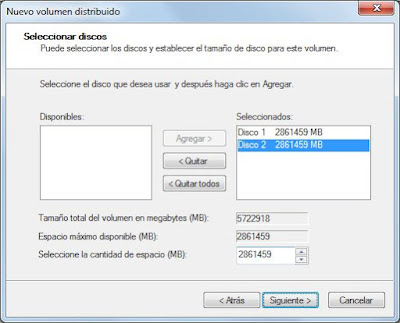
Asignaremos una letra de unidad al nuevo disco lógico marcando "Asignar la letra de unidad siguiente" y pulsaremos "Siguiente":

Para que podamos usarla marcaremos "Formatear este
volumen con la configuración siguiente", en "Sistema de archivos"
indicaremos "NTFS", marcaremos "Dar formato rápido" y pulsaremos "Siguiente":

El asistente para crear un nuevo volumen distribuido
nos mostrará todas las opciones elegidas, si son correctas pulsaremos
"Finalizar":

El asistente nos advertirá de que se convertirán los
discos duros elegidos de básicos a dinámicos para poder crear el volumen
distribuido, pulsaremos "Sí" para continuar:

Con el texto: La operación elegida convertirá los discos básicos seleccionados en discos dinámicos. Si los discos se convierten en dinámicos, no podrá iniciar ningún sistema operativo instalado en los volúmenes de los mismos, a excepción del volumen de arranque actual. ¿Está seguro de que desea continuar?
El proceso tardará unos minutos en función del tamaño
de los discos duros a distribuir, cuando concluya, el asistente habrá
creado una única unidad de disco con la letra elegida y nos marcará con
otro color los dos discos duros físicos que hemos usado para generar el
disco duro distribuido:

A partir de este momento ya podremos disponer de una
nueva unidad en el equipo con el tamaño suma de ambos discos duros, en
nuestro caso 6TB:

Tabla de particiones GUID (GPT)
La tabla de partición GUID (GPT) es un estándar para
la colocación de la tabla de particiones en un disco duro físico. Es
parte del estándar Extensible Firmware Interface (EFI) propuesto por
Intel para reemplazar el viejo BIOS del PC, heredada del IBM PC original. La GPT sustituye al Master Boot Record (MBR) usado con el BIOS.
Mientras que el MBR
comienza con el código de arranque maestro (Master Boot Code), que
contienen un binario ejecutable que identifica la partición activa e
inicia el proceso de arranque, la GPT se basa en las capacidades
extendidas del EFI para estos procesos. Con propósitos de protectividad y
compatibilidad con el viejo esquema BIOS PC, la GPT propiamente dicha comienza con la cabecera de la tabla de particiones.
GPT usa un moderno modo de direccionamiento lógico
(LBA o Logical Block Addressing) en lugar del modelo
cilindro-cabeza-sector (CHS) usado con el MBR. La información de MBR
heredado está almacenada en el LBA 0, la cabecera GPT está en el LBA 1,
y la tabla de particiones en sí en los bloques sucesivos. En los
sistemas operativos Windows de 64-bits, 16.384 bytes, o lo que es lo
mismo, 32 sectores, están reservados para la GPT, dejando el bloque LBA
34 como el primer sector usable del disco.
GPT proporciona asimismo redundancia. La cabecera GPT
y la tabla de particiones están escritas tanto al principio como al
final del disco.
El principal propósito del MBR al principio del disco es evitar que utilidades de disco basadas en MBR no reconozcan o estropeen discos basados en GPT. En el MBR
heredado se especifica la existencia de una única partición, que
abarca toda la unidad GPT. El indicador de sistema (System ID) para
esta partición es 0xEE, indicando que debe interpretarse el disco como
GPT. A causa de esto, el EFI ignora el MBR.
Algunos sistemas operativos de 32 bits que no pueden leer discos GPT
reconocen sin embargo este System ID y presentan el disco como disco
GPT inaccesible.
Artículos relacionados
- Añadir una nueva unidad de disco (disco duro) a Linux Ubuntu Server.
- Añadir disco duro a VMware ESXi, añadir datastore.
- Conexión física del disco duro al servidor de VMware ESX.
- Ampliar y extender un disco duro de una SAN en un equipo con Windows Server 2003.
- Ampliar tamaño partición sistema máquina virtual W2003 VMware ESXi con GParted.
- Ampliar tamaño partición sistema máquina virtual Windows Server 2008 VMware ESX.
- Aumentar tamaño partición raíz máquina virtual Linux VMware Workstation GParted.
- Incrementar espacio en disco duro virtual hfs plus con VMware y Mac OS X.
- Cómo crear un RAID lógico en Linux Ubuntu 8.04 Hardy Heron.
- Instalación de Microsoft Windows 7 Ultimate virtualizado en VMware Server 2.0.1.
- Convertir máquina física a virtual VMware ESXi, convertir XenServer a VMware.
- Convertir máquina virtual VMware Workstation a ESXi con vCenter Converter.
- Modificar propiedades de configuración de fichero vmx en ESX.
- Agregar servidor VMware ESXi a dominio Windows Active Directory.
- Virtualización profesional gratuita con Citrix XenServer Free Edition.
- Cómo arrancar un equipo con un pendrive y GNU Linux Ubuntu 9.04 Live.
- Virtualizar en GNU Linux, instalar VirtualBox en GNU Linux Ubuntu 10.10 64 bits.
- Instalar GNU Linux Ubuntu 9.10 virtualizado con Sun VirtualBox 3.0.12.
- Virtualización con Sun xVM VirtualBox del sistema operativo OpenSolaris 11.
- Cómo crear una imagen de un disco duro con Clonezilla de forma gratuita free.
- Cómo instalar GNU Linux Debian 5.0.7 virtualizado en VMware Workstation.
- Algunas opciones interesantes de la BIOS.
- Cómo recuperar fotos borradas de un pendrive o memoria flash.
- Cómo recuperar un fichero eliminado.
- Recuperar contraseña del usuario administrador en Microsoft Windows 7 y XP.
- AjpdSoft Copia de seguridad.
- AjpdSoft Inventario PCs.
- AjpdSoft Información de fichero.
- Definición IDE.
- Definición SCSI.
- Definición SATA.
- Definición SAS.
- Definición SSD.
- Definición RAM.
- Definición CPU.
- Definición MBR.
Créditos
Artículo realizado íntegramente por Alonsojpd miembro fundador del Proyecto AjpdSoft.
10/18/2011
Realizar una conexión a Internet con la placa Arduino y un módulo GPRS GSM
Explicamos cómo realizar
una conexión a Internet, a una página web por socket mediante Arduino
UNO y un módulo GPRS/GSM. Mostramos todos los requisitos hardware y
software para realizar este proyecto de prueba con Arduino. Indicamos
cómo conectar dos Arduinos para enviar la salida serie de uno de ellos
(el que lleva el módulo GPRS/GSM) a otro.
- Requisitos para realizar conexión a Internet desde Arduino con GPRS.
- Cómo conectar el módulo GPRS a la placa Arduino UNO.
- Consideraciones importantes a tener en cuenta antes de enviar el programa a Arduino para usar el módulo GPRS.
- Programar Arduino UNO para realizar una conexión a Internet con el módulo GPRS.
- Enviar salida serie de un Arduino a otro para comprobar resultado de la conexión a Internet.
- Artículos relacionados.
- Créditos.
Requisitos para realizar conexión a Internet desde Arduino con GPRS
En la siguiente sección del siguiente artículo
explicamos los requisitos hardware y software necesarios para realizar
el envío de SMS con Arduino y un módulo GPRS, dichos requisitos son los
mismos que para la conexión a Internet:
Básicamente necesitaremos un Módulo GPRS (en nuestro caso usamos un GPRS Sagem Quadband Module for Arduino), una Placa Arduino UNO
y los requisitos software explicados en este otro artículo, donde
también indicamos cómo conectar Arduino al PC paso a paso y cómo enviar
programas desde el IDE de Arduino a la memoria Flash de la placa:
Cómo conectar el módulo GPRS a la placa Arduino UNO
En la siguiente sección del siguiente artículo
explicamos paso a paso cómo conectar la antena externa al módulo GPRS y
cómo conectar el módulo GPRS a la placa Arduino UNO:
Consideraciones importantes a tener en cuenta antes de enviar el programa a Arduino para usar el módulo GPRS
Hay que tener en cuenta que el módulo GPRS tiene "dos posiciones" para la conexión con Arduino:
1. Por un lado hay que indicarle al módulo GPRS cuándo está conectado al PC por el puerto USB (serie emulado), esto se hace colocando dos jumpers que incorpora en la parte superior de la siguiente forma:

2. Para probar el programa de conexión a Internet o cualquier otra tarea que hayamos programado con Arduino y el módulo GPRS deberemos desconectarlo del USB del PC y alimentarlo externamente. Además, deberemos cambiar los jumpers mencionados anteriormente a esta nueva posición:Es muy importante tener esto en cuenta, cuando queramos enviar el programa a Arduino, los dos jumpers deben estar como se indica en la imagen anterior, si no es así el Upload (envío) del programa dará error.El error que nos mostrará el IDE de desarrollo de Arduino si no hemos colocado los jumpers correctamente será:avrdude: stk500_getsync(): not in sync: resp=0x00
avrdude: stk500_disable(): protocol error, expect=0x14, resp=0x51

Si no se hace esto, cuando desconectemos Arduino del PC y lo alimentemos externamente, el módulo GPRS no funcionará.
Programar Arduino UNO para realizar una conexión a Internet con el módulo GPRS
Para realizar una conexión a Internet con la placa
Arduino UNO, insertaremos una tarjeta SIM en el módulo GPRS con la
opción de datos activa, conectaremos el módulo GPRS a la placa Arduino,
colocaremos los jumpers del módulo en su posición para conexión con PC y
conectaremos Arduino UNO al PC por el puerto USB. Una vez realizados
todos estos pasos (explicados anteriormente), abriremos el IDE de
desarrollo de Arduino y escribiremos el siguiente programa:
/*
 *  Conexion a Internet con modulo GPRS y Arduino
*/

int pinActivarGPRS = 2;  // pin para activar el módulo GPRS

//procedimiento para activar el módulo GPRS
void activarModuloGPRS()
{
  digitalWrite(pinActivarGPRS, HIGH);
  delay(2000);
  digitalWrite(pinActivarGPRS, LOW);
}

void setup()
{
  pinMode(pinActivarGPRS, OUTPUT);
  Serial.begin(19200); //velocidad de conexión con módulo GPRS
  activarModuloGPRS(); //activar el módulo GPRS

  delay(20000); //esperamos 20 segundos a que se active el módulo GPRS

  Serial.println("AT&k3");  //activa el control de flujo RTS/CTS en el modem
  delay(1000);
  Serial.print("AT+KCNXCFG=0,"); //inicia la configuración para el GPRS
  Serial.print(34,BYTE);
  Serial.print("GPRS");  //tipo de conexión
  Serial.print(34,BYTE);
  Serial.print(",");
  Serial.print(34,BYTE);
  Serial.print("gprs-service.com");  //punto de acceso
  Serial.print(34,BYTE);
  Serial.print(",");
  Serial.print(34,BYTE);
  Serial.print("");  //usuario del operador
  Serial.print(34,BYTE);
  Serial.print(",");
  Serial.print(34,BYTE);
  Serial.print("1234");  //contraseña del operador, para Simyo "1234"
  Serial.print(34,BYTE);
  Serial.println();
  delay(1000);
  //establecer configuraciones de tiempos de espera, reintentos de conexion y demas
  Serial.println("AT+KCNXTIMER=0,60,2,70");
  delay(1000);
  Serial.println("AT+KCNXPROFILE=0");
  delay(1000);
  Serial.println("AT+CGATT=1");  //para conectarnos a la red movil del operador
  delay(1000);
  Serial.print("AT+KTCPCFG=0,0,");  //para indicar el host o IP al que nos conectaremos
  Serial.print(34,BYTE);
  Serial.print("www.ajpdsoft.com");
  Serial.print(34,BYTE);
  Serial.println(",80");  //puerto por el que se realizará la conexión
  delay(1000);
  Serial.println("AT+KTCPCNX=1"); //para iniciar un intercambio de datos TCP
  delay(7000);
  //para envio de datos a la conexion
  //el 18 indica la cantidad de datos que queremos enviar "GET / HTTP/1.0\r"
  Serial.println("AT+KTCPSND=1,18");
  delay(2000);
  Serial.println("GET / HTTP/1.0");
  Serial.print(10,BYTE); //salto de línea
  Serial.print(13,BYTE); //retorno de carro
  Serial.print("--EOF--Pattern--"); //fin de la cadena de envio de datos
  delay(2000);
  Serial.println("AT+KTCPRCV=1,807"); //activar recepcion de datos
  delay(1000);
  Serial.println("AT+KTCPCLOSE=1,1");  //cerrar la conexion
  delay(1000);
}

void loop()
{
}
Como siempre, verificaremos el código pulsando en el botón "Verify" del IDE de desarrollo de Arduino:

Y lo enviaremos a la placa Arduino pulsando en "Upload":

Enviar salida serie de un Arduino a otro para comprobar resultado de la conexión a Internet
En este proyecto, para poder comprobar la placa
Arduino con el módulo GPRS GSM realiza la conexión a Internet
correctamente, deberemos conectar una segunda placa Arduino al primero
como explicamos a continuación.
Por un lado conectaremos un cable del pin TX - 1 del
Arduino sin el módulo GPRS GSM al jumper USB del módulo GPRS GSM como se
muestra en la imagen y por otro lado conectaremos un segundo cable del
pin GND del Arduino sin el módulo GPRS al ping GND del Arduino con el
módulo:
1. Vista del Arduino con el módulo GPRS GSM:2. Vista del Arduino sin el módulo GPRS:3. Vista de los dos Arduinos conectados:


Una vez conectados los dos Arduinos, conectaremos el
segundo (el que no lleva el programa ni el módulo GPRS) al PC por el
puerto USB, iniciaremos el IDE de Arduino, seleccionaremos el puerto
desde el menú "Tools" - "Serial Port":

Pulsaremos en el botón "Serial Monitor" y en la
ventana que nos mostrará debemos seleccionar la misma velocidad que
hayamos indicando en el programa para la conexión serie, en nuestro caso
19200 baud (si no hacemos esto puede que veamos caracteres raros en la
pantalla):

Ahora alimentaremos eléctricamente el Arduino con el
módulo GPRS GSM, tras unos segundos, si la conexión de los dos Arduinos
mediante los dos cables es correcta, iremos viendo la salida serie del
primer Arduino en el PC y así podremos verificar y testear el resultado
de la conexión a Internet:

Artículos relacionados
- Primer proyecto hardware con Arduino, encender un LED.
- Enviar SMS y hacer llamadas desde placa Arduino con módulo GPRS.
- Obtener temperatura y humedad con Arduino.
- Obtener temperatura con sensor SEN118A2B de cabeza de acero y Arduino.
- Tipos de memoria en el microcontrolador de Arduino, Flash, SRAM y EEPROM.
- Sensor de temperatura con Visual Studio y Delphi.
- AjpdSoft Sensor de Movimiento con WebCam - Código fuente Delphi.
- Realizar un alimentador eléctrico para un Asus EEE PC.
- Acceso a aplicaciones y al equipo con huella dactilar.
- Cómo enviar SMS desde un PC usando un módem GSM con Visual Basic .Net.
- Uno de nuestros miembros arreglando un portátil.
- AjpdSoft Puerto Paralelo Código Fuente Delphi.
- AjpdSoft Cálculo parámetros módulos fotovoltaicos.
- AjpdSoft Cálculo de los parámetros de radiación.
- Enviar y recibir faxes desde un equipo con Windows XP y un módem.
- Cómo conectar dos equipos en red por el puerto paralelo con Windows 98 y XP.
- Los pitidos (beep codes) del PC, su significado en caso de error de hardware.
- Cómo actualizar el firmware del teléfono móvil Nokia N96.
- Cómo actualizar el firmware de algunos dispositivos: routers, BIOS, etc.
- AjpdSoft Sensor de Movimiento con WebCam.
- Reparar equipo portátil averiado: al mover el monitor se apaga.
- Instalar impresoras en Active Directory, auditar impresoras.
- Mi primera aplicación Android con Eclipse en Linux, instalar Eclipse Ubuntu.
- Instalar Microsoft Windows 7 Ultimate virtualizado en VMware Server 2.0.1.
- Trucos, código fuente C++.
- Definición USB Enciclopedia AjpdSoft.
Créditos
Artículo realizado íntegramente por Alonsojpd miembro fundador del Proyecto AjpdSoft, con la inestimable colaboración de Antonio RN de RS.
Suscribirse a:
Entradas (Atom)