Mostrando entradas con la etiqueta debian. Mostrar todas las entradas

5/01/2011

Mostramos cómo instalar Debian 6.0.1a en un equipo sin otro sistema operativo. Explicamos cómo instalar Linux Debian 6 en un equipo nuevo o en un equipo sin otro sistema operativo, aún así explicamos los pasos básicos para instalarlo en un equipo con otro sistema operativo.


Descarga del fichero ISO, preparar CD con la instalación de Debian 6.0.1a Squeeze

En primer lugar descargaremos el fichero ISO con la imagen de instalación de Linux Debian 6 Squeeze, para ello abriremos una navegador web desde cualquier equipo con conexión a Internet y accederemos al sitio web oficial de descarga de Debian, a la URL:
http://cdimage.debian.org/debian-cd/6.0.1a/i386/iso-cd/debian-6.0.1a-i386-CD-1.iso
Seleccionaremos el CD 1 que contiene la instalación básica, en nuestro caso hemos usado la instalación desde CD y para arquitecturas i386:
Descarga del fichero ISO, preparar CD con la instalación de Debian 6.0.1a Squeeze
Guardaremos el fichero ISO (debian-6.0.1a-i386-CD-1.iso) en el disco duro del equipo:
Descarga del fichero ISO, preparar CD con la instalación de Debian 6.0.1a Squeeze
Una vez descargado pasaremos el fichero ISO a un CD siguiendo, por ejemplo, las instrucciones del siguiente artículo:


Preparar equipo, requisitos para instalar Debian 6

En primer lugar deberemos disponer, obviamente, de un equipo informático con lector de CD/DVD. Los requisitos mínimos varían en función del uso que le vayamos a dar a nuestro equipo. Si queremos instalar Debian 6 con el modo gráfico se recomienda 1GB de memoria RAM (mínimo), aunque puede funcionar con menos, incluso con 256MB.
Es recomendable disponer de conexión a Internet para descargar paquetes adicionales y para actualizar el sistema operativo. Por ello es recomendable que el equipo tenga tarjeta de red y esté conectado a un router con Internet. De forma automática, en la propia instalación, el asisntente activará la tarjeta de red para descargar paquetes.
Debemos tener configurada la BIOS para que arranque en primer lugar desde CD o bien pulsar la combinación de teclas de nuestra BIOS para que nos aparezca la ventana de selección de medio de arranque.
Si queremos instalar Linux Debian 6 en un equipo con otro sistema operativo ya instalado deberemos disponer de una segunda partición libre o bien de un segundo disco duro completo libre. En el siguiente artículo explicamos cómo añadir un segundo disco duro a un PC:
Por supuesto, si vamos a instalar Linux Debian 6 en un equipo con otro sistema operativo ya intalado y queremos mantenerlo deberemos hacer copia de seguridad de los datos para evitar pérdida de datos.


Instalar Linux Debian 6.0.1a Squeeze

Tras preparar el CD con el instalador de Linux Debian y cumplir los requisitos mínimos, arrancaremos el equipo, introduciremos el CD de Debian, se iniciará y cargará el asistente para instalar Debian 6. En la primera ventana podremos elegir entre las siguientes opciones:
  • Install: realizará una instalación en modo texto (no gráfico).
  • Graphical install: instalación de Debian en modo gráfico.
  • Advanced options: podremos elegir varias opciones de instalación y de recuperación. También podremos realizar una instalación avanzada, sólo recomendable para usuarios con conocimientos avanzados.
En nuestro caso seleccioanremos "Graphical install":
Instalar Linux Debian 6.0.1a
Seleccionaremos el idioma de instalación, en nuestro caso "Spanish", pulsaremos "Continue":
Instalar Linux Debian 6.0.1a 
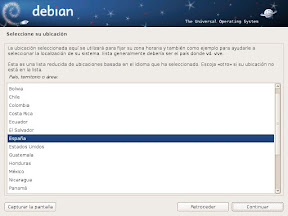
Seleccionaremos la ubicación, en nuestro caso "España":
Instalar Linux Debian 6.0.1a
Seleccionaremos el idioma para el teclado "Español":
Instalar Linux Debian 6.0.1a
Introduciremos el nombre de red del equipo (hostname), por ejemplo "pcdebian6":
Instalar Linux Debian 6.0.1a 
Introduciremos el nombre del dominio de red al que pertencerá el equipo, lo normal es que este nombre sea el mismo para todos los equipos de la red, salvo que tengamos muchos equipos y queramos diferenciarlos por dominio. Introduciremos el nombre que queramos, por ejemplo "ajpdsoft":
Instalar Linux Debian 6.0.1a 
Introduciremos ahora la contraseña del superusuario root, esta contraseña debe ser segura pues este usuario tiene todos los permisos sobre el sistema:
Instalar Linux Debian 6.0.1a 
Introduciremos el nombre completo para el usuario con el que iniciaremos sesión, por ejemplo "Proyecto AjpdSoft":
Instalar Linux Debian 6.0.1a 
Introduciremos el nick del usuario, será el nombre de usuario que introduciremos para iniciar sesión, por ejemplo "ajpdsoft":
Instalar Linux Debian 6.0.1a 
Introduciremos la contraseña del nuevo usuario que se creará para iniciar sesión:
Instalar Linux Debian 6.0.1a 
Seleccionaremos la zona horaria para configurar el reloj del sistema Debian:
Instalar Linux Debian 6.0.1a 
A continuación elegiremos el tipo de particionamiento, puesto que estamos instalando Debian en un equipo "nuevo" (sin otro sistema operativo) seleccionaremos "Guiado - Utilizar todo el disco":
Instalar Linux Debian 6.0.1a 
Seleccionaremos la unidad de disco (de las disponibles en el equipo) en la que instalaremos Debian 6, hay que tener en cuenta que los datos que contenga serán eliminados:
Instalar Linux Debian 6.0.1a 
A continuación indicaremos si queremos particionar usando diferentes esquemas (todos los ficheros en una partición, separar la partición /home, separar particiones /home, /usr, /var y /tmp). En nuestro caso seleccionaremos la primera opción "Todos los ficheros en una partición (recomendado para novatos)":
Instalar Linux Debian 6.0.1a 
Tras seleccionar las opciones de particionado, el asistente para instalar Debian 6 nos mostrará los cambios que serán aplicados en nuestro equipo, automáticamente habrá creado una partición para el sistema y los datos y otra partición de intercambio (swap). Si todo es correcto seleccionaremos "Finalizar el particionado y escribir los cambios en el disco" y pulsaremos "Continuar". Si queremos cambiar algo (hasta este punto es reversible), podremos seleccionar "Deshacer los cambios realizados a las particiones":
Instalar Linux Debian 6.0.1a 

Instalar Linux Debian 6.0.1a 
Si disponemos de más CDs con paquetes para Debian seleccionaremos a continuación "Sí", en caso contrario, si sólo disponemos del CD 1 de instalación, seleccionaremos "No" y pulsaremos "Continuar":
Instalar Linux Debian 6.0.1a 
A continuación, si hemos conectado nuestro equipo al router o al dispositivo de conexión a Internet, podremos elegir "Sí" en la siguiente opción para que el asistente para instalar Debian 6 busque paquetes actualizados en Internet. Es recomendable pues descargará las últimas versiones de los paquetes disponibles en el repositorio de Internet:
Instalar Linux Debian 6.0.1a
Seleccionaremos el idioma para el gestor de paquetes:
Instalar Linux Debian 6.0.1a
Seleccionaremos la réplica de Debian a usar para descargar los paquetes, en nuestro caso "ftp.es.debian.org":
Instalar Linux Debian 6.0.1a
Si tenemos un proxy en nuestra red deberemos introducir los datos de conexión, en caso contrario pulsaremos "Continuar":
Instalar Linux Debian 6.0.1a
A continuación podremos marcar "Sí" si queremos que el sistema envíe información anónima de estadísticas sobre los paquetes que más se usen. En caso contrario marcaremso "No" y pulsaremos "Continuar":
Instalar Linux Debian 6.0.1a
En el siguiente paso podremos elgir los programas a instalar:
  • Entorno de escritorio gráfico.
  • Servidor de web.
  • Servidor de impresoras.
  • Servidor DNS.
  • Servidor de ficheros.
  • Servidor de correo.
  • Base de datos SQL.
  • Servidor SSH.
  • Ordenador portátil.
  • Utilidades estándar del sistema.
En nuestro caso marcaremos "Entorno de escritorio gráfico" y "Utilidades estándar del sistema":
Instalar Linux Debian 6.0.1a
A continuación marcaremos la opción "Sí" para instalar el cargador de arranque GRUB en el registro principal de arranque. Si tenemos varios sistemas operativos y queremos que el gestor de arranque sea controlado por otro de los sistemas operativos marcaremos "No", en este caso el equipo arrancará con el sistema operativo con el que arrancara anteriormente, pues el asistente de instalación no lo modificará si marcamos "No" en la siguiente ventana. Si no tenemos sistema operativo y es una instalación desde cero es muy recomendable marcar "Sí" de lo contrario el equipo no arrancará:
Instalar Linux Debian 6.0.1a
Tras la instalación de Debian 6 el asistente nos mostrará la siguiente ventana, indicando que la instalación se ha completado con éxito. Pulsaremos "Continuar" para reiniciar el equipo y arrancar con el nuevo sistema operativo Debian 6 (deberemos retirar el CD de instalación):
Instalar Linux Debian 6.0.1a
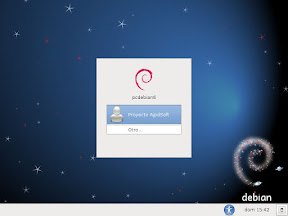
Tras el primer arranque, seleccionaremos el usuario que hemos creado en el proceso de instalación, en nuestro caso "Proyecto AjpdSoft":
Instalar Linux Debian 6.0.1a
Introduciremos la contraseña y pulsararemos "Iniciar sesión":
Instalar Linux Debian 6.0.1a
Y con estos sencillos pasos ya tendremos disponible nuestro nuevo sistema operativo Linux Debian 6 en nuestro equipo:
Instalar Linux Debian 6.0.1a

Todas las capturas de pantalla del artículo

Aquí podéis ver todas las capturas de pantalla del artículo a tamaño completo:
Instalar Linux Debian 6.0.1a Squeeze en un equipo nuevo


Artículos relacionados


Créditos

Artículo realizado íntegramente por Alonsojpd miembro fundador del proyecto AjpdSoft.

3/21/2011


Explicamos cómo monitorizar las consultas SQL ejecutadas en un servidor de bases de datos MySQL Server 5.1. A veces determinadas consultas pueden ralentizar y afectar considerablemente al rendimiento de MySQL Server, con este recurso de MySQL Server podremos saber qué consultas son las que más tardan en ejecutarse, así podremos solucionar posibles problemas provodados por aplicaciones de terceros o las nuestras propias.


Situación inicial MySQL Server sobre GNU Linux Debian

Partiremos, para el ejemplo, de un servidor con MySQL Server 5.1 y con sistema operativo GNU Linux Debian 5. Es un servidor en producción con varios catálogos o bases de datos y varios usuarios de MySQL.
Cada catálogo de MySQL Server se corresponde con una aplicación de índole diversa: una base de datos para un servidor web dinámico, otra base de datos para un software de facturación, albaranes, almacén y presupuestos, Aviso Cambio de IP, contabilidad, recursos humanos:
AjpdSoft Situación inicial MySQL Server sobre GNU Linux Debian
Cada aplicación (catálogo), por seguridad, tiene que tener sus propios usuarios de MySQL, de forma que cada usuario sólo tenga permisos sobre el catálogo de la aplicación para el que se creo. Incluso a veces cada catálogo o aplicación puede tener varios usuarios con varios niveles de permisos (un usuario para consultas en el caso de catálogos para sitios web y un usuario con permisos para inserciones y modificaciones):
AjpdSoft Situación inicial MySQL Server sobre GNU Linux Debian
En este tipo de situaciones, donde tenemos un servidor con el motor de bases de datos gratuito MySQL Server y varios catálogos o bases de datos con diferentes aplicaciones que las usan o "atacan", a veces se producen cuellos de botella donde, puede que la red esté bien dimensionada, puede que los recursos hardware del servidor también estén bien dimensionados pero, aún asín, puede que a veces se produzca un mal rendimiento del servidor.
En este tipo de situciones es conveniente averiguar si el problema puede estar en alguna consulta SQL de alguna de las aplicaciones que acceden al servidor MySQL Server. A continuación explicamos cómo activar la opción de auditoría o monitorización de consultas lentas de MySQL Server.

Cómo activar el seguimiento o auditoría de las consultas lentas en MySQL Server y Linux Debian

A continuación explicamos cómo activar la auditoría de consultas lentas (slow queries) de MySQL Server, realizaremos la operación en un servidor con el sistema operativo GNU Linux Debian 5, aunque para otras distribuciones es similar, incluso para equipos con Microsoft Windows (salvando algunos detalles).
En primer lugar añadiremos el siguiente parámetro al fichero my.cnf de configuración de MySQL en Linux, para ello podremos usar cualquier editor, como "nano", con el comando linux (desde una ventana de terminal):

sudo nano /etc/mysql/my.cnf
AjpdSoft Cómo activar el seguimiento o auditoría de las consultas lentas en MySQL Server y Linux Debian
Añadiremos las siguientes líneas:

log_slow_queries = /var/log/mysql/mysql-slow.log
long_query_time = 1
Donde:
  • log_slow_queries: indicamos con este parámetro la ubicación del fichero de log donde se guardarán las consultas lentas.
  • long_query_time: tiempo en segundos a partir del cual se añadirá la consulta SQL al fichero. Si la consulta tarda más en ejecutarse que el tiempo indicado en este parámetro será guardada en el fichero indicado en log_slow_queries.
AjpdSoft Cómo activar el seguimiento o auditoría de las consultas lentas en MySQL Server y Linux Debian
Tras añadir estas líneas al fichero my.cnf, guardaremos pulsando Control + O y cerraremos pulsando Control + X.
Para que los cambios se apliquen hay que reiniciar el servicio de MySQL, teniendo en cuenta que si usamos un servidor en producción al reiniciar el servicio las conexiones actuales se cancelarán. Para reiniciar el servicio de MySQL ejecutaremos el comando linux:

sudo /etc/init.d/mysqld restart
Si queremos comprobar en algún momento si tenemos activada la opción log_slow_queries ejecutaremos el siguiente comando linux:

sudo mysqladmin -u root -p var |grep log_slow_queries

Devolverá ON si está activa la opción, OFF si está inactiva
AjpdSoft Cómo activar el seguimiento o auditoría de las consultas lentas en MySQL Server y Linux Debian
A partir de ahora, si alguna consulta SQL de alguna de las aplicaciones que acceden a la base de datos tarda más de 1 segundo en ejecutarse se añadirá al fichero indicado. Para consultar el contenido de este fichero podremos ejecutar comando linux:

sudo nano /var/log/mysql/mysql-slow.log
Mostrará los datos básicos de las consultas SQL que tarden mucho en ejecutarse: puerto usado, tiempo empleado en ejecutarse la consulta, hora en la que se ejecutó, usuario MySQL que la ejecutó (y equipo), tiempo de bloqueo, registros enviados, registros examinados, catálogo (base de datos) usado, consulta SQL:
AjpdSoft Cómo activar el seguimiento o auditoría de las consultas lentas en MySQL Server y Linux Debian
Con los datos anteriores nos será más fácil buscar y solucionar problemas de lentitud en consultas SQL.


Otras utilidades para obtener información de MySQL Server acerca de consultas SQL ejecutadas y conexiones

Existen otros comandos y utilidades de MySQL para averiguar el estado de ejecución de las consultas SQL. Por ejemplo, el siguiente comando:

mysqladmin -u root -p proc status
AjpdSoft Cómo activar el seguimiento o auditoría de las consultas lentas en MySQL Server y Linux Debian
Mostrará las conexiones actuales (en el momento de ejecutar el comando) que se están realizando al servidor de bases de datos MySQL Server. Mostrará datos de estado de estas conexiones: usuario MySQL, host, base de datos, comando, tiempo, estado, información, tiempo que está instalado el servidor, tareas ejecutadas, peticiones, consultas lentas, consultas totales abiertas, tablas abiertas, media de consultas por segundo, etc.
 
Otros comandos SQL para obtener información de las consultas SQL ejecutadas (de inserción, de selección, de actualización):
show global status where
Variable_name like 'Com_insert%' or
Variable_name like 'Com_select%' or
Variable_name like 'Com_update%'
AjpdSoft Cómo activar el seguimiento o auditoría de las consultas lentas en MySQL Server y Linux Debian
Con el siguiente comando:

SHOW session STATUS LIKE 'Questions'
Mostrará el número de instrucciones ejecutadas por los equipos clientes:
AjpdSoft Cómo activar el seguimiento o auditoría de las consultas lentas en MySQL Server y Linux Debian


Artículos relacionados

Créditos

Artículo realizado íntegramente por Alonsojpd miembro fundador del proyecto AjpdSoft.

2/21/2011


Explicamos cómo instalar el cliente de FTP gratuito y open source FileZilla en el sistema operativo GNU Linux Debian. Mostramos cómo acceder a un servidor de FTP y descargar y subir ficheros desde GNU Linux. Explicamos para qué sirve el protocolo FTP y en qué consiste.


File Transfert Protocol FTP

FTP (File Transfer Protocol ó Protocolo de Transferencia de Archivos) es un protocolo de red para la transferencia de archivos entre sistemas conectados a una red TCP (Transmission Control Protocol), basado en la arquitectura cliente-servidor. Desde un equipo cliente se puede conectar a un servidor para descargar archivos desde él o para enviarle archivos, independientemente del sistema operativo utilizado en cada equipo.
El Servicio FTP es ofrecido por la capa de Aplicación del modelo de capas de red TCP/IP al usuario, utilizando normalmente el puerto de red 20 y el 21.
Un problema básico de FTP es que está pensado para ofrecer la máxima velocidad en la conexión, pero no la máxima seguridad, ya que todo el intercambio de información, desde el login y password del usuario en el servidor hasta la transferencia de cualquier archivo, se realiza en texto plano sin ningún tipo de cifrado, con lo que un posible atacante puede capturar este tráfico, acceder al servidor, o apropiarse de los archivos transferidos. Para solucionar este problema son de gran utilidad aplicaciones como scp y sftp, incluidas en el paquete SSH, que permiten transferir archivos pero cifrando todo el tráfico.


El Modelo FTP

En el modelo, el intérprete de protocolo (PI) de usuario , inicia la conexión de control en el puerto 21. Las órdenes FTP estándar las genera el PI de usuario y se transmiten al proceso servidor a través de la conexión de control. Las respuestas estándar se envían desde el PI del servidor al PI de usuario por la conexión de control como respuesta a las órdenes.
Estas órdenes FTP especifican parámetros para la conexión de datos (puerto de datos, modo de transferencia, tipo de representación y estructura) y la naturaleza de la operación sobre el sistema de archivos (almacenar, recuperar, añadir, borrar, etc.). El proceso de transferencia de datos (DTP) de usuario u otro proceso en su lugar, debe esperar a que el servidor inicie la conexión al puerto de datos especificado (puerto 20 en modo activo o estándar) y transferir los datos en función de los parámetros que se hayan especificado.
La comunicación entre cliente y servidor es independiente del sistema de archivos utilizado en cada computadora, de manera que no importa que sus sistemas operativos sean distintos, porque las entidades que se comunican entre sí son los PI y los DTP, que usan el mismo protocolo estandarizado: el FTP.


Servidor FTP

Un servidor FTP es un programa especial que se ejecuta en un equipo servidor normalmente conectado a Internet (aunque puede estar conectado a otros tipos de redes, LAN, MAN, etc.). Su función es permitir el intercambio de datos entre diferentes servidores/ordenadores.
Por lo general, los programas servidores FTP no suelen encontrarse en los ordenadores personales, por lo que un usuario normalmente utilizará el FTP para conectarse remotamente a uno y así intercambiar información con él.
Las aplicaciones más comunes de los servidores FTP suelen ser el alojamiento web, en el que sus clientes utilizan el servicio para subir sus páginas web y sus archivos correspondientes; o como servidor de backup (copia de seguridad) de los archivos importantes que pueda tener una empresa. Para ello, existen protocolos de comunicación FTP para que los datos se transmitan cifrados, como el SFTP (Secure File Transfer Protocol).


Cliente FTP

Cuando un navegador no está equipado con la función FTP, o si se quiere cargar archivos en un ordenador remoto, se necesitará utilizar un programa cliente FTP. Un cliente FTP es un programa que se instala en el ordenador del usuario, y que emplea el protocolo FTP para conectarse a un servidor FTP y transferir archivos, ya sea para descargarlos o para subirlos.
Para utilizar un cliente FTP, se necesita conocer el nombre del archivo, el ordenador en que reside (servidor, en el caso de descarga de archivos), el ordenador al que se quiere transferir el archivo (en caso de querer subirlo nosotros al servidor), y la carpeta en la que se encuentra.
Algunos clientes de FTP básicos en modo consola vienen integrados en los sistemas operativos, incluyendo Microsoft Windows, DOS, GNU/Linux y Unix. Sin embargo, hay disponibles clientes con opciones añadidas e interfaz gráfica. Aunque muchos navegadores tienen ya integrado FTP, es más confiable a la hora de conectarse con servidores FTP no anónimos utilizar un programa cliente.


Modos de conexión del cliente FTP

FTP admite dos modos de conexión del cliente. Estos modos se denominan Activo (o Estándar, o PORT, debido a que el cliente envía comandos tipo PORT al servidor por el canal de control al establecer la conexión) y Pasivo (o PASV, porque en este caso envía comandos tipo PASV). Tanto en el modo Activo como en el modo Pasivo, el cliente establece una conexión con el servidor mediante el puerto 21, que establece el canal de control.


Modo activo de conexión FTP

En modo Activo, el servidor siempre crea el canal de datos en su puerto 20, mientras que en el lado del cliente el canal de datos se asocia a un puerto aleatorio mayor que el 1024. Para ello, el cliente manda un comando PORT al servidor por el canal de control indicándole ese número de puerto, de manera que el servidor pueda abrirle una conexión de datos por donde se transferirán los archivos y los listados, en el puerto especificado.
Lo anterior tiene un grave problema de seguridad, y es que la máquina cliente debe estar dispuesta a aceptar cualquier conexión de entrada en un puerto superior al 1024, con los problemas que ello implica si tenemos el equipo conectado a una red insegura como Internet. De hecho, los cortafuegos que se instalen en el equipo para evitar ataques seguramente rechazarán esas conexiones aleatorias. Para solucionar esto se desarrolló el modo Pasivo.

Modo pasivo de conexión FTP

Cuando el cliente envía un comando PASV sobre el canal de control, el servidor FTP le indica por el canal de control, el puerto (mayor a 1023 del servidor. Por ejemplo el 2040) al que debe conectarse el cliente. El cliente inicia una conexión desde el puerto siguiente al puerto de control (por ejemplo el 1036) hacia el puerto del servidor especificado anteriormente (por ejemplo el 2040).
Antes de cada nueva transferencia, tanto en el modo Activo como en el Pasivo, el cliente debe enviar otra vez un comando de control (PORT o PASV, según el modo en el que haya conectado), y el servidor recibirá esa conexión de datos en un nuevo puerto aleatorio (si está en modo pasivo) o por el puerto 20 (si está en modo activo).

Instalar el cliente FTP FileZilla en GNU Linux Debian

Para instalar FileZilla en GNU Linux Debian abriremos una ventana de terminal desde el menú "Aplicaciones" - "Accesorios" - "Terminal" y ejecutaremos el siguiente comando linux:

sudo apt-get install filezilla
AjpdSoft Instalar el cliente FTP Filezilla en GNU Linux Debian
Se iniciará la comprobación de paquetes para la instalación de FileZilla, nos pedirá confirmación para instalar, pulsaremos "s" e INTRO:
AjpdSoft Instalar el cliente FTP Filezilla en GNU Linux Debian


Para ver el resultado del comando pulsa aquí.
Con el comando anterior, si todo es correcto, ya tendremos instalado FileZilla en GNU Linux Debian. Para abrirlo accederemos al menú "Aplicaciones" - "Internet" - "FileZilla":
AjpdSoft Instalar el cliente FTP Filezilla en GNU Linux Debian
La primera apertura de FileZilla nos mostrará la ventana de bienvenida:
AjpdSoft Instalar el cliente FTP Filezilla en GNU Linux Debian

Acceso a un servidor FTP para subir y descargar ficheros con FileZilla en Linux

Para subir o descargar ficheros de un servidor FTP abriremos FileZilla desde el menú "Aplicaciones" - "Internet" - "FileZilla", pulsaremos en "Archivo" - "Gestor de sitios":

AjpdSoft Instalar el cliente FTP Filezilla en GNU Linux Debian

Pulsaremos en "Nuevo sitio" e introduciremos los siguientes datos:
  • Servidor: url del servidor de FTP al que queramos conectarnos, por ejemplo ftp.proyectoa.com.
  • Puerto: por defecto el 21.
  • Server type: seleccionaremos el tipo de servidor FTP al que nos conectaremos, lo habitual es "FTP - File Transfer Protocol".
  • Logon Type: seleccionaremos el tipo de inicio de sesión, en nuestro caso seleccionaremos "Normal".
  • Usuario: nombre de usuario del servidor de FTP con permisos suficientes.
  • Contraseña: contraseña del usuario anterior.
Pulsaremos "Conectar" para conectarnos al servidor FTP indicado:

AjpdSoft Instalar el cliente FTP Filezilla en GNU Linux Debian

Si todo es correcto, FileZilla realizará la conexión FTP al servidor indicado, mostrando las carpetas a las que tenga acceso el usuario introducido. Desde esta ventana podremos subir, descargar, eliminar ficheros, podremos crear carpetas, etc.

AjpdSoft Instalar el cliente FTP Filezilla en GNU Linux Debian

Además, si subimos un fichero al mismo servior FTP desde otro equipo de Internet, con cualquier otro sistema operativo como Instalar Microsoft Windows 7 Ultimate:

AjpdSoft Instalar el cliente FTP Filezilla en GNU Linux Debian

Lo veremos también en nuestro cliente FileZilla, pues como hemos indicado aquí, el protocolo FTP es común para cualquier sistema operativo:

AjpdSoft Instalar el cliente FTP Filezilla en GNU Linux Debian


Anexo

  • Resultado comando sudo apt-get install filezilla:
ajpdsoft@pcajpdsoft:~$ sudo apt-get install filezilla
[sudo] password for ajpdsoft:
Leyendo lista de paquetes... Hecho
Creando árbol de dependencias
Leyendo la información de estado... Hecho
Los paquetes indicados a continuación se instalaron de forma automática y ya no son necesarios.
libswfdec-0.6-90 libepc-ui-1.0-1 libtalloc1 libmtp7 libneon27 libepc-1.0-1 libmalaga7 libgksu1.2-0 libsensors3
libraw1394-8 libavahi-compat-libdnssd1 djvulibre-desktop libicu38 libgda3-common libgksuui1.0-1 libosp5 libmagick++10
libexchange-storage1.2-3 libgtksourceview1.0-0 w3c-dtd-xhtml libnm-util0 libjaxp1.3-java-gcj libmagick10 libapm1
libpisock9 libcamel1.2-11 openssl-blacklist libpt-1.10.10-plugins-alsa libtrackerclient0 openoffice.org-writer2latex
libggzmod4 postgresql-doc-8.3 libeggdbus-1-0 libtotem-plparser10 swfdec-gnome libservlet2.4-java libedata-cal1.2-6
libsmbios2 libpt-1.10.10 libsoup2.2-8 libsuitesparse-3.1.0 libgpod3 libisccc50 libxerces2-java-gcj libcdio7 libxxf86misc1
libmysqlclient15off libossp-uuid15 libeel2-data libdirectfb-1.0-0 python-gtkmozembed libsexy2 p7zip gnome-utils
libhesiod0 libgnome-pilot2 finger libparted1.8-10 arj dhcdbd liblwres50 libgnomeprint2.2-data libkpathsea4 gs-common
libcurl3 hal python-eggtrayicon gnome-spell libnm-glib0 libggz2 libssh2-1 libpoppler3 lm-sensors wodim
libgtksourceview-common libhal-storage1 libbind9-50 libxerces2-java libc-client2007b libbluetooth2 libxtrap6
gnome-app-install python-cupsutils libeel2-2.20 libgtkhtml2-0 libopal-2.2 totem-gstreamer libxalan2-java libdvdread3
libgnomevfs2-bin libiw29 libedataserver1.2-9 libmozjs1d libmpfr1ldbl libisccfg50 zip python-4suite-xml libxklavier12
libgucharmap6 libgda3-3 svgalibg1 libpt-1.10.10-plugins-v4l libggzcore9 libgmyth0 libzephyr3 cpp-4.3 libvoikko1 hal-info
libcupsys2 libnautilus-burn4 postgresql-contrib-8.3 libgnomeprint2.2-0 libgraphviz4 epiphany-gecko libgnome-desktop-2
postgresql-8.3 libavahi-core5 libgnomeprintui2.2-0 libcucul0 libgnomeprintui2.2-common libxalan2-java-gcj libltdl3
libpoppler-glib3 libgnomecups1.0-1 libpisync1 libgdl-1-common libfaad0 gnome-vfs-obexftp
Utilice «apt-get autoremove» para eliminarlos.
Se instalarán los siguientes paquetes extras:
filezilla-common
Se instalarán los siguientes paquetes NUEVOS:
filezilla filezilla-common
0 actualizados, 2 se instalarán, 0 para eliminar y 99 no actualizados.
Necesito descargar 4279 kB de archivos.
Se utilizarán 13,4 MB de espacio de disco adicional después de esta operación.
¿Desea continuar [S/n]? s
Des:1 http://ftp.de.debian.org/debian/ sid/main filezilla-common all 3.3.5.1-1 [2973 kB]
Des:2 http://ftp.de.debian.org/debian/ sid/main filezilla i386 3.3.5.1-1 [1306 kB]
Descargados 4279 kB en 4seg. (1036 kB/s)
Seleccionando el paquete filezilla-common previamente no seleccionado.
(Leyendo la base de datos ... 128404 ficheros o directorios instalados actualmente.)
Desempaquetando filezilla-common (de .../filezilla-common_3.3.5.1-1_all.deb) ...
Seleccionando el paquete filezilla previamente no seleccionado.
Desempaquetando filezilla (de .../filezilla_3.3.5.1-1_i386.deb) ...
Procesando disparadores para man-db ...
Procesando disparadores para hicolor-icon-theme ...
Procesando disparadores para gnome-menus ...
Procesando disparadores para desktop-file-utils ...
Procesando disparadores para menu ...
Configurando filezilla-common (3.3.5.1-1) ...
Configurando filezilla (3.3.5.1-1) ...
Procesando disparadores para menu ...

Artículos relacionados


Créditos

Artículo realizado íntegramente por Alonsojpd miembro fundador del proyecto AjpdSoft.

1/19/2011


Mostramos cómo instalar el motor de base de datos gratuito y open source PostgreSQL 9 en el sistema operativo GNU Linux Debian 5. Realizamos la instalación en su modalidad de línea de comandos (usando el comando linux apt-get install), aunque también es posible instalarlo en modo gráfico. Explicamos cómo instalar pgAdmin en GNU Linux Debian 5 y en Microsoft Windows 7 para administrar PostgreSQL 9.


Requisitos iniciales para PostgreSQL en Linux

En primer lugar necesitaremos un equipo con el sistema operativo GNU Linux Debian 5, también podremos usar un sistema operativo virtualizado, como indicamos en el siguiente artículo:
Para realizar la descarga de los ficheros necesarios para la instalación de PostgreSQL necesitaremos disponer de conexión a Internet.
Lógicamente, si queremos que el quipo servidor de bases de datos PostgreSQL esté disponible para todos los equipos clientes de la red necesitaremos que el equipo disponga de tarjeta de red y conexión de red, a ser posible con IP fija (no DHCP).


Instalar PostgreSQL 9 en GNU Linux Debian 5

Para instalar el motor de base de datos PostgreSQL en GNU Linux Debian 5, en primer lugar abriremos una ventana de terminal desde "Aplicaciones" - "Accesorios" - "Terminal":
AjpdSoft Instalar PostgreSQL 9 en GNU Linux Debian 5
Introduciremos el siguiente comando linux:

sudo apt-get install postgresql

Para ver el resultado de la ejecución del comando pulsa aquí.
Responderemos "s" a la pregunta "¿Desea continuar?" y pulsaremos INTRO:
AjpdSoft Instalar PostgreSQL 9 en GNU Linux Debian 5
Ahora es muy recomendable cambiar la contraseña del superusuario postgres del servidor PostgreSQL instalado (el que crea el programa de instalación), para ello, en primer lugar, cambiaremos la contraseña del usuario postgres del sistema operativo, usuario que ha creado el programa de instalación, para ello ejecutaremos el comando linux:

sudo passwd postgres

(nos pedirá la contraseña dos veces para el usuario postgres del sistema operativo).
A continuación accederemos con este usuario en el shell del terminal, para ello introduciremos el comando:

su postgres

(nos pedirá la contraseña del usuario postgres, la que acabamos de introducir)
A continuación ejecutaremos la aplicación de consola psql, para ello introduciremos (con el usuario postgres) el comando linux:

psql
Una vez dentro de la consola de psql introduciremos el siguiente comando para cambiar la contraseña del usuario postgres de PostgreSQL:

alter user postgres with password '0000';

Donde '0000' será la contraseña para el usuario postgres.
AjpdSoft Instalar PostgreSQL 9 en GNU Linux Debian 5
Ya podremos disponer del servidor de bases de datos PostgreSQL. Si necesitamos detener o reiniciar el servicio de PostgreSQL ejecutaremos el comando:

sudo /etc/init.d/postgres restart


Configurar PostgreSQL en Linux Debian para permitir conexiones externas

Para permitir que los equipos clientes puedan conectarse al servidor de PostgreSQL seguiremos los siguientes pasos:
1. Editaremos el fichero /etc/postgresql/9.0/main/postgresql.conf con el comando:

sudo nano /etc/postgresql/9.0/main/postgresql.conf
Descomentaremos o añadiremos la línea:

listen_addresses = '*'
AjpdSoft Configurar PostgreSQL en Linux Debian para permitir 
conexiones externas
Y también la línea:

password_encryption = on
Guardaremos los cambios pulsando "Control + O" y cerraremos nano pulsando "Control - X":
AjpdSoft Configurar PostgreSQL en Linux Debian para permitir 
conexiones externas
A continuación editaremos también el fichero:

/etc/postgresql/9.0/main/pg_hba.conf
Con el comando:

sudo nano /etc/postgresql/9.0/main/pg_hba.conf
En el ejemplo, daremos permisos de acceso al servidor PostgreSQL al equipo de la red LAN con IP 192.168.1.2, en nuestro caso se trata de un equipo con sistema operativo Microsoft Windows 7. Para ello añadiremos la siguiente línea al final del fichero:

host all all 192.168.1.2/32 md5
Guardaremos los cambios (Control + O) y cerraremos nano (Control + X):
AjpdSoft Configurar PostgreSQL en Linux Debian para permitir 
conexiones externas
Reiniciaremos el servicio o demonio (daemon) de PostgreSQL para que los cambios tengan efecto (teniendo en cuenta que se desconectarán todas las posibles conexión a PostgreSQL de forma momentánea):

sudo /etc/init.d/postgresql


Instalar pgAdmin para administrar el servidor PostgreSQL tanto en Linux como en Windows

Instalar pgAdmin en GNU Linux Debian para administrar PostgreSQL

Aunque no es necesario para nuestro servidor de bases de datos PostgreSQL sí es recomendable instalar pgAdmin, se trata de una herramienta gráfica de administración de PostgreSQL, desde la que podremos crear tablas, usuarios, bases de datos, ejecutar consultas SQL, copias de seguridad, etc. Para instalar pgAdmin, desde la ventana de terminal, introduciremos el siguiente comando linux:

sudo apt-get install pgadmin3

Para ver el resultado de la ejecución del comando pulsa aquí.
Responderemos "s" a la pregunta "¿Desea continuar?" y pulsaremos INTRO:
AjpdSoft Instalar pgAdmin en GNU Linux Debian para administrar 
PostgreSQL
Tras la instalación de pgAdmin, lo abriremos desde el menú "Aplicaciones" - "Programación" - "gpAdmin III":
AjpdSoft Instalar pgAdmin en GNU Linux Debian para administrar 
PostgreSQL

Añadiremos una nueva conexión desde el menú "Archivo" - "Añadir Servidor":
AjpdSoft Instalar pgAdmin en GNU Linux Debian para administrar 
PostgreSQL
Introduciremos los datos de conexión, sobre todo el "Servidor" (IP o hostname del equipo con PostgreSQL), el "Nombre de Usuario" (por defecto "postgres" y la contraseña para este usuario (la que hemos establecido en el paso anterior). Pulsaremos "Aceptar" para realizar la conexión:
AjpdSoft Instalar pgAdmin en GNU Linux Debian para administrar 
PostgreSQL
Nos indicará, si hemos marcado la opción de "Almacenar Contraseña" que lacontrase se guardará en formato texto plano. Pulsaremos "Aceptar":
AjpdSoft Instalar pgAdmin en GNU Linux Debian para administrar 
PostgreSQL
Y ya tendremos acceso a la administración de nuestro servidor de bases de datos PostgreSQL en GNU Linux Debian 5.
Nota importante: la versión 1.10.5 de pgAdmin III (que es la disponible en las descargas de apt-get de Linux Debian actualmente) no es compatible y no puede administrar el motor de base de datos PostgreSQL versión 9, que es la que hemos instalado. Por ello, si intentamos acceder al servidor nos mostrará este mensaje de aviso:
AjpdSoft Instalar pgAdmin en GNU Linux Debian para administrar 
PostgreSQL


Con el texto: "Advertencia: esta versión de pgAdmin ha sido sólo probada con PostgreSQL versión 8.4 y anteriores y puede no funcionar correctamente con este servidor. Por favor actualice pgAdmin".
Y este otro error:


AjpdSoft Instalar pgAdmin en GNU Linux Debian para administrar 
PostgreSQL

Con el texto: "Ha ocurrido un error: ERROR: no existe la columna "datconfig" LÍNEA 1: ...b.dattablespaces AS spcoid, spcname, datallowconn, datconfig...".
Puesto que, de momento, no hemos encontrado la versión adecuada de pgAdmin para Linux Debian, hemos instalado pgAdmin en un equipo con Microsoft Windows 7, hemos instalado la versión 1.12.2 que sí es compatible con PostgreSQL. En breve estará disponible la versión de pgAdmin para Linux Debian y PostgreSQL 9.

Instalar pgAdmin en Microsoft Windows 7 para administrar PostgreSQL

Para instalar pgAdmin 1.12.2 en Microsoft Windows 7 descargaremos el fichero de instalación desde:

http://www.pgadmin.org/download/windows.php
Descargaremos la versión más reciente de pgAdmin para Windows, en nuestro caso la 1.12.2, el fichero pgadmin3-1.12.2.zip (de 14,1MB). Una vez descargado lo descomprimiremos y ejecutaremos el fichero de instalación "pgadmin3.msi":
AjpdSoft Instalar pgAdmin en Microsoft Windows 7 para administrar 
PostgreSQL
Pulsaremos "Next":
AjpdSoft Instalar pgAdmin en Microsoft Windows 7 para administrar 
PostgreSQL
Leeremos los términos de licencia, si estamos de acuerdo marcaremos "I accept the terms in the License Agreement" y pulsaremos "Next":
AjpdSoft Instalar pgAdmin en Microsoft Windows 7 para administrar 
PostgreSQL
Pulsaremos "Next" en la siguiente ventana, salvo que queramos escoger otra ubicación de los ficheros de instalación, en cuyo caso pulsaremos en "Browse":
AjpdSoft Instalar pgAdmin en Microsoft Windows 7 para administrar 
PostgreSQL
Pulsaremos "Install":
AjpdSoft Instalar pgAdmin en Microsoft Windows 7 para administrar 
PostgreSQL
Puede que nos muestre un mensaje de aviso el Control de cuentas de usuario, pulsaremos "Sí":
AjpdSoft Instalar pgAdmin en Microsoft Windows 7 para administrar 
PostgreSQL
Pulsaremos "Finish" y ya tendremos instalado pgAdmin III 1.12.2:
AjpdSoft Instalar pgAdmin en Microsoft Windows 7 para administrar 
PostgreSQL
A continuación lo abriremos desde el botón Iniciar y el grupo de programas "pgAdmin III 1.12". Para conectarnos al servidor PostgreSQL en GNU Linux Debian pulsaremos el botón "Añadir una conexión a un servidor". Introduciremos los datos de conexión:
  • Nombre: nombre descriptivo de la conexión, por si tenemos varias, por ejemplo "Conexión BDAjpdSoft PostgreSQL".
  • Servidor: hostname (nombre de red) o dirección IP del servidor con PostgreSQL y GNU Linux Debian.
  • Puerto: el puerto por defecto para PostgreSQL, el 5432, salvo que lo hayamos cambiado.
  • BD de Mantenimiento: nombre de la base de datos de PostgreSQL, normalmente "postgres".
  • Nombre de Usuario: nombre del usuario de PostgreSQL con permisos suficientes, por defecto "postgres".
  • Contraseña: contraseña establecida en la instalación de PostgreSQL para el usuario anterior.
Pulsaremos "OK" para conectarnos al servidor:
AjpdSoft Instalar pgAdmin en Microsoft Windows 7 para administrar 
PostgreSQL
Si todo es correcto pgAdmin III realizará la conexión con el servidor PostgreSQL con Linux Debian y nos mostrará las bases de datos, tablespaces, roles de grupos, etc. del servidor:
AjpdSoft Instalar pgAdmin en Microsoft Windows 7 para administrar 
PostgreSQL
Si queremos crear una nueva base de datos, pulsaremos con el botón derecho del ratón sobre "Bases de Datos" y seleccionaremos "Nueva Base de Datos":
AjpdSoft Instalar pgAdmin en Microsoft Windows 7 para administrar 
PostgreSQL
Introduciremos los datos para la nueva base de datos, al menos el "Nombre", por ejemplo "bdajpdsoft" y el "Propietario", por defecto "postgres", pulsaremos "OK" para crearla:
AjpdSoft Instalar pgAdmin en Microsoft Windows 7 para administrar 
PostgreSQL

La consulta SQL para crear una base de datos en PostgreSQL:


CREATE DATABASE bdajpdsoft
WITH ENCODING='UTF8'
OWNER=postgres
CONNECTION LIMIT=-1;
Podremos crear un nuevo esquema para la base de datos anterior, para ello, desde "Esquemas" de la base de datos anterior pulsaremos con el botón derecho y seleccionaremos "Nuevo esquema". Introduciremos los datos, al menos el "Nombre", por ejemplo "ajpdsoft":
AjpdSoft Instalar pgAdmin en Microsoft Windows 7 para administrar 
PostgreSQL

La consulta SQL para crear un esquema en PostgreSQL:


CREATE SCHEMA ajpdsoft
AUTHORIZATION postgres;
En el esquema creado podremos añadir cualquier objeto que deseemos: tablas, secuencias, vistas, etc. Para crear una nueva tabla pulsaremos con el botón derecho del ratón sobre el esquema creado y seleccionaremos "Nuevo objeto" - "Nueva Tabla":
AjpdSoft Instalar pgAdmin en Microsoft Windows 7 para administrar 
PostgreSQL
Introduciremos el nombre de la tabla, por ejemplo "factura", las columnas que contendrá con su tipo de datos y las restricciones (claves primarias y foráneas, índices):
AjpdSoft Instalar pgAdmin en Microsoft Windows 7 para administrar 
PostgreSQL

Consulta SQL de ejemplo para crear una tabla en PostgreSQL:


CREATE TABLE ajpdsoft.factura
(
codigo serial,
fecha date,
codigocliente integer,
importe money,
observacion text,
CONSTRAINT pk_factura PRIMARY KEY (codigo)
)
WITH (
OIDS = FALSE
)
;
ALTER TABLE ajpdsoft.factura OWNER TO postgres;


Anexo

  • Resultado de: sudo apt-get install postgresql
ajpdsoft@pcdebian:~$ sudo apt-get install postgresql
[sudo] password for ajpdsoft:
Leyendo lista de paquetes... Hecho
Creando árbol de dependencias
Leyendo la información de estado... Hecho Se instalarán los siguientes paquetes extras:
libpq5 postgresql-9.0 postgresql-client-9.0 postgresql-client-common postgresql-common Paquetes sugeridos:
oidentd ident-server postgresql-doc-9.0 Se instalarán los siguientes paquetes NUEVOS:
libpq5 postgresql postgresql-9.0 postgresql-client-9.0 postgresql-client-common postgresql-common 0 actualizados, 6 se instalarán, 0 para eliminar y 0 no actualizados.
Necesito descargar 8108 kB de archivos.
Se utilizarán 22,0 MB de espacio de disco adicional después de esta operación.
¿Desea continuar [S/n]? s
Des:1 http://ftp.de.debian.org/debian/ sid/main libpq5 i386 9.0.2-1 [436 kB]
Des:2 http://ftp.de.debian.org/debian/ sid/main postgresql-client-common all 113 [56,9 kB]
Des:3 http://ftp.de.debian.org/debian/ sid/main postgresql-client-9.0 i386 9.0.2-1 [1613 kB]
Des:4 http://ftp.de.debian.org/debian/ sid/main postgresql-common all 113 [127 kB]
Des:5 http://ftp.de.debian.org/debian/ sid/main postgresql-9.0 i386 9.0.2-1 [5567 kB]
Des:6 http://ftp.de.debian.org/debian/ sid/main postgresql all 9.0.2-1 [307 kB]
Descargados 8108 kB en 8s (991 kB/s)
Preconfigurando paquetes ...
Seleccionando el paquete libpq5 previamente no seleccionado.
(Leyendo la base de datos ... 121304 ficheros o directorios instalados actualmente.)
Desempaquetando libpq5 (de .../libpq5_9.0.2-1_i386.deb) ...
Seleccionando el paquete postgresql-client-common previamente no seleccionado.
Desempaquetando postgresql-client-common (de
.../postgresql-client-common_113_all.deb) ...
Seleccionando el paquete postgresql-client-9.0 previamente no seleccionado.
Desempaquetando postgresql-client-9.0 (de
.../postgresql-client-9.0_9.0.2-1_i386.deb) ...
Seleccionando el paquete postgresql-common previamente no seleccionado.
Desempaquetando postgresql-common (de .../postgresql-common_113_all.deb) ...
Seleccionando el paquete postgresql-9.0 previamente no seleccionado.
Desempaquetando postgresql-9.0 (de .../postgresql-9.0_9.0.2-1_i386.deb) ...
Seleccionando el paquete postgresql previamente no seleccionado.
Desempaquetando postgresql (de .../postgresql_9.0.2-1_all.deb) ...
Procesando disparadores para man-db ...
Configurando libpq5 (9.0.2-1) ...
Configurando postgresql-client-common (113) ...
Configurando postgresql-client-9.0 (9.0.2-1) ...
update-alternatives: utilizando
/usr/share/postgresql/9.0/man/man1/psql.1.gz para proveer /usr/share/man/man1/psql.1.gz (psql.1.gz) en modo automático.
Configurando postgresql-common (113) ...
Añadiendo al usuario postgres al grupo ssl-cert Building PostgreSQL dictionaries from installed myspell/hunspell packages...
en_us es
Configurando postgresql-9.0 (9.0.2-1) ...
Creating new cluster (configuration: /etc/postgresql/9.0/main, data:
/var/lib/postgresql/9.0/main)...
Moving configuration file /var/lib/postgresql/9.0/main/postgresql.conf
to /etc/postgresql/9.0/main...
Moving configuration file /var/lib/postgresql/9.0/main/pg_hba.conf to /etc/postgresql/9.0/main...
Moving configuration file /var/lib/postgresql/9.0/main/pg_ident.conf
to /etc/postgresql/9.0/main...
Configuring postgresql.conf to use port 5432...
update-alternatives: utilizando
/usr/share/postgresql/9.0/man/man1/postmaster.1.gz para proveer /usr/share/man/man1/postmaster.1.gz (postmaster.1.gz) en modo automático.
Starting PostgreSQL 9.0 database server: main.
Configurando postgresql (9.0.2-1) ...

  • Resultado de: sudo apt-get install pgadmin3
ajpdsoft@pcdebian:~$ sudo apt-get install pgadmin3
Leyendo lista de paquetes... Hecho Creando árbol de dependencias Leyendo la información de estado... Hecho
Se instalarán los siguientes paquetes extras:
libwxbase2.8-0 libwxgtk2.8-0 pgadmin3-data pgagent Paquetes sugeridos:
libgnomeprintui2.2-0 postgresql-contrib Se instalarán los siguientes paquetes NUEVOS:
libwxbase2.8-0 libwxgtk2.8-0 pgadmin3 pgadmin3-data pgagent 0 actualizados, 5 se instalarán, 0 para eliminar y 0 no actualizados.
Necesito descargar 11,9 MB de archivos.
Se utilizarán 29,5 MB de espacio de disco adicional después de esta operación.
¿Desea continuar [S/n]? s
Des:1 http://ftp.de.debian.org/debian/ sid/main libwxbase2.8-0 i386 2.8.10.1-3+b1 [700 kB]
Des:2 http://ftp.de.debian.org/debian/ sid/main libwxgtk2.8-0 i386 2.8.10.1-3+b1 [3494 kB]
Des:3 http://ftp.de.debian.org/debian/ sid/main pgadmin3-data all 1.10.5-1 [5535 kB]
Des:4 http://ftp.de.debian.org/debian/ sid/main pgadmin3 i386 1.10.5-1 [2084 kB]
Des:5 http://ftp.de.debian.org/debian/ sid/main pgagent i386 3.0.1-1 [38,5 kB]
Descargados 11,9 MB en 8s (1384 kB/s)
Seleccionando el paquete libwxbase2.8-0 previamente no seleccionado.
(Leyendo la base de datos ... 121811 ficheros o directorios instalados actualmente.)
Desempaquetando libwxbase2.8-0 (de .../libwxbase2.8-0_2.8.10.1-3+b1_i386.deb) ...
Seleccionando el paquete libwxgtk2.8-0 previamente no seleccionado.
Desempaquetando libwxgtk2.8-0 (de .../libwxgtk2.8-0_2.8.10.1-3+b1_i386.deb) ...
Seleccionando el paquete pgadmin3-data previamente no seleccionado.
Desempaquetando pgadmin3-data (de .../pgadmin3-data_1.10.5-1_all.deb) ...
Seleccionando el paquete pgadmin3 previamente no seleccionado.
Desempaquetando pgadmin3 (de .../pgadmin3_1.10.5-1_i386.deb) ...
Seleccionando el paquete pgagent previamente no seleccionado.
Desempaquetando pgagent (de .../pgagent_3.0.1-1_i386.deb) ...
Procesando disparadores para man-db ...
Procesando disparadores para menu ...
Procesando disparadores para gnome-menus ...
Procesando disparadores para desktop-file-utils ...
Configurando libwxbase2.8-0 (2.8.10.1-3+b1) ...
Configurando libwxgtk2.8-0 (2.8.10.1-3+b1) ...
Configurando pgadmin3-data (1.10.5-1) ...
Configurando pgadmin3 (1.10.5-1) ...
Configurando pgagent (3.0.1-1) ...
Procesando disparadores para menu ...

 
  • Solución al error "Server doesn't listen"
Server doesn't listen
The server doesn't accept connections: the connection library reports
could not connect to server: Connection refused (0x0000274D/10061) Is the server running on host "192.168.1.120" and accepting TCP/IP connections on port 5432?
If you encounter this message, please check if the server you're trying to contact is actually running PostgreSQL on the given port. Test if you have network connectivity from your client to the server host using ping or equivalent tools. Is your network / VPN / SSH tunnel / firewall configured correctly?
For security reasons, PostgreSQL does not listen on all available IP addresses on the server machine initially. In order to access the server over the network, you need to enable listening on the address first.
For PostgreSQL servers starting with version 8.0, this is controlled using the "listen_addresses" parameter in the postgresql.conf file. Here, you can enter a list of IP addresses the server should listen on, or simply use '*' to listen on all available IP addresses. For earlier servers (Version 7.3 or 7.4), you'll need to set the "tcpip_socket" parameter to 'true'.
You can use the postgresql.conf editor that is built into pgAdmin III to edit the postgresql.conf configuration file. After changing this file, you need to restart the server process to make the setting effective.
If you double-checked your configuration but still get this error message, it's still unlikely that you encounter a fatal PostgreSQL misbehaviour. You probably have some low level network connectivity problems (e.g. firewall configuration). Please check this thoroughly before reporting a bug to the PostgreSQL community.

Este error se soluciona permitiendo las conexiones remotas como indicamos aquí.
  • Solución al error "pgAdmin error connecting to the server: FATAL: no hay una línea en pg_hba.conf para...":
---------------------------
pgAdmin III
---------------------------
Ha ocurrido un error:

Error connecting to the server: FATAL: no hay una línea en pg_hba.conf para <<192.168.1.2>>, usuario <>, base de datos <>, SSL activo
FATAL: no hay una línea en pg_hba.conf para <<192.168.1.2>>, usuario <>, base de datos <>, SSL inactivo

---------------------------
Aceptar
---------------------------


La autenticación del cliente en PostgreSQL se controla mediante un archivo de configuración, que tradicionalmente se denomina pg_hba.conf y se almacena en directorio de la base de datos. HBA representa la autenticación basada en host. En el siguiente enlace explicamos cómo solucionar este problema: Configurar PostgreSQL en Linux Debian para permitir conexiones externas.

Artículos relacionados

Créditos

Artículo realizado íntegramente por Alonsojpd miembro fundador del proyecto AjpdSoft.