Error en Veeam Backup & Replication 6.1 y 6.5 al hacer backups de máquinas virtuales en VMware ESXi 5.1 Free Edition: Error: Current license or ESXi version prohibits execution of the requested operation:
Error Veeam 6.1 ESXi 5.1 license prohibits execution Foro Proyecto AjpdSoft

Mostrando entradas con la etiqueta veeam backup. Mostrar todas las entradas
Mostrando entradas con la etiqueta veeam backup. Mostrar todas las entradas
5/05/2013


2/13/2013
Mover máquina virtual VMware ESX online con Veeam Backup
Cómo mover o replicar una máquina virtual VMware vSphere Hypervisor ESXi de un servidor ESXi a otro servidor ESXi en caliente (online, sin detener la máquina origen) utilizando el software Veeam Backup & Replication.
- Requisitos para mover una máquina virtual en caliente online de un ESXi a otro con Veeam Backup.
- Mover máquina virtual online de un ESXi a otro ESXi con Veeam Backup & Replication.
- Verificación inicial de máquina virtual origen en ESXi.
- Agregar servidor ESXi a Veeam Backup & Replication.
- Crear trabajo de réplica de máquina virtual ESXi en Veeam Backup & Replication.
- Verificación de trabajo de réplica de máquina virtual VMware vSphere Hypervisor ESXi con Veeam Backup & Replication.
- Iniciar máquina virtual replicada en VMware vSphere Client.
- Artículos relacionados.
- Créditos.
Requisitos para mover una máquina virtual en caliente online de un ESXi a otro con Veeam Backup
Para poder mover una máquina virtual de un servidor de virtualización VMware ESXi a otro, en nuestra organización, deberemos disponer de dos servidores de virtualización con VMware ESXi con sus correspondientes máquinas virtuales. Será una de estas máquinas virtuales la que movamos de un ESXi a otro. En el siguiente tutorial explicamos cómo instalar un servidor de virtualización gratuito con VMware ESXi 5 en su versión Free:
En este tutorial explicamos cómo mover una máquina
virtual de un vSphere a otro usando el software Veeam Backup &
Replication, en el siguiente tutorial explicamos cómo instalarlo:
Hay que tener en cuenta, que podremos trabajar en la
máquina virtual origen durante el proceso, pero puede que haya cambios
que no se guarden si coincide que la zona replicada se modifica tras el
proceso. Por lo tanto este proceso no es recomendable hacerlo con
máquinas virtuales críticas que contengan motores de bases de datos como
Oracle, MySQL, SQL Server,
etc. ni que contengan o den soporte a usuarios que abran y modifiquen
ficheros. En las pruebas realizadas en nuestro laboratorio, en todo
momento, la réplica de máquinas virtuales con Linux y MySQL Server
se realizaron sin problemas, esto no quiere decir que siempre sea así.
Por lo tanto, para máquinas críticas, es mucho más fiable detener la
máquina para realizar el proceso.
Este método lo recomendamos para máquinas virtuales
que contienen servicios que deban tener muy alta disponibilidad, o bien
para máquinas virtuales que no tienen mucho volumen de cambios en
ficheros. Y siempre es conveniente revisar todo en la máquina replicada
antes de eliminar la origen.
Mover máquina virtual online de un ESXi a otro ESXi con Veeam Backup & Replication
Verificación inicial de máquina virtual origen en ESXi
En primer lugar vamos a verificar con un simple test que la máquina virtual a replicar o mover está iniciada en el ESXi origen y no se apagará durante el proceso. Para ello abriremos VMware vSphere Client y accederemos al servidor de virtualización con VMware ESXi que contiene la máquina virtual a mover. Desde VMware vSphere Client
navegaremos hasta el resource pool que contenga la máquina virtual,
seleccionaremos la máquina virtual (en el árbol de navegación de la
izquierda), en la derecha, en la pestaña "Console", podremos visualizar
la máquina (como si hubiéramos conectado un monitor al equipo virtual).
Como ejemplo y prueba de que la máquina origen no se va a detener
durante el proceso de replicación abriremos notepad (o cualquier editor
de texto) y escribiremos cualquier texto sin guardarlo, dejaremos
abierta esta ventana durante todo el proceso. Cuando concluya deberá
seguir estando abierta y con el texto que no hemos guardado:

Agregar servidor ESXi a Veeam Backup & Replication
Antes de continuar deberemos agregar (si aún no lo hemos hecho) los servidores ESXi a Veeam Backup & Replication, para ello abriremos Veeam Backup & Replication, en la parte inferior pulsaremos en "Infraestructure" para verificar que tenemos añadidos todos los servidores de ESXi, al menos el origen (que contiene la máquina virtual a mover) y el destino que contendrá la máquina virtual replicada:

Si no tenemos añadido alguno de los servidores ESXi, podremos agregarlo pulsando en la parte superior la solapa "Server" y "Add Server":

Las posibilidades que nos muestra el asistente para agregar un servidor:
- VMware vSphere: añadir un vCenter Server o un vSphere Hypervisor ESX ó ESXi.
- Microsoft Hyper-V: agregar un servidor SCVMM, Hyper-V cluster o Hyper-V server.
- Microsoft Windows: agregar un equipo con Windows XP/2003 o superior.
- Linux: agregar un equipo Linux con SSH y Perl.
Pulsaremos en "VMware vSphere":

Introduciremos la IP del servidor VMware vSphere Hypervisor ESXi a agregar y pulsaremos "Next":

Introduciremos usuario y contraseña con permisos
suficientes para toda la gestión de Veeam Backup & Replication,
marcaremos "Save password" si queremos que no nos la vuelva a pedir e
indicaremos el puerto de conexión si no es el de defecto 443:

Si todo es correcto pulsaremos "Finish" para agregar el servidor ESXi:

Crear trabajo de réplica de máquina virtual ESXi en Veeam Backup & Replication
Abriremos Veeam Backup & Replication, en la parte inferior pulsaremos en "Backup & Replication":

En la parte superior, en la solapa "Home", pulsaremos en "Replication Job":

Introduciremos un nombre descriptivo para el trabajo
de replicación, si disponemos de la versión Enterprise de Veeam Backup
& Replication podremos programarlo para que se ejecute de forma
periódica y automática, por lo que es conveniente indicar un nombre para
diferenciar este trabajo de otros. Pulsaremos "Next":

A continuación pulsaremos en "Add" para seleccionar el servidor ESXi origen y la máquina virtual origen (la que replicaremos):

Seleccionaremos el servidor ESXi origen y la máquina virtual origen y pulsaremos "Add":

Desde esta ventana podremos agregar más máquinas
virtuales, incluso excluir discos duros de máquinas virtuales que no se
replicarán, pulsaremos "Next" cuando tengamos agregada la máquina
virtual a mover/replicar:

A continuación pulsaremos en "Choose" para especificar el servidor ESXi de destino de la réplica:

Seleccionaremos el servidor ESXi y pulsaremos "OK":

Desde esta ventana podremos indicar el datastore
destino de la máquina replicada, incluso podremos cambiar el tipo de
aprovisionamiento (thin ó thick) desde "Pick datastore". Pulsaremos
"Next":

Elegiremos las opciones adicionales para la réplica.
Por ejemplo si va a ser un trabajo que programaremos períodicamente,
indicaremos los puntos de restauración a guardar, indicaremos el sufijo
para el nombre de la máquina virtual replicada, el repositorio para los
metadatos de replicación (datos temporales que necesita crear Veeam en
el equipo donde lo tengamos instalado) etc. Una vez elegidas las
opciones adicionales pulsaremos "Next":

Si disponemos de Microsoft VSS (Volume Snapshot
Service ó Volume Shadow Copy Service) podremos marcar la opción "Enable
application-aware image processing" para evitar la pérdida de datos
durante el proceso de replicación. Si marcamos esta opción deberemos
indicar un usuario y contraseña del dominio Windows pues Veeam instalará
un agente en la máquina virtual elegida. Sólo es válido para máquinas
virtuales con sistemas operativos Microsoft Windows y VSS. En nuestro
caso no marcaremos esta opción:

Si disponemos de la versión Enterprise de Veeam
Backup & Replication podremos programar el trabajo de réplica para
que se ejecute de forma periódica cuando lo deseemos. En nuestro caso no
programaremos el trabajo, pulsaremos "Create":

Revisaremos los datos elegidos para la réplica, si
son correctos marcaremos "Run the job when i click Finish" y pulsaremos
"Finish" para que se inicie el trabajo de réplica:

Verificación de trabajo de réplica de máquina virtual VMware vSphere Hypervisor ESXi con Veeam Backup & Replication
Tras lanzar el trabajo de réplica de máquinas virtuales entre ESXi como hemos indicando aquí, podremos consultar las tareas que Veeam va realizando sobre el ESXi de destino, para ello abriremos VMware vSphere Client, en la parte inferior, en "Recent Tasks" podremos comprobar las tareas realizadas por Veeam
(make directory, manipulate file paths, register virtual machine,
reconfigure virtual machine, create virtual machine snapshot, find
entity by UUID, open remote disk for read/write) y podremos comprobar
también que Veeam
ya ha creado la máquina virtual destino (réplica) pero sin finalizar
aún pues estará copiando los ficheros de los discos duros virtuales:

Para verificar el progreso de la réplica podemos acceder a Veeam,
pulsar en la parte inferior en "Backup & Replication" y seleccionar
en "Last 24 hours" el filtro "Running", desde aquí podremos ver el
trabajo de réplica y el progreso. Haciendo doble clic sobre él podremos
ver el detalle del progreso:

Desde la ventana de detalle del trabajo podremos ver
el progreso y las tareas realizadas, así como otros datos de
rendimiento, velocidad, duración, estado, etc.:

Cuando el proceso concluya nos lo indicará con un "Completed successfully":

Ahora podremos verificar que la máquina virtual
origen sigue iniciada y nuestro documento de notepad abierto sigue tal
cual lo dejamos:

Iniciar máquina virtual replicada en VMware vSphere Client
Si deseamos mover la máquina virtual definitivamente
deberemos apagar la origen e iniciar la de destino (siempre en este
orden para evitar duplicidades de direcciones IP y nombres DNS).
Pero antes de hacer esto es recomendable comprobar que la máquina
virtual replicada se inicia y funciona correctamente. Para iniciar la
máquina virtual replicada con la máquina virtual origen iniciada es
recomendable hacerlo con la red desactivada, para evitar errores por
duplicidades de IP y nombre DNS. Para ello abriremos VMware vSphere Client, nos conectaremos al servidor ESXi
con la máquina virtual replicada, la seleccionaremos y pulsaremos con
el botón derecho del ratón, seleccionaremos "Edit Settings":

En la pestaña "Hardware" seleccionaremos "Network
adapter ...", en la parte derecha desmarcaremos "Connect at power on".
De esta forma la máquina virtual se iniciará como si no tuviese cable de
red (sin red):

Ahora iniciaremos la máquina virtual de réplica para
verificar que funciona correctamente, para ello la seleccionaremos,
pulsaremos con el botón derecho del ratón sobre ella y seleccionaremos
"Power" - "Power On":

Si la máquina virtual de réplica se inicia
correctamente (y sus correspondientes servicios y aplicaciones) y si
queremos dejar la máquina replicada como la válida, detendremos la
máquina virtual origen, detendremos la destino, activaremos la red en la
de destino (replicada) y la iniciaremos como hemos hecho anteriormente:

Artículos relacionados
- Copia de seguridad gratuita de máquinas virtuales VMware ESX con Veeam Backup.
- Cómo reparar Windows Server 2008 virtualizado en VMware ESX.
- Convertir máquina virtual VMware Server a VMware ESX.
- Convertir máquina física a virtual VMware ESXi, convertir XenServer a VMware.
- Instalar VMware ESXi 5 en VMware Workstation, instalar vSphere Client.
- Virtualización con VMware Server 2.0, acceso remoto a máquinas virtuales.
- Virtualización profesional gratuita con Citrix XenServer Free Edition.
- Modificar propiedades de configuración de fichero vmx en ESX.
- Instalar y probar Windows 8 Enterprise virtualizado sobre VMware.
- Instalar GNU Linux Ubuntu 10.04 LTS (Lucid Lynx) Beta 1 virtualizado en VMware.
- Virtualización con VMware Server 2.0, acceso remoto a máquinas virtuales.
- Instalar GNU Linux Ubuntu 9.10 virtualizado con Sun VirtualBox 3.0.12.
- Artículos, trucos y manuales del Proyecto AjpdSoft sobre virtualización (VMware, VirtualBox).
- Virtualizar en GNU Linux, instalar VirtualBox en GNU Linux Ubuntu 10.10 64 bits.
- Instalar GNU Linux Ubuntu 9.10 virtualizado con Sun VirtualBox 3.0.12.
- Cómo instalar GNU Linux Debian 5.0.7 virtualizado en VMware Workstation.
- Virtualización con Sun xVM VirtualBox del sistema operativo OpenSolaris 11.
- Artículos, trucos, manuales sobre virtualización con VirtualBox.
- Cómo crear una imagen de un disco duro con Clonezilla de forma gratuita free.
- Instalación de Microsoft Windows 7 Ultimate virtualizado en VMware Server 2.0.1.
- Artículos y manuales del Proyecto AjpdSoft sobre virtualización.
- AjpdSoft Copia de Seguridad.
- AjpdSoft Copia de Seguridad (código fuente en Delphi 6).
- Definición RAM.
- Definición CPU.
Créditos
Artículo realizado íntegramente por Alonsojpd miembro fundador del Proyecto AjpdSoft.
8/12/2012
Copia de seguridad gratuita de máquinas virtuales VMware ESX con Veeam Backup
Veeam Backup & Replication es una software de copias de seguridad y replicación de máquinas virtuales tanto para VMware
como para Hyper-V. Recientemente ha lanzado una versión gratuita que
tiene limitaciones pero permite hacer copia de seguridad de máquinas
virtuales de VMware ESX.
Explicamos en este tutorial cómo usar esta versión gratuita para hacer
copia de seguridad en caliente (online, sin detener la máquina virtual)
de una máquina virtual VMware ESXi 5,
cómo restaurar una copia de seguridad (tanto montando los discos duros
como restauración completa), indicamos también algunas opciones de la
versión comercial que la Free no contempla.
- Requisitos y caracteríticas de Veeam Backup Free Edition.
- Descarga e instalación de Veeam Backup Free Edition for VMware and Hyper-V.
- Agregar un nuevo servidor vSphere (ESX, ESXi) para backup y restauración en Veeam Backup.
- Realizar copia de seguridad de máquina virtual VMware online (en caliente) con Veeam Backup & Replication.
- Restaurar copia de seguridad VMware con Veeam Backup & Replication.
- Opciones de la versión completa de Veeam Backup & Replication.
- Artículos relacionados.
- Créditos.
Requisitos y caracteríticas de Veeam Backup Free Edition
En nuestra infraestructura deberemos disponer de un servidor de virtualización con VMware ESX
con sus correspondientes máquinas virtuales. Será de estas máquinas
virtuales de las que hagamos copia de seguridad. En el siguiente
tutorial explicamos cómo instalar un servidor de virtualización gratuito
con VMware ESXi 5:
Veem Backup Free Edition admite las siguientes plataformas VMware:
- vSphere 5.0.
- vSphere 4.x.
- Infrastructure 3.5 (VI3.5).
- ESX(i) 5.0.
- ESX(i) 4.x.
- ESX(i) 3.5.
Veem Backup Free Edition admite las siguientes plataformas Hyper-V:
- Windows Server Hyper-V 2008 R2 SP1.
- Microsoft Hyper-V Server 2008 R2 SP1.
Veeam Backup puede instalarse en los siguientes sistemas operativos (de 32 y 64 bits):
- Microsoft Windows XP SP3.
- Microsoft Windows Server 2003 SP2.
- Microsoft Windows Vista SP2.
- Microsoft Windows Server 2008 SP2.
- Microsoft Windows Server 2008 R2 SP1.
- Microsoft Windows 7 SP1.
Veeam Backup podrá instalar el siguiente software en el equipo:
- Microsoft SQL Server 2005/2008 (SQL 2005 SP4 Express).
- System Center Virtual Machine Manager 2008 R2 Admin UI.
- System Center Virtual Machine Manager 2012 Admin UI.
- Microsoft .NET Framework 2.0 SP1.
- Microsoft PowerShell 2.0.
A continuación mostramos una tabla comparativa de las
opciones disponibles para la versión Free y las no disponibles con
respecto a la versión Enterprise y Standard:
| Característica | Free | Standard |
| VeeamZIP | Sí (limitado) | Sí |
| Backup jobs | No | Sí |
| Incremental backups | No | Sí |
| Scheduled backups | No | Sí |
| Application-aware processing | Sí (limitado) | Sí |
| Compression | No | Sí |
| Deduplication | Sí (limitado) | Sí |
| Windows guest file indexing | No | Sí |
| VM recovery | Sí | Sí |
| VM replication | Sí | Sí |
| Instant File-Level Recovery | Sí | Sí |
| Instant VM Recovery | No | Sí |
| VM Replication | No | Sí |
| Distributed architecture | No | Sí |
| Support for remote backup repositories | No | Sí |
| Multi-hypervisor support | Sí | Sí |
| Support for all VMware access modes |
Sí | Sí |
| Hyper-V backup | Sí (limitado) | Sí |
| Windows-based console | Sí | Sí |
| PowerShell and command-line scripting |
No | Sí |
| Veeam Enterprise Manager | No | Sí |
| File Manager | Sí | Sí |
| VM Copy for VMware | No | Sí |
| Quick Migration for VMware | Sí | Sí |
Veeam Backup Free Edition soporta los siguientes
sistemas de ficheros para recuperación granular a nivel de fichero en
una máquina virtual copiada:
| Sistema operativo | Sistemas de ficheros |
| Linux | ext ext2 ext3 ext4 ReiserFS JFS XFS Unix JFS XFS UFS |
| Solaris | ZFS BSD UFS UFS2 |
| Mac | HFS HFS+ |
| Windows | NTFS FAT FAT32 |
Descarga e instalación de Veeam Backup Free Edition for VMware and Hyper-V
Descargaremos la versión gratuita de Veeam Backup Free Edition desde la web oficial, desde la URL:
http://www.veeam.com/es/virtual-machine-backup-solution-free.html

Deberemos registrarnos (es gratuito):

Seleccionaremos la descarga que se ajuste a la
arquitectura de nuestro equipo y sistema operativo, en nuestro caso
instalaremos Veeam Backup Free Edition sobre un equipo con procesador y
sistema operativo de 64 bits (Microsoft Windows 7 Ultimate), por lo que
seleccionaremos "Veeam Backup Free Edition para VMware e Hyper-V" y
pulsaremos en "Descargar 64 bit":

Descargaremos el fichero "veeam_backup_6.1.0.181_x64.zip" de 512MB en nuestro equipo:

Descomprimiremos el fichero .zip:

Ejecutaremos como administradores el fichero "Veeam_B&R_Setup_x64.exe":

Se iniciará el asistente de instalación de Veeam Backup & Replication, pulsaremos "Next":

Leeremos los términos de licencia, si estamos de
acuerdo marcaremos "I accept the terms in the license agreement" y
pulsaremos "Next":

En nuestro caso no seleccionaremos un fichero de
licencia pues usaremos la versión Free Edition, si hemos adquirido la
versión comercial tendremos un fichero de licencia que podremos
seleccionar en este punto (también puede hacerse una vez instalado):

A continuación podremos elegir los componentes a
instalar (Management console, Catalog service, PowerShell snap-in).
Seleccionaremos todos los componentes y pulsaremos "Next":

Veeam Backup & Replication necesita Microsoft SQL Server para su funcionamiento, a continuación nos permitirá o bien elegir nuestro propio servidor de Microsoft SQL Server (si ya tenemos alguno instalado) o bien será el propio asistente el que instale Microsoft SQL Server 2005.
En ambas opciones el asistente crearla la base de datos "VeeamBackup"
con las tablas necesarias. En nuestro caso seleccionaremos "Install new
instance of SQL Server (localhost/VEEAM) para que el asistente instale Microsoft SQL Server 2005 y crea base de datos que necesita:

Nos solicitará un usuario y contraseña para la instancia de Microsoft SQL Server, deberá ser un usuario del sistema operativo con permisos suficientes para instalar una instancia de Microsoft SQL Server
(a ser posible administrador). Veeam Backup & Replication permite
un usuario de red si nuestro equipo pertenene a un domininio.
Introduciremos usuario, contraseña y puerto que se usará y pulsaremos
"Next":

Seleccionaremos a contunación las carpetas para los
catálogos (copias de seguridad de las máquinas virtuales VMware e
Hyper-V) y la carpeta para vPower NFS. Veeam Backup & Replication
recomienda suficiente espacio libre en estas unidades para procesos de
backup y recuperación de máquinas virtuales VMware e Hyper-V:

El asistente para instalar Veeam Backup &
Replication nos indicará que se va a iniciar el preceso definitivo de
instalar este software para backup de VMware e Hyper-V. Pulsaremos
"Install":

Tras la instalación el asistente nos indicará que el proceso ha concluido satisfactoriamente:

El asisntente de instalación de Veeam Backup &
Replication habrá instado varios servicios en Windows, estos servicios
permitirán realizar backup programados (aunque no en la versión Free) y
permitirán que podamos cerrar la consola de administración de Veeam
Backup y las copias o restauraciones sigan realizándose en segundo
plano. Los servicios que instala:
- Veeam Backup Catalog Service.
- Veeam Backup Proxy Service.
- Veeam Backup Service.
- Veeam Installer Service.
- Veeam vPower NFS Service.
Y habrá creado el acceso directo correspondiente para iniciar la aplicación "Veeam Backup & Replication":

El asistente de instalación habrá creado la base de datos para gestión en el motor Microsoft SQL Server instalado:

Agregar un nuevo servidor vSphere (ESX, ESXi) para backup y restauración en Veeam Backup
Para poder realizar cualquier tarea de backup o
recuperación en Veem Backup & Replication deberemos añadir todos los
servidores de VMware vSphere
donde se encuentren las máquinas virtuales de las que queramos hacer
copia de seguridad o en donde queramos recuperar alguna. Para ello
pulsaremos con el botón derecho del ratón sobre "Infrastructure" en
"Virtual Machines" y seleccionaremos "Add server":

Seleccionaremos "VMare vSphere":

Introduciremos los datos para el acceso al servidor VMware Server, en primer lugar el nombre de red DNS o la dirección IP y una descripción para identificarlo (si tenemos varios):

Introduciremos usuario y contraseña de este servidor o
bien del dominio con permisos suficientes si hemos configurado el
servidor para acceso mediante LDAP. Si el puerto no es el de defecto (443) lo estableceremos en "Port":

El asistente para agregar un servidor sssss nos
mostrará una ventana indicando que se está accediendo al servidor y
obteniendo los datos necesarios:

Se guardarán los datos del servidor:

Si todo es correcto pulsaremos "Finish" para dejar agregado este servidor de ESX:

Desde "Virtual Machines" - "Infrastructure" podremos
ver el nuevo servidor VMware vSphere añadido y todos sus pools con sus
máquinas virtuales:

Realizar copia de seguridad de máquina virtual VMware online (en caliente) con Veeam Backup & Replication
Para realizar una copia de seguridad de una máquina virtual VMware que está arrancada (online - power on) o detenida (offline - power off) deberemos tener previamente agregado el servidor ESX/ESXi/vSphere
como indicamos aquí. Una vez agregado el servidor, pulsaremos en
"Virtual Machines" - "Infrastructure" "VMware vSphere", desplegaremos el
servidor, accederemos al pool donde tengamos la máquina virtual a
copiar, la seleccionaremos en la parte derecha, pulsaremos con el botón
derecho del ratón y seleccionaremos "VeeamZIP" en el menú emergente:

Seleccionaremos la ubicación donde se guardará el
fichero destino de la copia de seguridad de la máquina virtual, para
ello pulsaremos en "Browse":

Seleccionaremos unidad y carpeta y pulsaremos "Aceptar":

Una vez seleccionado el destino, podremos elegir
también el factor de compresión, pulsaremos "OK" para iniciar la copia
de seguridad:

Se iniciará el trabajo de copia de seguridad de
máquina virtual, el asistente de Veeam Backup & Replication nos
mostrará una ventana con las estadísticas del progreso. En este punto
podemos cerrar la consola de Veeam Backup & Replication, la tarea de
copia continuará en segundo plano (mediante el servicio de Veeam
Backup):

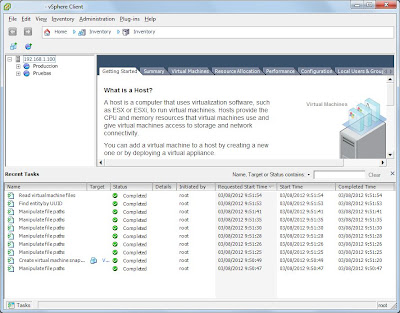
Para poder realizar una copia de seguridad de una
máquina virtual online (en caliente o iniciada) lo que hace Veeam Backup
& Replication es realizar un snapshot en el servidor vSphere
y realizar el backup de este snapshot, para comprobarlo, tras iniciar
la copia de seguridad en Veem Backup, si accedemos al servidor vSphere mediante VMware vSphere Client
veremos en el log (recent tasks) la tarea "Create virtual machine
snapshot". Veeam Backup eliminará este snapshot tras finalizar la copia
de seguridad:
Desde "History" - "Jobs" podremos consultar el estado
(progreso) de los trabajos de backup o restauración lanzados, podremos
detenerlos y ver estadísticas de progreso:

Como decimos, tras finalizar la copia de seguridad de
la máquina virtual, Veeam Backup eliminará el snapshot creado para
realizar el backup de una máquina arrancada:

Tras finalizar la copia de seguridad podremos
consultar el resultado desde "History" - "Jobs", si se ha producido
algún error o algún aviso Veeam Backup nos lo mostrará. En las pruebas
realizadas en nuestro laboratorio nos hemos encontrado con un pequeño
problema que Veeam Backup lo indica como "warning" y es que Veeam Backup
no ha podido eliminar el snapshot, aunque hemos comprobado que esto ha
sido debido a que ya había otro snapshot con "problemas" en la máquina
virtual copiada. Aún así el backup se ha realizado correctamente:

Es una pena que la versión Free no permita programar
trabajos de backup, si queremos realizar alguno tendrá que ser
manualmente como hemos indicado aquí o adquirir la versión de pago que
sí incluye programador de tareas.
Restaurar copia de seguridad VMware con Veeam Backup & Replication
Antes de realizar una restauración de una máquina virtual VMware previamente copiada con Veeam Backup deberemos tener en cuenta:
- Si queremos restaurarla en otro servidor de vSphere diferente al original deberemos darlo de alta antes de la restauración en Veeam Backup & Replication, tal y como indicamos aquí.
- Veeam Backup & Replication permite varios métodos de recuperación:
- Restoring VM Files: Veeam Backup permite recuperar los ficheros .vmdk, .vmx y otros propios de VMware.
- Restoring VM Hard Disks: Veeam Backup permite montar los discos duros de la máquina virtual copiada en el equipo donde tengamos instalado Veeam Backup, con este método podremos recuperar ficheros y carpetas de nuestra máquina virtual sin necesidad de restaurarla por completo e iniciarla.
- Performing Full VM Recovery: por supuesto, Veeam Backup permite recuperar una máquina virtual completa en un servidor vSphere, tanto en el original (desde donde fue copiada) como en otro diferente.
Para realizar una recuperación de una máquina virtual
previamente copiada con Veeam Backup accederemos a "Files" - "Jobs",
pulsaremos en "Restore":

Seleciconaremos el fichero de backup pulsando en "Browse":

Seleccionaremos el fichero de backup de la máquina virtual con extensión .vbk realizado con Veem Backup:

El asistente para restauración analizará el fichero
.vbk (este proceso puede tardar unos segundos en función del tamaño de
la máquina virtual), indicando el proceso con "Reading the backup file,
please wait":

Una vez analizado mostrará las máquinas virtuales del fichero de backup y se activará el botón "Restore":

Seleccionaremos la máquina virtual a restaurar y
pulsaremos "Restore", Veeam Backup nos mostrará un mensaje emergente con
las opcines:
- Entire VM (including registration).
- VM hard disks.
- VM files (VMDK, VMX).
- Guest files (Windows).
- Guest files (other OS).

Veeam Backup iniciará el montaje de los discos duros
de la máquina virtual en una carpeta del equipo donde está instalado, el
proceso puede tardar unos minutos, en función del tamaño de los discos
duros de la máquina virtual:

Una vez montados los discos duros de la máquin
virtual, Veeam Backup nos permitirá explorarlos y copiar carpetas y
ficheros. De esta forma no necesitaremos montar una máquina virtual e
iniciarla en el servidor vSphere para recuparar ficheros de la misma:

Como ejemplo realizaremos también una recuperación
completa de la máquina virtual, para ello pulsaremos en "Restore" y
seleccionaremos "Entire VM (including registration):

En este caso recuperaremos una máquina virtual completa en un servidor vSphere, se iniciará el asistente para recuperar una máquina virtual completa, el asistente nos dará dos opciones:
- Restore to the original location: la máquina virtual se recuperará en el servidor vSphere del que se copió. En este caso o bien no debe existir la máquina en el servidor o bien debe estar detenida (si existe).
- Restore to a new location, or with different settings: esta opción será la que usemos pues es menos "peligrosa", con esta opción recuperaremos la máquina virtual en otro servidor vSphere distinto.
Para recuperar la máquina virtual en un servidor vSphere
diferente al original (desde donde se copió) seleccionaremos "Restore
to a new location, or with different settings" y pulsaremos "Next":

El asistente para recuperar una máquina virtual VMware nos mostrará las máquinas virtuales de la copia de seguridad y su servidor vSphere origen, pulsaremos en "Host" para indicar el servidor vSphere en el que se restaurará (debe existir previamente en Veeam Backup):

Seleccionaremos el servidor vSphere de destino y pulsaremos "OK":

Seleccionaremos el resource pool de destino (si existe alguno en el servidor):

Podremos elegir el datastore de destino de la máquina virtual:

El asistente para recuperar la máquina virtual nos
permitirá también cambiar la carpeta donde se copiarán los ficheros de
la misma en el servidor vSphere, pulsaremos "Next":


El asistente nos mostrará las opciones elegidas,
también nos permitirá iniciar la máquina virtual tras la restauración
marcando "Power on VM after restoring", pulsaremos "Finish" para iniciar
el proceso de restauración:

Veeam Backup nos mostrará el progreso de la
restauración, podremos cerrar la consola de Veeam Backup y el trabajo
continuará en segundo plano (gracias al servicio de Veeam Backup) y
podremos consultar su estado y resultado una vez finalizado al igual que
con la copia de seguridad, desde "History" - "Jobs".
La máquina virtual podremos iniciarla (si no lo ha hecho Veeam Backup) en el servidor vSphere de destino tras la restauración:

Opciones de la versión completa de Veeam Backup & Replication
Como hemos comentado aquí, la versión completa (de pago)
de Veeam Backup & Replication incluye muchas más opciones que la
versión Free, por ejemplo, incluye tareas de replicación de máquinas
virtuales:

La versión Enterprise tiene muchas más opciones para
backup, entre ellas la posibilidad de programar trabajos de backup
automáticos. Desde aquí podremos programar todas las copias de todas las
máquinas virtuales de forma que no tendremos que preocuparnos de
realizar backup manuales:

Para la restauración de una máquina virtual, en la
versión Enterprise de Veeam Backup también tendremos multitud de
opciones para restore: instant VM recovery, entire VM, VM hard disks, VM
files (VMDK, VMX), Guest files (Windows), Guest files (other OS),
applicaion items y para restore a réplica: failover to replica, failback
to production:

Sin duda, si disponemos de muchos servidores vSphere
con muchas máquinas virtuales y no disponemos de otro método de backup
recomendamos adquirir la versión de pago, pero si disponemos de uno o
dos servidores vSphere
con unas cuantas máquinas virtuales, la versión Free nos puede servir,
con el inconveniente de que los backups hay que realizarlos
"manualmente" (no son programables).
Artículos relacionados
- Convertir máquina virtual VMware Server a VMware ESX.
- Convertir máquina física a virtual VMware ESXi, convertir XenServer a VMware.
- Instalar VMware ESXi 5 en VMware Workstation, instalar vSphere Client.
- Virtualización con VMware Server 2.0, acceso remoto a máquinas virtuales.
- Virtualización profesional gratuita con Citrix XenServer Free Edition.
- Instalar GNU Linux Ubuntu 10.04 LTS (Lucid Lynx) Beta 1 virtualizado en VMware.
- Virtualización con VMware Server 2.0, acceso remoto a máquinas virtuales.
- Instalar GNU Linux Ubuntu 9.10 virtualizado con Sun VirtualBox 3.0.12.
- Artículos, trucos y manuales del Proyecto AjpdSoft sobre virtualización (VMware, VirtualBox).
- Virtualizar en GNU Linux, instalar VirtualBox en GNU Linux Ubuntu 10.10 64 bits.
- Instalar GNU Linux Ubuntu 9.10 virtualizado con Sun VirtualBox 3.0.12.
- Cómo instalar GNU Linux Debian 5.0.7 virtualizado en VMware Workstation.
- Virtualización con Sun xVM VirtualBox del sistema operativo OpenSolaris 11.
- Artículos, trucos, manuales sobre virtualización con VirtualBox.
- Cómo crear una imagen de un disco duro con Clonezilla de forma gratuita free.
- Instalación de Microsoft Windows 7 Ultimate virtualizado en VMware Server 2.0.1.
- Artículos y manuales del Proyecto AjpdSoft sobre virtualización.
- AjpdSoft Copia de Seguridad.
- AjpdSoft Copia de Seguridad (código fuente en Delphi 6).
- Definición RAM.
- Definición CPU.
- AjpdSoft Enciclopedia - Definición URL.
- AjpdSoft Enciclopedia Mozilla Firefox.
Créditos
Artículo realizado íntegramente por Alonsojpd miembro fundador del Proyecto AjpdSoft.
Suscribirse a:
Entradas (Atom)