Tutorial donde mostramos cómo descargar e instalar la nueva versión GRATUITA de Visual Studio .NET Community 2015.
Explicamos paso a paso cómo desarrollar una primera aplicación Hola
Mundo en Visual C# C Sharp .Net. Mostramos el inicio del desarrollo de
una App para Android con Visual Studio .NET Community y Xamarin (de pago).

Mostrando entradas con la etiqueta android. Mostrar todas las entradas
Mostrando entradas con la etiqueta android. Mostrar todas las entradas
8/24/2015


4/09/2015
Cómo actualizar Nexus 5 a Android 5.1 Lollipop vía OTA
http://www.ajpdsoft.com Cómo actualizar el smartphone Nexus 5 a Android 5.1 Lollipop vía OTA. Mostramos en este videotutorial cómo actualizar un móvil Nexu 5 con Android 5 a la nueva versión 5.1 Lollipop mediante el método OTA (Over-the-air programming literlamente en español Programación por el aire, que se refiere a varios métodos de distribución inalámbrica de nuevas actualizaciones de software.
How to update your smartphone to Android 5.1 Nexus 5 Lollipop OTA. We show in this video tutorial how to update a mobile Nexu 5 with Android Lollipop 5 to the new version 5.1 using the method OTA (Over-the-air programming in Spanish literlamente Programming by air, which refers to various methods of wireless distribution of new updates software
How to update your smartphone to Android 5.1 Nexus 5 Lollipop OTA. We show in this video tutorial how to update a mobile Nexu 5 with Android Lollipop 5 to the new version 5.1 using the method OTA (Over-the-air programming in Spanish literlamente Programming by air, which refers to various methods of wireless distribution of new updates software
2/02/2015
Cómo actualizar Samsung Galaxy S5 a Android 5 Lollipod
http://www.ajpdsoft.com Cómo actualizar Samsung Galaxy S5 a Android 5 Lollipod. Mostramos en este videotutorial cómo actualizar nuestro smartphone Samsung Galaxy S5 a la última versión de Android: Android 5.0 Lollipop. Utilizamos la actualización automática vía OTA (Over The Air)
12/09/2014
Hard Reset ZTE Blade C2 restablecer valores de fábrica
http://www.ajpdsoft.com Cómo hacer un hard reset a un móvil ZTE Blade C2. Mostramos paso a paso dos métodos para restablecer los valores de fábrica de un smartphone ZTE Blade C2, el primer método desde el menú de ajustes - Copia de Seguridad - Restablecer datos de fábrica - Restablecer teléfono. Este método se puede ejecutar si el teléfono no está colgado y arranca. Si nuestro teléfono móvil ZTE no arranca o se ha quedado colgado y queremos restablecer los valores de fábrica, como indicamos en el videotutorial, lo arrancaremos en modo recuperación pulsando las teclas Volumen arriba - Home y Encendido a la vez (como se explica en el videotutorial).
How to do a hard reset to a mobile ZTE Blade C2. We show step two methods to restore the factory settings of a smartphone ZTE Blade C2, the first method from the settings menu - Backup - Factory data reset - Reset phone. This method can be executed if the phone is hung up and started. If your mobile phone ZTE not start or has been hung and we want to restore the factory settings, as indicated in the video tutorial, you pluck in recovery mode by pressing the Volume Up key - Home and Power at a time (as explained in the video tutorial)
1/27/2014
1/25/2014
1/23/2014
1/17/2014
Instalar emulador de Android AVD Android Virtual Device en Windows 7
Cómo instalar un emulador de Android en un equipo con Microsoft Windows 7. Mostramos en este tutorial cómo ejecutar el sistema operativo Android para smartphones de Google en un PC con Windows, de forma gratuita, usando Android SDK y AVD Android Virutal Device.
6/02/2013
Trabajar con la cámara y la geolocalización con PhoneGap en app Android
Mostramos cómo usar la cámara y la geolocalización en una aplicación para Android desarrollada con Eclipse usando el framework PhoneGap.
Mi primera aplicación con PhoneGap y Eclipse para Android
Mostramos cómo desarrollar una apliación para dispositivos Android usando el framework free open source PhoneGap en Eclipse. Realizaremos la típica aplicación "Hola Mundo". Explicaremos cómo crear una app Android con Eclipse y PhoneGap en un equipo con Linux Ubuntu Desktop 12.04 aunque el proceso sería exactamente igual para Windows.
5/29/2013
Mi primera aplicación Android con Android Studio en Linux y Windows
Explicamos paso a paso cómo instalar el nuevo IDE de desarrollo de aplicaciones para Android de Google llamado Android Studio. Lo instalamos en un equipo con Microsoft Windows 8 y en un equipo con Linux Ubuntu Desktop 12.04.
Mostramos cómo realizar una aplicación y cómo añadir un dispositivo
virtual. Indicamos también cómo importar un proyecto de aplicación Android de Eclipse a Android Studio.
5/25/2013
Acceso a MySQL desde Android con Eclipse, Java y JDBC
Explicamos en este tutorial cómo acceder desde un dispositivo con sistema Android a un servidor de base de datos MySQL Server. Para ello usaremos el IDE de desarrollo Eclipse, Java y JDBC para la conexión. Realizaremos una conexión directa sin necesidad de usar un servidor web con PHP, ni JSON ni nada por el estilo. Además, este método servirá para cualquier base de datos que admita JDBC. Explicamos cómo crear una aplicación Android desde cero, paso a paso.
4/23/2013
Cómo instalar un certificado digital en un Samsung Galaxy S3 con Android 4.1.2
Mostramos cómo instalar un certificado digital en un smatphone Samsung Galaxy S3 con Android
4.1.2. Explicamos en este tutorial cómo instalar el certificado digital
en formato PK CS #12 (PFX) desde el correo electrónico y desde la
tarjeta de memoria SDCard.
- Requisitos para instalar certificado en Android 4.1.2 Samsung Galaxy SIII.
- Instalar certificado digital en Android 4.1.2 SamSung Galaxy SIII.
- Desinstalar certificados en móvil Samsung Galaxy S3 con Android 4.1.2.
- Artículos relacionados.
- Créditos.
Requisitos para instalar certificado en Android 4.1.2 Samsung Galaxy S3
Necesitaremos el certificado a instalar, con formato
PKCS #12 (con extensión .pfx ó .p12). El formato Intercambio de
información personal (PFX, también denominado PKCS #12) admite el
almacenamiento seguro de certificados, claves privadas y todos los
certificados en una ruta de certificación.
El formato PKCS #12 es el único formato de archivo que se puede usar
para exportar un certificado y su clave privada.
Por otro lado necesitaremos un smartphone con Android 4.1.2 o superior, en nuestro caso usaremos un smartphone Samsung Galaxy SIII.
Instalar certificado digital en Android 4.1.2 SamSung Galaxy S3
Instalar certificado digital en Android desde el correo electrónico en un Samsung Galaxy S3
Si disponemos de un fichero con el certificado digial
(en formato PKCS #12) lo enviaremos al móvil, o bien por correo
electrónico (a la cuenta asociada al móvil) o bien copiándolo a la
tarjeta SD. Si lo hemos enviado por correo electrónico instalar el
certificado será tan sencillo como seguir estos pasos:
1. Abriremos la aplicación de correo electrónico, abriremos el correo electrónico con el certificado digital:

2. Nos solicitará la contraseña del certificado digital, la introduciremos y tocaremos en "Aceptar":

Android extraerá la información del certificado digital seleccionado desde el correo electrónico:

3. Introduciremos un nombre para el certificado
digital, nos será útil para diferenciarlo de otros certificados cuando
tenemos varios instalados. También nos mostrará lo que contiene el
certificado, normalmente una clave de usuario y un certificado de
usuario):

Nota: hay que tener en cuenta que si el asistente para instalar certificados en Android detecta que el móvil no cuenta con algún método de Pantalla de bloqueo (sea con patrón, con pin o algún otro método relativamente seguro) nos solicitará que elijamos uno. Una vez instalado un certificado será obligatorio usar un método de desbloqueo del móvil y no podrá deshabilitarse.
4. Con estos sencillos pasos ya tendremos el
certificado instalado en nuestro móvil, para verificar que está
instalado correctamente abriremos el navegador del móvil Samsung Galaxy
S3:

Instalar certificado digital desde la tarjeta SDCard en un Samsung Galaxy S3 con Android 4.1.2
Si hemos copiado o descargado el fichero del
certificado digital en la tarjeta SDCard de nuestro móvil podremos
instalarlo siguiendo estos pasos:
En primer lugar verificaremos que el certificado
está en la SDCard, para ello abriremos cualquier aplicación para navegar
por los ficheros, en nuestro caso el certificado está en
/sdcard/Download:

Accedremos a los ajustes del Samsung Galaxy S3,
desde la pantalla de inicio, pulsando el botón de opciones (el de la
izquierda), en el menú que aparece tocaremos en "Ajustes":

Accederemos a "Seguridad":

Tocaremos en "Instal desde almac dispositivo" (instalar certificados desde almacenamiento):

El asistente para instalar certificados de Android
detectará el fichero del certificado automáticamente en la SDCard, nos
solicitará la contraseña del certificado, la introduciremos y tocaremos
en "Aceptar":

Introduciremos el nombre para el certificado, puede
ser un texto cualquiera que nos servirá para diferenciar este
certificado de otros que tengamos instalados a la hora de utilizarlos en
el navegador web:

Nos solicitará el método de bloqueo de pantalla que
tengamos habilitado en nuestro móvil, en nuestro caso un patrón de
desbloqueo:

Nota: el proceso de instalación del certificado digital desde la SDCard eliminará el fichero del certificado tras la instalación en el sistema.
Verificar certificado instalado en Android
Para realizar la verificación podremos visitar
cualquier sitio web que requiera de certificado o bien acceder a la
Fábrica Nacional de Moneda y Timbre (www.fnmt.es), al apartado
"Obtenga su CERTIFICADO DIGITAL", luego a "Verificar estado" y luego, en
la parte izquierda de la web a "COMPROBAR ESTADO CERTIFICADO":

El navegador detectará el certificado instalado, nos
lo mostrará (si hay varios podremos elegir cual usar), nos solicitará
permiso para usarlo, tocando en "Permitir" daremos acceso al navegador a
nuestro certificado:

Si todo es correcto la web de la FNMT nos mostrará los datos del certificado:
Desinstalar certificados en móvil Samsung Galaxy S3 con Android 4.1.2
Para desinstalar los certificados digitales de nuestro móvil Samsung Galaxy S3 con Android
4.1.2 accedremos a los ajustes del Samsung Galaxy S3, desde la pantalla
de inicio, pulsando el botón de opciones (el de la izquierda), en el
menú que aparece tocaremos en "Ajustes":
Tocaremos en "Seguridad":
Tocaremos en "Borrar credenciales" (Eliminar todos los certificados):

Nos solicitará confirmación, tocaremos en "Aceptar" para eliminar todos los certificados del dispositivo:


Artículos relacionados
- Montar entorno de programación para Android con Eclipse en Windows 8.
- Mi primera aplicación Android con Eclipse en Linux, instalar Eclipse Ubuntu.
- Mi primera aplicación para teléfono móvil basada en Java (J2ME) con NetBeans.
- Sincronizar móvil Samsung Galaxy S II con cuenta de Google GMail.
- Actualizar Samsung Galaxy S2 a Android 4.0 Ice Cream Sandwich.
- Actualizar iPhone 4 a iOS 6.
- Uso de CAPICOM y Delphi para acceso a los certificados digitales.
- Cómo firmar digitalmente una factura - facturación telemática mediante Delphi.
- AjpdSoft Firma telemática Código fuente Delphi.
- Cómo acceder a una VPN con un iPhone y abrir ficheros de un servidor NAS.
- Cómo hacer control remoto a un PC desde el iPhone 4 de Apple con TeamViewer
- AjpdSoft Monitor Wifi Android.
- AjpdSoft Agenda Telefónica Android.
- AjpdSoft Lector Códigos de Barras Android.
- Añadir ventanas a aplicación Android con Eclipse y Java, trabajar con Activity.
- Menús en Android, cómo añadir menús a nuestras aplicaciones Android Java Eclipse.
- Cómo añadir un botón y su código en aplicación Android con Eclipse.
- Desarrollar aplicación Android con acceso a base de datos SQLite con Eclipse.
- Publicar aplicación Android en Google Play, obtener beneficios.
- Desarrollar aplicaciones Android con Google App Inventor de forma visual.
- Desarrollar aplicación lector de códigos de barras para Android con App Inventor.
- Como crear una aplicación con Java y Eclipse.
- Java en estado puro, mi primera aplicación Java.
- Artículos del Proyecto AjpdSoft sobre el lenguaje de programación Java.
- Artículos del Proyecto AjpdSoft sobre sistemas operativos (Windows, GNU Linux, etc.).
Créditos
Artículo realizado íntegramente por Alonsojpd miembro fundador del Proyecto AjpdSoft.
3/29/2013
3/08/2013
Montar entorno de programación para Android con Eclipse en Windows 8
Cómo montar un entorno de desarrollo de aplicaciones para dispositivos smartphones y tables con Android usando el IDE de desarrollo Eclipse sobre un equipo con el sistema operativo Microsoft Windows 8 x64. Explicamos en este tutorial cómo preparar un entorno de programación de aplicaciones de forma muy rápida, descargando el Android SDK ADT Bundle for Windows, un kit con Eclipse y todo lo necesario para hacer aplicaciones para Android.
- Requisitos para programar aplicaciones para Android en Windows 8.
- Mi primera aplicación para Android desde Windows 8 con Eclipse.
- Artículos relacionados.
- Créditos.
Requisitos para programar aplicaciones para Android en Windows 8
Equipo con Microsoft Windows 8
En primer lugar necesitaremos un equipo físico (o máquina virtual) con el sistema operativo Microsoft Windows 8
(válido para otros sistemas operativos de Microsoft). En los siguientes
enlaces mostramos varios tutoriales para instalar Windows en equipos
físicos y en equipos virtuales:
- Instalar Windows 8, virtualizar con VMware Workstation.
- Instalar y probar Windows 8 Enterprise virtualizado sobre VMware.
- Meter Windows 7 en un pendrive USB, instalar Windows 7 desde usb pendrive.
- Instalar Microsoft Windows 7 Ultimate virtualizado en VMware Server 2.0.1.
- Instalar Microsoft Windows 7 Ultimate Beta 1 Build 7000.
- Instalar Windows XP Service Pack 3, configurar Windows XP.
- Instalar Windows Server 2012 Datacenter x64.
Java Runtime Environment (JRE)
Para que el IDE de desarrollo Eclipse
funcione correctamente necesitaremos disponer en el equipo de JRE (Java
Runtime Environment). Podremos descargar dicho componente gratuitamente
desde la URL:
http://www.oracle.com/technetwork/java/javase/downloads/index.html
Elegiremos el instalable que se ajuste a la
arquitectura de nuestro equipo y al sistema operativo, en nuestro caso,
puesto que estamos instalando todo para 64 bits (x64) elegiremos Windows
x64 (jdk-7u17-windows-x64.exe), instalaremos Java SE Developmen Kit que incluye Java Development Kit (JDK) y Java Runtime Environmen (JRE):

Ejecutaremos el fichero descargado para iniciar la instalación de JDK y JRE:

Si tenemos activado el UAC (Control de cuentas de usuario) en Windows 8 pulsaremos "Sï" a la pregunta de seguridad:

Se iniciará el asistente para instalar Java SE Deveolopment Kit, pulsaremos "Next":

Elegiremos los componentes a instalar (Developmen
Tools, Source Code, Public JRE), la ubicación de los ficheros de
instalación y pulsaremos "Next":

Elegiremos la carpeta donde se instalará JRE y pulsaremos "Next":

Una vez instalado JDK y JRE pulsaremos "Close" en el asistente de instalación:

En el caso de iniciar Eclipse sin tener instalado JRE mostrará este mensaje de error:
---------------------------
Eclipse
---------------------------
A Java Runtime Environment (JRE) or Java Development Kit (JDK)
must be available in order to run Eclipse. No Java virtual machine
was found after searching the following locations:
C:UsersajpdsoftDesktopadt-bundle-windows-x86_64-20130219adt-bundle-windows-x86_64-20130219eclipsejrebinjavaw.exe
javaw.exe in your current PATH
---------------------------
Aceptar
---------------------------
IDE de desarrollo Eclipse y Android SDK ADT Bundle
Para montar el entorno de desarrollo de forma rápida y sin tener que instalar prácticamente nada en nuestro equipo Windows 8 podremos descargar el Android SDK ADT Bundle for Windows desde el sitio web oficial:
http://developer.android.com/sdk/index.html

Dicho paquete contiene:
- Eclipse.
- ADT plugin para Eclipse.
- Android SDK Tools.
- Android Platform-tools.
- Android platform.
- Android system image for the emulator.
Leeremos los términos de licencia, si estamos de
acuerdo marcaremos "I have read and agree with the adove terms and
condicions, seleccionaremos "64-bit" en nuestro caso y pulsaremos
"Download the SDK ADT Bundle for Windows":

Una vez descargado el fichero adt-bundle-windows-x86_64-20130219.zip lo descomprimiremos (en Windows 8 pulsando con el botón derecho del ratón sobre él y seleccionando "Extraer todo":

Copiaremos la carpeta extraída a la ubicación donde
queramos que resida la aplicación, por ejemplo a C:/Eclipse. Ahora ya
podremos ejecutar el IDE Eclipse con todo lo necesario para desarrollar aplicaciones para Android, ejecutando el fichero "eclipse.exe":


En el primer inicio nos solicitará la carpeta para el espacio de trabajo (Workspace). Indicaremos la carpeta y pulsaremos "OK":

Si queremos enviar estadísticas de uso anónimas a Google pulsaremos "Yes", en caso contrario pulsaremos "No":

Es recomendable actualizar el IDE Eclipse a la última versión, para ello pulsaremos en el menú "Help" - "Check for Updates":

Para actualizar Android SDK y para instalar nuevos componentes pulsaremos en el menú "Windows" - "Android SDK Manager":

Elegiremos los componentes a instalar y los que queramos actualizar y pulsaremos "Install packages":

Si algún paquete requiere de aceptación de términos
de licencia nos lo indicará, en nuestro caso hemos instalado "Samples
for SDK API 17, revision 1", "Google AdMob Ads SDK, revision 9", "Google
USB Driver, revision 7" y "Google Web Driver, revision 2". Marcaremos
"Accept License" y pulsaremos "Install":

Agregar dispositivo virtual Android Virtual Device en Eclipse
Agregaremos también un dispositivo virtual (Android
Virtual Device) que será el que usemos para ejecutar las aplicaciones en
desarrollo y ver cómo quedan y cómo funcionan. De esta forma no
necesitaremos estar pasando la aplicación contínuamente a un dispositivo
smartphone físico con Android,
podremos realizar las compilaciones que queramos en el dispositivo
virtual que, a todos los efectos, es similar al físico. Para agregar un
nuevo dispositivo virtual pulsaremos en el menú "Window" - "Android
Virtual Device Manager":

En la pestaña "Android Virtual Device" pulsaremos en "New":

Elegiremos las características del dispositivo virtual (nombre, device, tipo de CPU, teclado, memoria RAM, tarjeta de memoria, etc.:

Ya tendremos creado el dispositivo virtual que podremos usar para probar nuestras aplicaciones las veces que necesitemos.
Mi primera aplicación para Android desde Windows 8 con Eclipse
Una vez descargado e instalado Eclipse y los componentes que necesita podremos crear aplicaciones para dispositivos Android. Para crear la aplicación "Hola mundo" abriremos Eclipse, pulsaremos en el menú "File" - "New" - "Android Application Project":
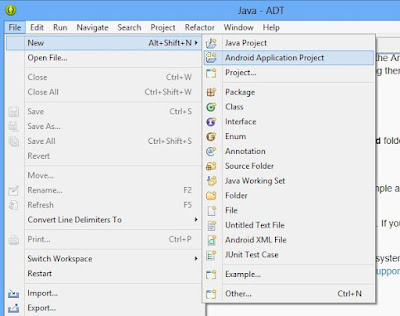
Introduciremos los datos para la nueva aplicación Android, en nuestro caso crearemos la típica aplicación "Hola mundo":

Indicaremos si queremos crear un icono personalizado y la activity:

Indicaremos las propiedades del icono (o el texto) y fondo de nuestra aplicación Android:

Si queremos que el asistente nos cree una activity inicial para nuestra aplicación marcaremos "Create Activity" e indicaremos el tipo de activity
(Blan Activity, Fullscreen Activity, Master/Detail Flow"). En nuestro
caso puesto que estamos simplificando al máximo el proceso de creación
de una aplicación Android dejaremos "Blank Activity" y pulsaremos "Next":

Indicaremos el nombre para la activity, el nombre del Layout y el tipo de navegación (dejaremos "None"):

El asistente nos creará toda la estructura base de nuestra aplicación Android (activity,
Layout, ficheros .java, etc.). Ahora podremos compilarla directamente y
mostrarla en nuestro dispositivo virtual. Para ello seleccionaremos la
carpeta de nuestra aplicación en el árbol de exploración de la izquierda
y pulsaremos en el menú "Run" - "Run As" - "Android Application":

Una vez arrancado el dispotivo Eclipse instalará la aplicación en él de forma automática y podremos testearla como si de un dispositivo Android físico se tratase:
Artículos relacionados
- AjpdSoft Monitor Wifi Android.
- Mi primera aplicación Android con Eclipse en Linux, instalar Eclipse Ubuntu.
- Añadir ventanas a aplicación Android con Eclipse y Java, trabajar con Activity.
- Menús en Android, cómo añadir menús a nuestras aplicaciones Android Java Eclipse.
- Cómo añadir un botón y su código en aplicación Android con Eclipse.
- Desarrollar aplicación Android con acceso a base de datos SQLite con Eclipse.
- Publicar aplicación Android en Google Play, obtener beneficios.
- Desarrollar aplicaciones Android con Google App Inventor de forma visual.
- Desarrollar aplicación lector de códigos de barras para Android con App Inventor.
- AjpdSoft Agenda Telefónica Android.
- AjpdSoft Lector Códigos de Barras Android.
- Como crear una aplicación con Java y Eclipse.
- Instalación y configuración de Eclipse SQL Explorer en Eclipse (Java).
- Instalar y trabajar con la clase Visual Editor de Eclipse (Java).
- Mi primera aplicación para teléfono móvil basada en Java (J2ME) con NetBeans.
- Java en estado puro, mi primera aplicación Java.
- Cómo acceder a MySQL con JSP, Tomcat y JDBC.
- Artículos del Proyecto AjpdSoft sobre el lenguaje de programación Java.
- Ejercicios resueltos en el lenguje de programación C.
- Artículos del Proyecto AjpdSoft sobre sistemas operativos (Windows, GNU Linux, etc.).
- Artículos del Proyecto AjpdSoft sobre los sistemas operativos Microsoft Windows.
- Artículos del Proyecto AjpdSoft sobre programación.
- Artículos del Proyecto AjpdSoft sobre Delphi (lenguaje de programación).
- Artículos del Proyecto AjpdSoft sobre Visual Basic (lenguaje de programación).
Créditos
Artículo realizado íntegramente por Alonsojpd miembro fundador del Proyecto AjpdSoft.
Suscribirse a:
Entradas (Atom)