
Mostrando entradas con la etiqueta visual studio. Mostrar todas las entradas
Mostrando entradas con la etiqueta visual studio. Mostrar todas las entradas
11/06/2015
Insertar mapa geográfico Visual Studio NET C# gratuito
http://www.ajpdsoft.com Cómo incorporar un mapa geográfico a nuestras aplicaciones desarrolladas en Visual Studio .NET C# C Sharp. Mostramos en este videotutorial cómo añadir mapas a nuestras aplicaciones de forma gratuita usando el componente GMap.NET. Explicamos cómo cargar un mapa y cómo instalar y referenciar el componente en Visual Studio .NET Community. En el siguiente enlace mostramos toda la información detallada así como el código fuente de ejemplo para cargar diferentes mapas (Google Maps Satélite, Google Maps Callejero, Google Maps Híbrido, OpenStreetMap, OpenClycleMap) y cómo cargar una ruta o track GPX en el mapa: http://www.ajpdsoft.com/modules.php?name=News&file=article&sid=737


11/04/2015
Cómo usar mapas geográficos aplicaciones Visual Studio .NET gratuitamente
Mostramos en este tutorial cómo insertar un mapa geográfico en nuestra aplicación Visual Studio .NET. Indicamos qué componente gratuito usar (GMap.NET), cómo instalarlo en Visual Studio .NET Community 2015 y cómo añadir este componente visual al formulario de nuestra aplicación. Explicamos también un ejemplo de uso de GMap.NET
para cambiar el tipo de mapa (Google Satélite, Google Híbrido, Open
Street Map, Open Cycle Map, etc.) y cómo cargar una polilínea (ruta o
track GPS).
8/24/2015
Instalar Microsoft Visual Studio .NET Community 2015 primera aplicación C#
Tutorial donde mostramos cómo descargar e instalar la nueva versión GRATUITA de Visual Studio .NET Community 2015.
Explicamos paso a paso cómo desarrollar una primera aplicación Hola
Mundo en Visual C# C Sharp .Net. Mostramos el inicio del desarrollo de
una App para Android con Visual Studio .NET Community y Xamarin (de pago).
3/13/2015
Microsoft Azure Cloud Iaas crear máquina virtual y base datos SQL Acceso...
http://www.ajpdsoft.com Videotutorial donde mostramos y probamos Microsoft Azure, la computación en la nueve (cloud computing) de Microsoft. Analizamos Windows Azure versión de evaluación y creamos una máquina virtual con Windows Server 2012, creamos una base de datos SQL Server y accedemos a ella con una aplicación en Visual Studio .Net C Sharp C#. Todo ello aprovechando las características de la nube de Microsoft, sin necesidad de instalar software en nuestro equipo local.
9/13/2013
8/29/2013
AjpdSoft Información PC WMI en VB.Net Descargas Proyecto AjpdSoft
Descarga gratuita (freeware) del código fuente (source code) 100% open source, desarrollado con Visual Basic .Net, de Microsoft Visual Studio .Net 2010, de la aplicación de ejemplo AjpdSoft Información PC WMI (Beta). Obtiene los datos básicos del equipo en el que se ejecuta y permite obtener también los datos de otro equipo de la red mediante WMI (Windows Management Instrumentation): placa base (fabricante, id producto, número serie, modelo), BIOS (fabricante, fecha, vesión), procesador (nombre, cores, fabricante, velocidad, arquitectura, familia), memoria (RAM total, RAM libre, número de slot, virtual), tarjetas de vídeo, usuario inicio sesión, usuarios del equipo, grupos de seguridad, sistema operativo (nombre, versión, service pack, fecha, arquitectura, carpeta), red (ip, nombre DNS, grupo de trabajo, dominio, usuario), impresoras, procesos, servicios, discos duros, volúmenes...Es una aplicación en versión BETA de prueba y testeo, no está finalizada.
8/22/2013
Añadir icono aplicación área notificación Windows con C# iconizar aplicación
Cómo iconizar nuestra aplicación C# (C Sharp) de Visual Studio .Net 2010. Explicamos cómo ocultar nuestra aplicación y mostrar un icono en el área de notificación de Windows de forma sencilla usando NotifyIcon.
6/02/2013
Obtener contenido HTML de una URL con C# C Sharp
Ejemplo que obtiene el contenido de una página web, obtiene el contenido HTML de una URL especificada y la muestra en un TextBox. Básicamente usaremos WebClient.DownloadString perteneciente al espacio de nombres System.Net.
Ejemplo que obtiene el contenido de una página web, obtiene el contenido HTML de una URL especificada y la muestra en un TextBox. Básicamente usaremos WebClient.DownloadString perteneciente al espacio de nombres System.Net.
1/22/2013
Exportar DataGridView a fichero CSV C# C Sharp
Exportar DataGridView a fichero CSV C# C Sharp
* dlGuardar: componente de tipo SaveFileDialog.
* dbTabla: componente de tipo DataGridView con los datos a exportar a fichero.
Explicamos cómo exportar el
contenido de un DataGridView a un fichero de texto plano separado por
punto y coma, que se puede abrir con Office Excel, OpenOffice Calc o con
LibreOffice Calc, incluso con cualquier editor de texto plano (notepad,
vi, nano).
            dlGuardar.Filter = "Fichero CSV (*.csv)|*.csv";
            dlGuardar.FileName = "Datos_sqlite";
            dlGuardar.Title = "Exportar a CSV";
            if (dlGuardar.ShowDialog() == DialogResult.OK)
            {
                StringBuilder csvMemoria = new StringBuilder();

                //para los títulos de las columnas, encabezado
                for (int i = 0; i < dbTabla.Columns.Count; i++)
                {
                    if (i == dbTabla.Columns.Count - 1)
                    {
                        csvMemoria.Append(String.Format("\"{0}\"",
                            dbTabla.Columns[i].HeaderText));
                    }
                    else
                    {
                        csvMemoria.Append(String.Format("\"{0}\";",
                            dbTabla.Columns[i].HeaderText));
                    }
                }
                csvMemoria.AppendLine();


                for (int m = 0; m < dbTabla.Rows.Count; m++)
                {
                    for (int n = 0; n < dbTabla.Columns.Count; n++)
                    {
                        //si es la última columna no poner el ;
                        if (n == dbTabla.Columns.Count - 1)
                        {
                            csvMemoria.Append(String.Format("\"{0}\"",
                                 dbTabla.Rows[m].Cells[n].Value));
                        }
                        else
                        {
                            csvMemoria.Append(String.Format("\"{0}\";",
                                dbTabla.Rows[m].Cells[n].Value));
                        }
                    }
                    csvMemoria.AppendLine();
                }
                System.IO.StreamWriter sw =
                    new System.IO.StreamWriter(dlGuardar.FileName, false,
                       System.Text.Encoding.Default);
                sw.Write(csvMemoria.ToString());
                sw.Close();
            }
Donde:* dlGuardar: componente de tipo SaveFileDialog.
* dbTabla: componente de tipo DataGridView con los datos a exportar a fichero.
1/13/2013
Instalar Visual Studio .Net 2012 Windows 8, primera aplicación CSharp
Tutorial donde mostramos cómo descargar la versión de evaluación de Microsoft Visual Studio .Net 2012, cómo instalarla en el sistema operativo Microsoft Windows 8 y cómo desarrollar la aplicación Hola Mundo en C# .Net 2012.
- Requisitos necesarios para instalar Microsoft Visual Studio .Net 2012.
- Descarga de Microsoft Visual Studio .Net 2012.
- Instalar Microsoft Visual Studio .Net Ultimate 2012 en un equipo con Windows 8.
- Mi primera aplicación con Visual Studio .Net 2012, Hola mundo.
- Artículos relacionados.
- Créditos.
Requisitos necesarios para instalar Microsoft Visual Studio .Net 2012
En primer lugar necesitaremos un equipo con sistema operativo Microsoft Windows 8 (también válido con Windows 7, Windows Vista, Windows XP, Windows Server 2003, Windows Server 2008 y Windows Server 2012). En el siguiente tutorial explicamos cómo instalar Windows 8 en un equipo (tanto físico como virtual):
El resto de requisitos software los analizará el
propio asistente de instalación de Microsoft Visual Studio .Net 2012, si
detecta que falta alguno nos lo indicará.
Descarga de Microsoft Visual Studio .Net 2012
Abriemos el navegador web y accederemos a la URL:
http://www.microsoft.com/visualstudio/esn/downloads
Descargaremos la versión de evaluación por 90 días que queramos, en nuestro caso Microsoft Visual Studio .Net Ultimate:

Pulsaremos en el tipo de descarga que deseemos (fichero de descarga e instalación, fichero ISO, etc.), en nuestro caso pulsaremos en "Descargar ahora":

Se iniciará la descarga del fichero
"vs_ultimate_download.exe" que será la aplicación que descargará los
ficheros de instalación de Visual Studio .Net Ultimate 2012:

Tras la descarga de esta aplicación pulsaremos con el botón derecho en "Abrir":

Responderemos "Sí" al aviso del control de cuentas de usuario de Windows 8:

Si el asistente de descarga de Visual Studio .Net
Ultimate 2012 detecta que hay alguna instalación ejecutándose o
pendiente (acutalizaciones de Windows y otras aplicaciones) nos indicará
que es necesario reiniciar el equipo y volver a ejecutar el descargador
de Visual Studio .Net 2012. Si es este nuestro caso cerraremos la
aplicación y reiniciaremos el equipo:

Como decimos, en nuestro caso había pendientes de
instalación algunas actualizaciones de Windows Update que se instalan en
el reinicio del equipo:

Tras el reinicio volveremos a ejecutar el fichero vs_ultimate_download.exe:

Indicaremos la ubicación de la descarga de los
ficheros necesarios para ejecutar el instalador de Microsoft Visual
Studio .Net 2012. Esta herramienta descargará en la ubicación indicada
los ficheros de instalación de VS.Net 2012:

Realizará la descarga vía web desde el sitio oficial de Microsoft:

Tras la descarga la aplicación nos lo indicará con el
texto "La instalación se realizó correctamente. Todos los componentes
especificados se han adquirido correctamente". Aunque pueda dar lugar a
dudas, en realidad no se ha instalado todavía Visual Studio .Net 2012,
símplemente se ha descargado:

En la ubicación indicada podremos ver los ficheros de instalación de Visual Studio .Net 2012:

Instalar Microsoft Visual Studio .Net Ultimate 2012 en un equipo con Windows 8
Tras realizar la descarga de Microsoft Visual Studio .Net Ultimate 2012,
ejecutaremos el fichero "vs_ultimate.exe" (a ser posible como
administrador pulsando con el botón derecho del ratón sobre él y
seleccionando "Ejecutar como administrador"):
Responderemos "Sí" al control de cuentas de usuario de Windows 8:

Indicaremos la carpeta de instalación de Microsoft
Visual Studio .Net Ultimate 2012 (requiere 8GB), leeremos los términos
de licencia, si estamos de acuerdo marcaremos "Acepto los términos y
condiciones de la licencia". Pulsaremos "Siguiente":

Marcaremos las características opciones para instalar:
- Blend para Visual Studio.
- LighSwitch.
- Microsoft Foundation Classes para C++.
- Microsoft Office Developer Tools.
- Microsoft SharePoint Developer Tools.
- Microsoft SQL Server Data Tools.
- Kits de desarrollo de Silverlight.
- Microsoft Web Developer Tools.
En nuestro caso marcaremos todos los componentes y pulsaremos "INSTALAR":

Se iniciará la instalación definitiva de Microsoft Visual Studio .Net Ultimate 2012:

El asistente de instalación nos indicará que la
instalación se realizó correctamente y que todos los componentes
especificados se han instalado correctamente. Pulsaremos "INICIAR" para
abrir por primera vez Visual Studio .Net 2012:

Visual Studio Ultimate 2012 nos solicitará que
introduzcamos la clave de producto. Si queremos realizar una prueba
pulsaremos "Siguiente", podremos evaluarlo durante 90 días. Si hemos
adquirido una licencia de Visual Studio .Net Ultimate 2012 la
introduciremos y pulsaremos "Siguiente":

Si la clave de producto es correcta nos lo indicará
con el texto "Clave de producto aplicada. La clave de producto se ha
aplicado correctamente". Pulsaremos "Cerrar":

En la primera ejecución de VB.Net 2012 nos solicitará que elijamos el entorno que más usaremos:
- Configuración de desarrollo de LightSwitch.
- Configuración de desarrollo de SQL Server.
- Configuración de desarrollo de Visual Basic.
- Configuración de desarrollo de Visual C#.
- Configuración de desarrollo de Visual C++.
- Configuración de desarrollo de Visual F#.
- Configuración general de desarrollo.
- Desarrollo web.
- Desarrollo web (solo código).
- JavaScript para aplicaicones de Windows 8.
En nuestro caso seleccionaremos "Configuración de desarrollo de Visual C#" y pulsaremos "Iniciar Visual Studio":

El nuevo IDE de desarrollo de Visual Studio .Net 2012:

Si detecta que hay alguna actualización para Visual
Studio nos lo indicará en un mensaje en el área de notificación.
Pulsando sobre él:
Con el texto: Hay actualizaciones de Visual Studio disponibles. Haga clic aquí para ver las actualizaciones".
Nos abrirá la ventana de "Extensiones y actualizaciones" de Visual Studio .Net 2012. Pulsaremos en "Actualizar":

Se descargará un fichero para la actualización
pendiente (en nuestro caso "vsupdate_KB2707250.exe" que ejecutaremos (es
conveniente cerrar previamente Visual Studio para evitar tener que
reiniciar el equipo):

Tras instalar y actualizar Visual Studio 2012 ya podremos disponer de este entorno de desarrollo desde el menú Inicio de Windows 8, pulsando en "Visual Studio 2012":

Mi primera aplicación con Visual Studio .Net 2012, Hola mundo
Abriremos Visual Studio 2012 desde el menú Inicio de Windows 8:
Pulsaremos en el menú "ARCHIVO" - "Nuevo" - "Proyecto":

Elegiremos el entorno de desarrollo a usar (Visual
C#, Visual Basic, ASP, ...). En nuestro caso elegiremos "Visual C#" y el
tipo de aplicación, en nuestro caso "Windows" - "Aplicación de Windows
Forms". Introduciremos el nombre para el proyecto, por ejemplo
"AjpdSoftHolaMundoCSharp2012" y pulsaremos en "Aceptar":

Como aplicación de ejemplo añadiremos al formulario
principal un botón, para ello pulsaremos en "Cuadro de herramientas" y
en el grupo "Todos los Windows Forms" pulsaremos en "Button", crearemos
una región rectangular con el tamaño del botón en el formulario:

Pulsaremos sobre el botón añadido y en la ventana de
Propiedades, en la propiedad "Text" añadiremos el texto "Hola mundo". A
continuación haremos doble clic en el botón para editar su código fuente
(código que se ejecutará al pulsar sobre él):

Introduciremos el código fuente C#, en este ejemplo introduciremos la siguiente línea:
MessageBox.Show ("Hola mundo");

Para probar nuestra primara aplicación en Visual Studio .Net 2012 pulsaremos en "Iniciar":

Si el código fuente introducido es correcto se ejecutará la aplicación (se integra perfectamente con el nuevo IDE de Windows 8). Nos mostrará nuestro formulario y el botón, pulsando sobre él:

Mostrará el mensaje tal y como hemos indicado en la línea de código:

Artículos relacionados
- Instalar Visual Studio 2010 y desarrollar aplicación con acceso a PostgreSQL.
- Capturar pantalla screenshot con Visual C#.
- Separar páginas pdf en un pdf por cada página con PDFsharp y Visual C# C Sharp.
- Extraer texto y metadatos de fichero PDF con Visual C# .Net y iTextSharp.
- Convertir texto a PDF con iTextSharp y Visual Basic .Net VB.Net.
- Generar y leer códigos QR Quick Response Barcode con Visual Basic .Net VB.Net.
- Cómo desarrollar una aplicación de servicio en Windows con Visual Basic .Net.
- Insertar evento de Google Calendar con Visual Basic .Net y Google Data API.
- El control de errores en Visual Basic .Net.
- Acceso a MySQL mediante Visual Basic .Net y ODBC.
- Acceso a Oracle mediante Microsoft Visual Basic, RDO y ODBC.
- Insertar y extraer documentos en una tabla Oracle con Visual Basic 6.
- Artículos, manuales y trucos del Proyecto AjpdSoft sobre Microsoft Visual Studio.
- Instalar el motor de bases de datos PostgreSQL en GNU Linux Debian 5.
- Instalar y administrar PostgreSQL en Microsoft Windows 7.
- Instalar el motor de base de datos PostgreSQL 8.4 en GNU Linux Ubuntu 10.
- Ejercicios resueltos en el lenguje de programación C.
- Artículos del Proyecto AjpdSoft sobre los sistemas operativos Microsoft Windows.
- Mi primera aplicación Java con NetBeans
- Mi primera aplicación para teléfono móvil basada en Java (J2ME) con NetBeans.
- Mi primera aplicación Android con Eclipse en Linux, instalar Eclipse Ubuntu.
- AjpdSoft Generador y Lector códigos QR código fuente VB.Net.
- AjpdSoft Insertar Evento Google Calendar VB.net.
- AjpdSoft Envío SMS VB.Net.
- AjpdSoft Envío EMail SSL VB.Net.
- AjpdSoft Convertir Texto a PDF código fuente Visual Basic .Net.
- AjpdSoft Indexar Texto PDF C# iTextSharp.
- AjpdSoft Acceso MySQL con ADO.NET en C#.
- AjpdSoft Conexión BD Visual Basic .Net.
- Todos los programas con código fuente en Visual Basic.
Créditos
Artículo realizado íntegramente por Alonsojpd miembro fundador del Proyecto AjpdSoft.
12/02/2012
Desarrollar aplicación C# con acceso nativo a MySQL Server mediante ADO.NET
Explicamos en este tutorial cómo desarrollar una aplicación con el lenguaje de programación Microsoft Visual C# .Net (de la suite de desarrollo Microsoft Visual Studio .Net 2010). Explicamos cómo realizar una conexión nativa (sin utilizar intermediarios como ODBC ni OLE DB) a un servidor de bases de datos MySQL Server (sea en Linux o en Windows) desde nuestra aplicación Microsoft Visual C# .Net mediante ADO.NET (MySQL Connector Net).
- Requisitos para desarrollar aplicación con acceso a MySQL nativo usando Visual C# .Net y driver Connector/Net ADO.NET.
- Desarrollar aplicación C# para acceso a MySQL Server de forma nativa con ADO.NET Driver for MySQL (Connector/NET).
- AjpdSoft Acceso MySQL con ADO.NET en C# en funcionamiento.
- Artículos relacionados.
- Créditos.
Requisitos para desarrollar aplicación con acceso a MySQL nativo usando Visual C# .Net y driver Connector/Net ADO.NET
A continuación indicamos los requisitos necesarios para desarrollar una aplicación, usando el IDE de desarrollo Microsoft Visual C# .Net, que acceda de forma nativa (directa sin intermediarios) al motor de base de datos gratuito MySQL Server:
- Suite de desarrollo Microsoft Visual Studio .Net 2010: en el siguiente tutorial explicamos cómo instalar este entorno de desarrollo de aplicaciones .Net:
- Driver Connector/Net de MySQL: necesitaremos las librerías proporcionadas por MySQL para acceso nativo desde .Net, disponibles en el sitio web oficial de MySQL, en la URL:
http://dev.mysql.com/downloads/connector/net
En nuestro caso descargaremos la versión 6.6.4 y la plataforma (Select Platform) "Microsoft Windows", descargaremos "Windows (x86, 32-bit), MSI Installer" (mysql-connector-net-6.6.4.msi):

Ejecutaremos el fichero mysql-connector-net-6.6.4.msi descargado:

Pulsaremos en "Ejecutar" en la ventana de Advertencia de seguridad de Abrir archivo:
Se iniciará el asistente de instalación de MySQL Connector Net 6.6.4, pulsaremos "Next":Pulsaremos en "Custom" para realizar una instalación personalizada:Los componentes a instalar:
- Entity Framework Support.
- Core Components.
- Documentation.
- Web Providers.
- Compact Framework Support.
- Visua Studio Integration.
- Samples.
Pulsaremos "Nex" para continuar con la instalación de MySQL Connector Net:Pulsaremos "Install" para iniciar la instalación definitiva de MySQL Connector Net:Tras la instalación de MySQL Connector Net 6.6.4, el asistente nos indicará que la instalación ha finalizado. Pulsaremos "Finish":


- Servidor con MySQL Server: necesitaremos, obviamente, un equipo con el motor de base de datos MySQL instalado y funcionando. En los siguientes enlaces mostramos algunos ejemplos sobre cómo montar un servidor de MySQL Server en varios sistemas operativos:
Desarrollar aplicación C# para acceso a MySQL Server de forma nativa con ADO.NET Driver for MySQL (Connector/NET)
Abriremos Microsoft Visual Studio .Net 2010,
pulsaremos en el menú "Archivo" - "Nuevo proyecto", seleccionaremos
"Visual C#", indicaremos un nombre para la solución, por ejemplo
"AjpdSoftAccesoMySQLCSharp":

Añadiremos una referencia a la librería de MySQL
ADO.NET (Connector/NET), para ello pulsaremos en el menú "Proyecto" -
"Agregar referencia":
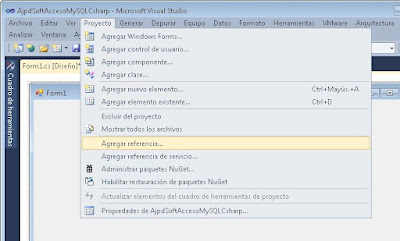
Buscaremos el fichero "MySql.Data.dll" en la carepta de instalación de ADO.NET Driver for MySQL (Connector/NET):

Añadiremos todos los componentes al formulario de la
aplicación C#, usaremos varios TextBox para introducir el servidor,
usuario, puerto, contraseña y SQL
a ejecutar. Añadiremos ComboBox para mostrar los esquemas (bases de
datos) y las tablas y varios Button. Añadiremos también un DataGridView
para mostrar el resultado de las consultas SQL:
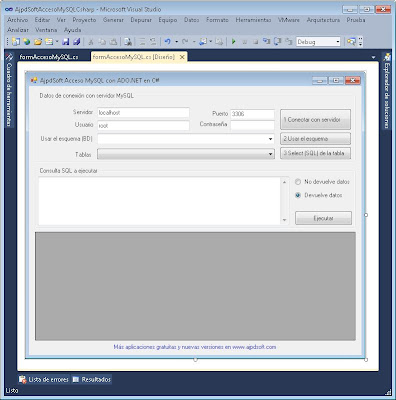
La descarga gratuita del código fuente completo: AjpdSoft Acceso MySQL con ADO.NET en C#.
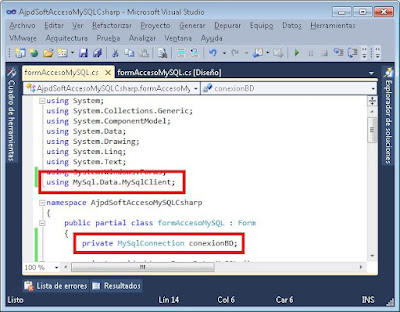
Añadiremos en el código la cláusula:
using MySql.Data.MySqlClient;
y añadiremos la declaración de la conexión dentro de la clase del formulario:
private MySqlConnection conexionBD;
El código C# completo de la aplicación (para los botones de conectar con servidor, usar esquema, añadir select SQL y ejecutar consulta SQL, así como las funciones para obtener las bases de datos de MySQL y las tablas de la base de datos seleccionada se muestra a continuación:
using System;
using System.Collections.Generic;
using System.ComponentModel;
using System.Data;
using System.Drawing;
using System.Linq;
using System.Text;
using System.Windows.Forms;
using MySql.Data.MySqlClient;

namespace AjpdSoftAccesoMySQLCsharp
{
    public partial class formAccesoMySQL : Form
    {
        private MySqlConnection conexionBD;

        private void obtenerBasesDatosMySQL ()
        {
            MySqlDataReader registrosObtenidosMySQL = null;

            MySqlCommand cmd =
                new MySqlCommand("SHOW DATABASES", conexionBD);
            try
            {
                registrosObtenidosMySQL = cmd.ExecuteReader();
                lsBD.Items.Clear();
                while (registrosObtenidosMySQL.Read())
                {
                    lsBD.Items.Add(registrosObtenidosMySQL.GetString(0));
                }
            }
            catch (MySqlException ex)
            {
                MessageBox.Show("Error al obtener bases de datos de MySQL: " +
                    ex.Message,"Error al obtener catálogos",
                    MessageBoxButtons.OK,MessageBoxIcon.Error);
            }
            finally
            {
                if (registrosObtenidosMySQL != null)
                    registrosObtenidosMySQL.Close();
            }
        }

        private void obtenerTablasBDMysql(string bd)
        {
            MySqlDataReader reader = null;

            try
            {
                conexionBD.ChangeDatabase(bd);

                MySqlCommand cmd = new MySqlCommand("SHOW TABLES", conexionBD);
                reader = cmd.ExecuteReader();
                lsTablas.Items.Clear();
                while (reader.Read())
                {
                    lsTablas.Items.Add(reader.GetString(0));
                }
            }
            catch (MySqlException ex)
            {
                MessageBox.Show("Error al obtener la lista de tablas " +
                    "de la BD de MySQL: " +
                    ex.Message,"Error obtener tablas",
                    MessageBoxButtons.OK, MessageBoxIcon.Error);
            }
            finally
            {
                if (reader != null) reader.Close();
            }
        }

        public formAccesoMySQL()
        {
            InitializeComponent();
        }

        private void btConectar_Click(object sender, EventArgs e)
        {
            if (conexionBD != null)
                conexionBD.Close();

            string connStr =
                String.Format("server={0};port={1};user id={2}; password={3}; " +
                "database=mysql; pooling=false;" +
                "Allow Zero Datetime=False;Convert Zero Datetime=True",
                txtServidor.Text,txtPuerto.Text, txtUsuario.Text, txtContrasena.Text);
            try
            {
                conexionBD = new MySqlConnection(connStr);
                conexionBD.Open();

                obtenerBasesDatosMySQL();
            }
            catch (MySqlException ex)
            {
                MessageBox.Show("Error al conectar al servidor de MySQL: " +
                    ex.Message, "Error al conectar",
                    MessageBoxButtons.OK, MessageBoxIcon.Error);
            }
        }

        private void btSelectSQL_Click(object sender, EventArgs e)
        {
            txtSQL.Text = "select * from " + lsTablas.Text;
        }

        private void btUsarEsquema_Click(object sender, EventArgs e)
        {
            obtenerTablasBDMysql(lsBD.Text);
        }

        private void btEjecutar_Click(object sender, EventArgs e)
        {
            if (opDatos.Checked)
            {
                DataTable tabla;
                MySqlDataAdapter datosAdapter;
                MySqlCommandBuilder comandoSQL;

                try
                {
                    tabla = new DataTable();

                    datosAdapter = new MySqlDataAdapter(txtSQL.Text, conexionBD);
                    comandoSQL = new MySqlCommandBuilder(datosAdapter);

                    datosAdapter.Fill(tabla);

                    dbGrid.DataSource = tabla;
                }
                catch (Exception ex)
                {
                    MessageBox.Show("Error al mostrar los datos de la tabla [" +
                        lsTablas.Text + "] de MySQL: " +
                        ex.Message, "Error ejecutar SQL",
                        MessageBoxButtons.OK, MessageBoxIcon.Error);
                }
            }
            if (opNoDatos.Checked)
            {
                try
                {
                    int numeroRegistrosAfectados = 0;

                    MySqlCommand cmd = new MySqlCommand();
                    cmd.Connection = conexionBD;
                    cmd.CommandText = txtSQL.Text;
                    cmd.Prepare();
                    numeroRegistrosAfectados = cmd.ExecuteNonQuery();
                    MessageBox.Show("Consulta de modificación de datos " +
                        "ejecutada, número de registros afectados: " +
                        Convert.ToString(numeroRegistrosAfectados) + ".",
                        "Consulta SQL ejecutada",
                        MessageBoxButtons.OK, MessageBoxIcon.Information);
                }
                catch (Exception ex)
                {
                    MessageBox.Show("Error ejecutar consulta de " +
                        "modificación de datos: " +
                        ex.Message, "Error ejecutar SQL",
                        MessageBoxButtons.OK, MessageBoxIcon.Error);
                }
            }
        }

        private void linkAjpdSoft_LinkClicked(object sender,
            LinkLabelLinkClickedEventArgs e)
        {
            System.Diagnostics.Process.Start("http://www.ajpdsoft.com");
        }
    }
}
AjpdSoft Acceso MySQL con ADO.NET en C# en funcionamiento
A continuación explicamos cómo funciona AjpdSoft Acceso MySQL con ADO.NET en C#. En primer lugar introduciremos los datos del servidor de MySQL Server al que nos conectaremos:
- Servidor: ip o nombre DNS (hostname) del servidor con MySQL Server.
- Puerto: puerto por el que nos conectaremos, por defecto para MySQL 3306.
- Usuario: usuario de MySQL Server con permisos suficientes.
- Contraseña: contraseña del usuario anterior.
Tras introducir los datos de conexión pulsaremos en
el botón "1 Conectar con servidor", si los datos son correctos y el
servidor está disponible, la aplicación obtendrá los catálogos (bases de
datos) del servidor de MySQL Server (a los que el usuario tenga permisos):

Seleccionaremos el catálogo (esquema o base de datos) que usaremos en "Usar el esquema (BD)":

Pulsaremos en "2 Usar el esquema", si todo es correcto la aplicación obtendrá todas las tablas del esquema seleccionado:

Seleccionaremos la tabla que usaremos para la consulta SQL y pulsaremos "3 Select (SQL) de la tabla":

Introduciremos la consulta SQL que queramos (o dejaremos la de defecto "select * from nombre_tabla), marcaremos "Devuelve datos" y pulsaremos "Ejecutar":

Si la consulta SQL es correcta la aplicación mostrará el resultado en el grid de datos:

Para ejecutar una consulta SQL de actualización de datos (update, delete, insert, drop, create) marcaremos el "No devuelve datos":

Para este tipo de consultas SQL la aplicación devolverá el número de registros afectados:

Artículos relacionados
- AjpdSoft Acceso MySQL con ADO.NET en C#.
- Capturar pantalla screenshot con Visual C#.
- Separar páginas pdf en un pdf por cada página con PDFsharp y Visual C# C Sharp.
- Extraer texto y metadatos de fichero PDF con Visual C# .Net y iTextSharp.
- Instalar Microsoft Visual Studio .Net 2010 y desarrollar aplicación con acceso a PostgreSQL.
- Convertir texto a PDF con iTextSharp y Visual Basic .Net VB.Net.
- Generar y leer códigos QR Quick Response Barcode con Visual Basic .Net VB.Net.
- Cómo desarrollar una aplicación de servicio en Windows con Visual Basic .Net.
- Estructura del código de barras EAN 13 y ejemplo en Delphi de obtención de datos.
- AjpdSoft Generador de códigos de barras.
- AjpdSoft extraer texto PDF Delphi.
- AjpdSoft Convertir Texto a PDF VB.Net.
- AjpdSoft Indexar Texto PDF C# iTextSharp.
- AjpdSoft Separar Páginas PDF código fuente Visual C# .Net.
- AjpdSoft Socket VB.Net.
- AjpdSoft Envío SMS VB.Net.
- AjpdSoft Inventario PCs - Código fuente Delphi.
- AjpdSoft Insertar Evento Google Calendar VB.net.
- AjpdSoft Envío EMail SSL VB.Net.
- AjpdSoft Conexión BD Visual Basic .Net.
- Desarrollar aplicación lector de códigos de barras para Android con App Inventor.
- Metadatos, cómo eliminarlos, cómo consultarlos, peligrosos para la privacidad.
- Insertar evento de Google Calendar con Visual Basic .Net y Google Data API.
- Crear proceso en segundo plano con barra de progreso en Visual Basic .Net VB.Net.
- Instalar Visual Studio 2010 y desarrollar aplicación con acceso a PostgreSQL.
- El control de errores en Visual Basic .Net.
- Acceso a MySQL mediante Visual Basic .Net y ODBC.
- Acceso a Oracle mediante Microsoft Visual Basic, RDO y ODBC.
- Insertar y extraer documentos en una tabla Oracle con Visual Basic 6.
- Cambiar marcadores de Word por valores del formulario de una aplicación.
- Exportar ListView a fichero CSV VB.Net.
- Función para reemplazar una cadena de texto dentro de otra - Visual Basic.
- Funciones para leer y escribir en ficheros INI VB.Net.
- Artículos, manuales y trucos del Proyecto AjpdSoft sobre Microsoft Visual Studio.
- Todos los programas con código fuente en Visual Basic.
- Foro del Proyecto AjpdSoft sobre Visual Basic, Visual C# C Sharp, VB.Net.
- Cómo instalar MySQL Server en Windows XP.
- Cómo instalar MySQL Server 6.0 Alpha en Windows XP.
- Instalar y configurar MySQL Server 5 en Linux Suse 10.
- Cómo instalar MySQL Server en Linux y permitir conexiones remotas.
- Instalar y configurar MySQL Server 5 en Linux Suse 10.
- Manual SQL con ejemplos de sentencias SQL Oracle.
- Exportar una tabla Microsoft Access a MySQL.
- Cómo cargar un fichero de texto plano en una tabla MySQL.
- Definición IDE.
- Definición URL.
- Definición SQL.
- Definición OLE DB.
- Definición ODBC.
Créditos
Artículo realizado íntegramente por Alonsojpd miembro fundador del Proyecto AjpdSoft.
Suscribirse a:
Entradas (Atom)