Cómo instalar el motor de base de datos gratuito Microsoft SQL Server 2014 Express en un equipo con sistema operativo Microsoft Windows 10. Explicamos en este tutorial cómo solucionar el error 0x858C001B y cómo crear una base de datos y una tabla mediante Microsoft SQL Server Management Studio.

Mostrando entradas con la etiqueta bases de datos. Mostrar todas las entradas
Mostrando entradas con la etiqueta bases de datos. Mostrar todas las entradas
12/01/2015
Instalar Microsoft SQL Server 2014 Express en Windows 10
Instalar Microsoft SQL Server 2014 Express en Windows 10


8/13/2015
Cómo acceder a base datos Oracle 12c sin instalar software en Windows
Tutorial donde mostramos cómo acceder a un servidor de base de datos Oracle 12c, tanto por ODBC como de forma nativa con OCI, sin necesidad de instalar el software Oracle Client, mediante Oracle Instant Client Package.
8/07/2015
Instalar Oracle Database 12c en Linux CentOS 7
Instalar Oracle Database 12c en Linux CentOS 7
Cómo instalar Oracle Database 12c en un equipo con el sistema operativo Linux CentOS 7. Motramos en este tutorial cómo preparar un equipo con Linux CentOS 7 (válido para Red Hat y RHEL Red Hat Enterprise Linux) paso a paso para instalar Oracle 12c.
Cómo instalar Oracle Database 12c en un equipo con el sistema operativo Linux CentOS 7. Motramos en este tutorial cómo preparar un equipo con Linux CentOS 7 (válido para Red Hat y RHEL Red Hat Enterprise Linux) paso a paso para instalar Oracle 12c.
7/23/2015
Cómo cambiar SID o DBNAME nombre base datos Oracle 12c Linux CentOS 7
Cómo cambiar el nombre DBNAME o SID de una base de
datos Oracle 12c en Linux CentOS 7 utilizando la herramienta de Oracle
DBNEWID.
5/27/2015
Quitar la caducidad de las contraseñas en Oracle 11g para todos los usuarios
Mostramos en este tutorial cómo cambiar la configuración del perfil de usuarios de Oracle 11g
para que las contraseñas nunca caduquen. Mostramos cómo generar un
script para cambiar las contraseñas de todos los usuarios de un servidor
de base de datos Oracle 11g de forma automática.
4/28/2015
Cómo instalar MySQL en Linux CentOS 7 Minimal y cómo habilitar acceso ex...
http://www.ajpdsoft.com Cómo instalar MySQL Server en Linux CentOS 7 Minimal y cómo habilitar acceso externo. Mostramos en este videotutorial cómo instalar MySQL Server en un equipo con sistema operativo Linux CentOS 7 Minimal y cómo configurar MySQL para permitir conexiones externas.
A continuación mostramos enlace al tutorial para copiar los comandos:
http://www.ajpdsoft.com/modules.php?name=News&file=article&sid=702#instalarmysqlserverlinuxcentos7
Installing MySQL Server on Linux CentOS 7 Minimal and how to enable external access. This video tutorial shows how to install MySQL Server on a computer running Linux CentOS 7 Minimal OS and configuring MySQL to allow external connections
A continuación mostramos enlace al tutorial para copiar los comandos:
http://www.ajpdsoft.com/modules.php?name=News&file=article&sid=702#instalarmysqlserverlinuxcentos7
Installing MySQL Server on Linux CentOS 7 Minimal and how to enable external access. This video tutorial shows how to install MySQL Server on a computer running Linux CentOS 7 Minimal OS and configuring MySQL to allow external connections
1/31/2015
Cómo modificar cadena conexión DSN ODBC de tablas vinculadas Access usando VBA Proyecto AjpdSoft
Cómo modificar cadena conexión DSN ODBC de tablas vinculadas Access usando VBA Proyecto AjpdSoft
Tutorial donde mostramos paso a paso cómo añadir un módulo, macro y formulario en una base de datos Microsoft Access que permita actualizar (modificar o cambiar) el DSN (cadena de conexión ODBC) de las tablas vinculadas. Para ello usaremos VBA (Visual Basic for Application). Además, mostraremos un método para actualizar todas las tablas vinculadas de una base de datos Access. Mostramos este procedimiento para Access 97 pero el proceso es similar en Access 2000, Access 2003 e incluso en las nuevas versiones de Access que siguen manteniendo VBA.
Tutorial donde mostramos paso a paso cómo añadir un módulo, macro y formulario en una base de datos Microsoft Access que permita actualizar (modificar o cambiar) el DSN (cadena de conexión ODBC) de las tablas vinculadas. Para ello usaremos VBA (Visual Basic for Application). Además, mostraremos un método para actualizar todas las tablas vinculadas de una base de datos Access. Mostramos este procedimiento para Access 97 pero el proceso es similar en Access 2000, Access 2003 e incluso en las nuevas versiones de Access que siguen manteniendo VBA.
1/23/2015
Acceso a base de datos Microsoft Access con aplicación Java mediante Jackcess Proyecto AjpdSoft
Acceso a base de datos Microsoft Access con aplicación Java mediante Jackcess Proyecto AjpdSoft
Cómo desarrollar una aplicación Java con acceso a bases de datos Microsoft Access. Usaremos una librería gratuita llamada Jackcess que nos permitirá manipular bases de datos Access sin necesidad de instalar software de terceros en el equipo ni utilizar driver ODBC, accederemos de forma nativa directamente a Access. Mostramos paso a paso cómo recorrer registros de Access, hacer inserciones y eliminaciones. Incluimos el código fuente completo de la apliación Java de ejemplo.
Cómo desarrollar una aplicación Java con acceso a bases de datos Microsoft Access. Usaremos una librería gratuita llamada Jackcess que nos permitirá manipular bases de datos Access sin necesidad de instalar software de terceros en el equipo ni utilizar driver ODBC, accederemos de forma nativa directamente a Access. Mostramos paso a paso cómo recorrer registros de Access, hacer inserciones y eliminaciones. Incluimos el código fuente completo de la apliación Java de ejemplo.
4/17/2014
Instalar Oracle Database 12c Release 1 x64 en Windows Server 2012 x64 Proyecto AjpdSoft
Instalar Oracle Database 12c Release 1 x64 en Windows Server 2012 x64
Cómo instalar Oracle Database 12c Release 1 en un equipo con Microsoft Windows Server 2012 R2 Datacenter en modo Clase Escritorio. Mostramos cómo montar un servidor de base de datos Oracle Database y cómo aprovisionar un disco duro en una SAN.
7/28/2013
Instalar MySQL Community Server 5.6.12 x64 en equipo con Windows 7 Ultimate Proyecto AjpdSoft
Tutorial donde mostramos paso a paso cómo instalar la nueva versión de MySQL Server 5.6. Instalamos MySQL Community Server 5.6.12 en un PC con sistema operativo Microsoft Windows 7 x64. Explicamos cómo convertir un equipo con Windows 7 en un servidor de bases de datos MySQL Server de forma totalmente gratuita, cómo crear usuarios, establecer privilegios, crear bases de datos y tablas con MySQL Workbench.
7/22/2013
Desarrollar aplación con acceso a PostgreSQL x64 con Lazarus en Windows 8 Proyecto AjpdSoft
Cómo desarrollar una aplicación mediante Lazarus 1.0.8 con acceso a servidor de base de datos PostgreSQL 9 en sistema operativo Microsoft Windows 8. Para ello utilizaremos los componentes gratuitos ZeosLib. Explicamos paso a paso y con capturas de pantalla cómo instalar Lazarus, cómo instalar ZeosLib y cómo acceder a una base de datos PostgreSQL todo ello en 64 bits, incluida la aplicación desarrollada:
7/06/2013
Instalar Oracle Linux 6 en modo Database Server sobre ESXi 5.1
Tutorial donde mostramos paso a paso con capturas de pantalla cómo instalar el sistema operativo gratuito Oracle Linux 6.4 en modo Database Server (sin modo gráfico) virtualizado sobre VMware ESXi 5.1. Explicamos cómo crear la máquina virtual en ESXi, cómo descargar Oracle Linux y cómo ejecutar aplicaciones gráficas de Oracle Linux en un escritorio de Windows mediante Xming.
5/25/2013
AjpdSoft Acceso SQLite C# ADO.NET Descargas
Publicada aplicación AjpdSoft Acceso SQLite C# ADO.NET y código fuente gratuito en C#. Mostramos en este artículo cómo funciona la aplicación y un listado del código completo.
Desarrollar aplicación Visual C# .Net con acceso a SQLite con ADO.NET
Tutorial donde explicamos
paso a paso y con capturas de pantalla (screenshot) cómo desarrollar una
pequeña aplicación para Windows, mediante la suite de desarrollo Microsoft Visual Studio .Net 2012 y el lenguaje de programación C# (C Sharp) para acceder a una base de datos SQLite de forma nativa usando ADO.NET.
Acceso a MySQL desde Android con Eclipse, Java y JDBC
Explicamos en este tutorial cómo acceder desde un dispositivo con sistema Android a un servidor de base de datos MySQL Server. Para ello usaremos el IDE de desarrollo Eclipse, Java y JDBC para la conexión. Realizaremos una conexión directa sin necesidad de usar un servidor web con PHP, ni JSON ni nada por el estilo. Además, este método servirá para cualquier base de datos que admita JDBC. Explicamos cómo crear una aplicación Android desde cero, paso a paso.
2/11/2013
2/08/2013
12/02/2012
Desarrollar aplicación C# con acceso nativo a MySQL Server mediante ADO.NET
Explicamos en este tutorial cómo desarrollar una aplicación con el lenguaje de programación Microsoft Visual C# .Net (de la suite de desarrollo Microsoft Visual Studio .Net 2010). Explicamos cómo realizar una conexión nativa (sin utilizar intermediarios como ODBC ni OLE DB) a un servidor de bases de datos MySQL Server (sea en Linux o en Windows) desde nuestra aplicación Microsoft Visual C# .Net mediante ADO.NET (MySQL Connector Net).
- Requisitos para desarrollar aplicación con acceso a MySQL nativo usando Visual C# .Net y driver Connector/Net ADO.NET.
- Desarrollar aplicación C# para acceso a MySQL Server de forma nativa con ADO.NET Driver for MySQL (Connector/NET).
- AjpdSoft Acceso MySQL con ADO.NET en C# en funcionamiento.
- Artículos relacionados.
- Créditos.
Requisitos para desarrollar aplicación con acceso a MySQL nativo usando Visual C# .Net y driver Connector/Net ADO.NET
A continuación indicamos los requisitos necesarios para desarrollar una aplicación, usando el IDE de desarrollo Microsoft Visual C# .Net, que acceda de forma nativa (directa sin intermediarios) al motor de base de datos gratuito MySQL Server:
- Suite de desarrollo Microsoft Visual Studio .Net 2010: en el siguiente tutorial explicamos cómo instalar este entorno de desarrollo de aplicaciones .Net:
- Driver Connector/Net de MySQL: necesitaremos las librerías proporcionadas por MySQL para acceso nativo desde .Net, disponibles en el sitio web oficial de MySQL, en la URL:
http://dev.mysql.com/downloads/connector/net
En nuestro caso descargaremos la versión 6.6.4 y la plataforma (Select Platform) "Microsoft Windows", descargaremos "Windows (x86, 32-bit), MSI Installer" (mysql-connector-net-6.6.4.msi):

Ejecutaremos el fichero mysql-connector-net-6.6.4.msi descargado:

Pulsaremos en "Ejecutar" en la ventana de Advertencia de seguridad de Abrir archivo:
Se iniciará el asistente de instalación de MySQL Connector Net 6.6.4, pulsaremos "Next":Pulsaremos en "Custom" para realizar una instalación personalizada:Los componentes a instalar:
- Entity Framework Support.
- Core Components.
- Documentation.
- Web Providers.
- Compact Framework Support.
- Visua Studio Integration.
- Samples.
Pulsaremos "Nex" para continuar con la instalación de MySQL Connector Net:Pulsaremos "Install" para iniciar la instalación definitiva de MySQL Connector Net:Tras la instalación de MySQL Connector Net 6.6.4, el asistente nos indicará que la instalación ha finalizado. Pulsaremos "Finish":


- Servidor con MySQL Server: necesitaremos, obviamente, un equipo con el motor de base de datos MySQL instalado y funcionando. En los siguientes enlaces mostramos algunos ejemplos sobre cómo montar un servidor de MySQL Server en varios sistemas operativos:
Desarrollar aplicación C# para acceso a MySQL Server de forma nativa con ADO.NET Driver for MySQL (Connector/NET)
Abriremos Microsoft Visual Studio .Net 2010,
pulsaremos en el menú "Archivo" - "Nuevo proyecto", seleccionaremos
"Visual C#", indicaremos un nombre para la solución, por ejemplo
"AjpdSoftAccesoMySQLCSharp":

Añadiremos una referencia a la librería de MySQL
ADO.NET (Connector/NET), para ello pulsaremos en el menú "Proyecto" -
"Agregar referencia":
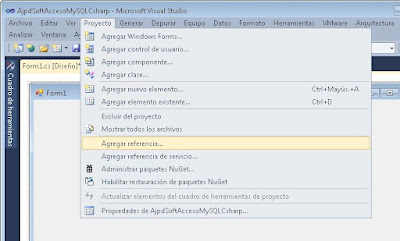
Buscaremos el fichero "MySql.Data.dll" en la carepta de instalación de ADO.NET Driver for MySQL (Connector/NET):

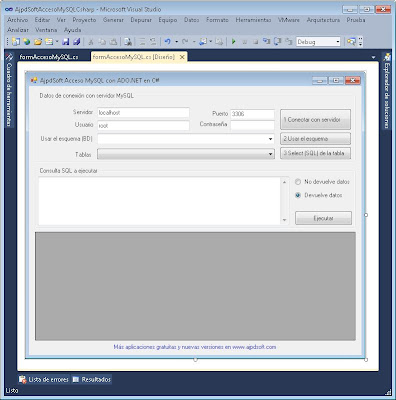
Añadiremos todos los componentes al formulario de la
aplicación C#, usaremos varios TextBox para introducir el servidor,
usuario, puerto, contraseña y SQL
a ejecutar. Añadiremos ComboBox para mostrar los esquemas (bases de
datos) y las tablas y varios Button. Añadiremos también un DataGridView
para mostrar el resultado de las consultas SQL:
La descarga gratuita del código fuente completo: AjpdSoft Acceso MySQL con ADO.NET en C#.
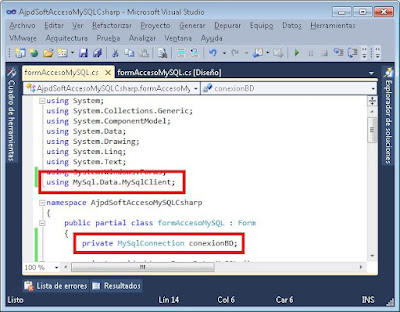
Añadiremos en el código la cláusula:
using MySql.Data.MySqlClient;
y añadiremos la declaración de la conexión dentro de la clase del formulario:
private MySqlConnection conexionBD;
El código C# completo de la aplicación (para los botones de conectar con servidor, usar esquema, añadir select SQL y ejecutar consulta SQL, así como las funciones para obtener las bases de datos de MySQL y las tablas de la base de datos seleccionada se muestra a continuación:
using System;
using System.Collections.Generic;
using System.ComponentModel;
using System.Data;
using System.Drawing;
using System.Linq;
using System.Text;
using System.Windows.Forms;
using MySql.Data.MySqlClient;

namespace AjpdSoftAccesoMySQLCsharp
{
    public partial class formAccesoMySQL : Form
    {
        private MySqlConnection conexionBD;

        private void obtenerBasesDatosMySQL ()
        {
            MySqlDataReader registrosObtenidosMySQL = null;

            MySqlCommand cmd =
                new MySqlCommand("SHOW DATABASES", conexionBD);
            try
            {
                registrosObtenidosMySQL = cmd.ExecuteReader();
                lsBD.Items.Clear();
                while (registrosObtenidosMySQL.Read())
                {
                    lsBD.Items.Add(registrosObtenidosMySQL.GetString(0));
                }
            }
            catch (MySqlException ex)
            {
                MessageBox.Show("Error al obtener bases de datos de MySQL: " +
                    ex.Message,"Error al obtener catálogos",
                    MessageBoxButtons.OK,MessageBoxIcon.Error);
            }
            finally
            {
                if (registrosObtenidosMySQL != null)
                    registrosObtenidosMySQL.Close();
            }
        }

        private void obtenerTablasBDMysql(string bd)
        {
            MySqlDataReader reader = null;

            try
            {
                conexionBD.ChangeDatabase(bd);

                MySqlCommand cmd = new MySqlCommand("SHOW TABLES", conexionBD);
                reader = cmd.ExecuteReader();
                lsTablas.Items.Clear();
                while (reader.Read())
                {
                    lsTablas.Items.Add(reader.GetString(0));
                }
            }
            catch (MySqlException ex)
            {
                MessageBox.Show("Error al obtener la lista de tablas " +
                    "de la BD de MySQL: " +
                    ex.Message,"Error obtener tablas",
                    MessageBoxButtons.OK, MessageBoxIcon.Error);
            }
            finally
            {
                if (reader != null) reader.Close();
            }
        }

        public formAccesoMySQL()
        {
            InitializeComponent();
        }

        private void btConectar_Click(object sender, EventArgs e)
        {
            if (conexionBD != null)
                conexionBD.Close();

            string connStr =
                String.Format("server={0};port={1};user id={2}; password={3}; " +
                "database=mysql; pooling=false;" +
                "Allow Zero Datetime=False;Convert Zero Datetime=True",
                txtServidor.Text,txtPuerto.Text, txtUsuario.Text, txtContrasena.Text);
            try
            {
                conexionBD = new MySqlConnection(connStr);
                conexionBD.Open();

                obtenerBasesDatosMySQL();
            }
            catch (MySqlException ex)
            {
                MessageBox.Show("Error al conectar al servidor de MySQL: " +
                    ex.Message, "Error al conectar",
                    MessageBoxButtons.OK, MessageBoxIcon.Error);
            }
        }

        private void btSelectSQL_Click(object sender, EventArgs e)
        {
            txtSQL.Text = "select * from " + lsTablas.Text;
        }

        private void btUsarEsquema_Click(object sender, EventArgs e)
        {
            obtenerTablasBDMysql(lsBD.Text);
        }

        private void btEjecutar_Click(object sender, EventArgs e)
        {
            if (opDatos.Checked)
            {
                DataTable tabla;
                MySqlDataAdapter datosAdapter;
                MySqlCommandBuilder comandoSQL;

                try
                {
                    tabla = new DataTable();

                    datosAdapter = new MySqlDataAdapter(txtSQL.Text, conexionBD);
                    comandoSQL = new MySqlCommandBuilder(datosAdapter);

                    datosAdapter.Fill(tabla);

                    dbGrid.DataSource = tabla;
                }
                catch (Exception ex)
                {
                    MessageBox.Show("Error al mostrar los datos de la tabla [" +
                        lsTablas.Text + "] de MySQL: " +
                        ex.Message, "Error ejecutar SQL",
                        MessageBoxButtons.OK, MessageBoxIcon.Error);
                }
            }
            if (opNoDatos.Checked)
            {
                try
                {
                    int numeroRegistrosAfectados = 0;

                    MySqlCommand cmd = new MySqlCommand();
                    cmd.Connection = conexionBD;
                    cmd.CommandText = txtSQL.Text;
                    cmd.Prepare();
                    numeroRegistrosAfectados = cmd.ExecuteNonQuery();
                    MessageBox.Show("Consulta de modificación de datos " +
                        "ejecutada, número de registros afectados: " +
                        Convert.ToString(numeroRegistrosAfectados) + ".",
                        "Consulta SQL ejecutada",
                        MessageBoxButtons.OK, MessageBoxIcon.Information);
                }
                catch (Exception ex)
                {
                    MessageBox.Show("Error ejecutar consulta de " +
                        "modificación de datos: " +
                        ex.Message, "Error ejecutar SQL",
                        MessageBoxButtons.OK, MessageBoxIcon.Error);
                }
            }
        }

        private void linkAjpdSoft_LinkClicked(object sender,
            LinkLabelLinkClickedEventArgs e)
        {
            System.Diagnostics.Process.Start("http://www.ajpdsoft.com");
        }
    }
}
AjpdSoft Acceso MySQL con ADO.NET en C# en funcionamiento
A continuación explicamos cómo funciona AjpdSoft Acceso MySQL con ADO.NET en C#. En primer lugar introduciremos los datos del servidor de MySQL Server al que nos conectaremos:
- Servidor: ip o nombre DNS (hostname) del servidor con MySQL Server.
- Puerto: puerto por el que nos conectaremos, por defecto para MySQL 3306.
- Usuario: usuario de MySQL Server con permisos suficientes.
- Contraseña: contraseña del usuario anterior.
Tras introducir los datos de conexión pulsaremos en
el botón "1 Conectar con servidor", si los datos son correctos y el
servidor está disponible, la aplicación obtendrá los catálogos (bases de
datos) del servidor de MySQL Server (a los que el usuario tenga permisos):

Seleccionaremos el catálogo (esquema o base de datos) que usaremos en "Usar el esquema (BD)":

Pulsaremos en "2 Usar el esquema", si todo es correcto la aplicación obtendrá todas las tablas del esquema seleccionado:

Seleccionaremos la tabla que usaremos para la consulta SQL y pulsaremos "3 Select (SQL) de la tabla":

Introduciremos la consulta SQL que queramos (o dejaremos la de defecto "select * from nombre_tabla), marcaremos "Devuelve datos" y pulsaremos "Ejecutar":

Si la consulta SQL es correcta la aplicación mostrará el resultado en el grid de datos:

Para ejecutar una consulta SQL de actualización de datos (update, delete, insert, drop, create) marcaremos el "No devuelve datos":

Para este tipo de consultas SQL la aplicación devolverá el número de registros afectados:

Artículos relacionados
- AjpdSoft Acceso MySQL con ADO.NET en C#.
- Capturar pantalla screenshot con Visual C#.
- Separar páginas pdf en un pdf por cada página con PDFsharp y Visual C# C Sharp.
- Extraer texto y metadatos de fichero PDF con Visual C# .Net y iTextSharp.
- Instalar Microsoft Visual Studio .Net 2010 y desarrollar aplicación con acceso a PostgreSQL.
- Convertir texto a PDF con iTextSharp y Visual Basic .Net VB.Net.
- Generar y leer códigos QR Quick Response Barcode con Visual Basic .Net VB.Net.
- Cómo desarrollar una aplicación de servicio en Windows con Visual Basic .Net.
- Estructura del código de barras EAN 13 y ejemplo en Delphi de obtención de datos.
- AjpdSoft Generador de códigos de barras.
- AjpdSoft extraer texto PDF Delphi.
- AjpdSoft Convertir Texto a PDF VB.Net.
- AjpdSoft Indexar Texto PDF C# iTextSharp.
- AjpdSoft Separar Páginas PDF código fuente Visual C# .Net.
- AjpdSoft Socket VB.Net.
- AjpdSoft Envío SMS VB.Net.
- AjpdSoft Inventario PCs - Código fuente Delphi.
- AjpdSoft Insertar Evento Google Calendar VB.net.
- AjpdSoft Envío EMail SSL VB.Net.
- AjpdSoft Conexión BD Visual Basic .Net.
- Desarrollar aplicación lector de códigos de barras para Android con App Inventor.
- Metadatos, cómo eliminarlos, cómo consultarlos, peligrosos para la privacidad.
- Insertar evento de Google Calendar con Visual Basic .Net y Google Data API.
- Crear proceso en segundo plano con barra de progreso en Visual Basic .Net VB.Net.
- Instalar Visual Studio 2010 y desarrollar aplicación con acceso a PostgreSQL.
- El control de errores en Visual Basic .Net.
- Acceso a MySQL mediante Visual Basic .Net y ODBC.
- Acceso a Oracle mediante Microsoft Visual Basic, RDO y ODBC.
- Insertar y extraer documentos en una tabla Oracle con Visual Basic 6.
- Cambiar marcadores de Word por valores del formulario de una aplicación.
- Exportar ListView a fichero CSV VB.Net.
- Función para reemplazar una cadena de texto dentro de otra - Visual Basic.
- Funciones para leer y escribir en ficheros INI VB.Net.
- Artículos, manuales y trucos del Proyecto AjpdSoft sobre Microsoft Visual Studio.
- Todos los programas con código fuente en Visual Basic.
- Foro del Proyecto AjpdSoft sobre Visual Basic, Visual C# C Sharp, VB.Net.
- Cómo instalar MySQL Server en Windows XP.
- Cómo instalar MySQL Server 6.0 Alpha en Windows XP.
- Instalar y configurar MySQL Server 5 en Linux Suse 10.
- Cómo instalar MySQL Server en Linux y permitir conexiones remotas.
- Instalar y configurar MySQL Server 5 en Linux Suse 10.
- Manual SQL con ejemplos de sentencias SQL Oracle.
- Exportar una tabla Microsoft Access a MySQL.
- Cómo cargar un fichero de texto plano en una tabla MySQL.
- Definición IDE.
- Definición URL.
- Definición SQL.
- Definición OLE DB.
- Definición ODBC.
Créditos
Artículo realizado íntegramente por Alonsojpd miembro fundador del Proyecto AjpdSoft.
Suscribirse a:
Entradas (Atom)