http://www.ajpdsoft.com Cómo cambiar la batería a un móvil Nexus 5. Mostramos en este videotutorial cómo reemplazar una batería averiada o defectuosa paso a paso de un smartphone Nexus 5.
Changing the battery in a mobile Nexus 5. We show in this video tutorial how to replace a faulty battery or faulty step of a smartphone Nexus 5

Mostrando entradas con la etiqueta smartphone. Mostrar todas las entradas
Mostrando entradas con la etiqueta smartphone. Mostrar todas las entradas
8/15/2015


4/09/2015
Cómo actualizar Nexus 5 a Android 5.1 Lollipop vía OTA
http://www.ajpdsoft.com Cómo actualizar el smartphone Nexus 5 a Android 5.1 Lollipop vía OTA. Mostramos en este videotutorial cómo actualizar un móvil Nexu 5 con Android 5 a la nueva versión 5.1 Lollipop mediante el método OTA (Over-the-air programming literlamente en español Programación por el aire, que se refiere a varios métodos de distribución inalámbrica de nuevas actualizaciones de software.
How to update your smartphone to Android 5.1 Nexus 5 Lollipop OTA. We show in this video tutorial how to update a mobile Nexu 5 with Android Lollipop 5 to the new version 5.1 using the method OTA (Over-the-air programming in Spanish literlamente Programming by air, which refers to various methods of wireless distribution of new updates software
How to update your smartphone to Android 5.1 Nexus 5 Lollipop OTA. We show in this video tutorial how to update a mobile Nexu 5 with Android Lollipop 5 to the new version 5.1 using the method OTA (Over-the-air programming in Spanish literlamente Programming by air, which refers to various methods of wireless distribution of new updates software
2/02/2015
Cómo actualizar Samsung Galaxy S5 a Android 5 Lollipod
http://www.ajpdsoft.com Cómo actualizar Samsung Galaxy S5 a Android 5 Lollipod. Mostramos en este videotutorial cómo actualizar nuestro smartphone Samsung Galaxy S5 a la última versión de Android: Android 5.0 Lollipop. Utilizamos la actualización automática vía OTA (Over The Air)
12/09/2014
Hard Reset ZTE Blade C2 restablecer valores de fábrica
http://www.ajpdsoft.com Cómo hacer un hard reset a un móvil ZTE Blade C2. Mostramos paso a paso dos métodos para restablecer los valores de fábrica de un smartphone ZTE Blade C2, el primer método desde el menú de ajustes - Copia de Seguridad - Restablecer datos de fábrica - Restablecer teléfono. Este método se puede ejecutar si el teléfono no está colgado y arranca. Si nuestro teléfono móvil ZTE no arranca o se ha quedado colgado y queremos restablecer los valores de fábrica, como indicamos en el videotutorial, lo arrancaremos en modo recuperación pulsando las teclas Volumen arriba - Home y Encendido a la vez (como se explica en el videotutorial).
How to do a hard reset to a mobile ZTE Blade C2. We show step two methods to restore the factory settings of a smartphone ZTE Blade C2, the first method from the settings menu - Backup - Factory data reset - Reset phone. This method can be executed if the phone is hung up and started. If your mobile phone ZTE not start or has been hung and we want to restore the factory settings, as indicated in the video tutorial, you pluck in recovery mode by pressing the Volume Up key - Home and Power at a time (as explained in the video tutorial)
11/19/2014
Cómo actualizar Nexus 5 a Android 5 Lollipop
http://www.ajpdsoft.com Cómo actualizar un smartphone Nexus 5 a Android 5.0 Lollipop. Videotutorial donde mostramos paso a paso cómo actualizar un móvil Nexus 5 a la última versión de Android, la 5.0 Lollipop. How to upgrade smartphone to Android 5.0 Nexus 5 Lollipop. Video tutorial which shows step by step how to update a mobile Nexus 5 to the latest version of Android, the 5.0 Lollipop
9/03/2014
5/05/2014
2/22/2014
1/23/2014
11/24/2013
5/29/2013
Mi primera aplicación Android con Android Studio en Linux y Windows
Explicamos paso a paso cómo instalar el nuevo IDE de desarrollo de aplicaciones para Android de Google llamado Android Studio. Lo instalamos en un equipo con Microsoft Windows 8 y en un equipo con Linux Ubuntu Desktop 12.04.
Mostramos cómo realizar una aplicación y cómo añadir un dispositivo
virtual. Indicamos también cómo importar un proyecto de aplicación Android de Eclipse a Android Studio.
10/18/2012
Actualizar Samsung Galaxy S2 a Android 4.0 Ice Cream Sandwich
Cómo actualizar el sistema base Android
a la versión 4.0 Ice Cream Sandwich en un smartphone Samsung Galaxy
SII. Mostramos cómo hacer copia de seguridad de los datos y
configuraciones del Samsung Galaxy S II usando Samsung Kies.
- Instalar Samsung Kies 2.0, conectar Samsung Galaxy SII a PC.
- Copia de seguridad de los datos y configuraciones del Samsung Galaxy SII con Kies.
- Actualizar Samsung Galaxy SII a Android 4.0 Ice Cream Sandwich.
- Artículos relacionados.
- Créditos.
Instalar Samsung Kies 2.0, conectar Samsung Galaxy SII a PC
Accederemos la la URL:
http://www.samsung.com/es/support/usefulsoftware/KIES/JSP
Descargaremos Kies para Windows, una vez descargado
el fichero "Kies_2.5.0.12094_28_8.exe", pulsaremos con el botón derecho
del ratón sobre él y seleccionaremos "Ejecutar como administrador":

Seleccionaremos el idioma y pulsaremos "Siguiente":

Leeremos los términos de licencia, si estamos de
acuerdo marcaremos "Acepto los términos del contrato de licencia" y
pulsaremos "Siguiente":

Marcaremos "Ejecutar Samsung Kies" y pulsaremos "Finalizar":

Conectaremos el smartphone Samsung Galaxy SII al PC mediante el cable USB:

El sistema operativo Microsoft Windows 7 detectará el móvil smartphone Samsung Galaxy SII conectado e instalará los controladores necesarios:

Si tenemos algún tipo de bloqueo en la pantalla del
smartphone tipo patrón, PIN o contraseña deberemos desbloquearlo en el
móvil:

Una vez desbloqueado Kies establecerá la conexión:


Con el texto: Actualización de firmware, hay una versión de firmware disponible. La actualización puede mejorar el rendimiento de 'GALAXY S II (GT-I9100)' ¿Desea realizarla?
Copia de seguridad de los datos y configuraciones del Samsung Galaxy SII con Kies
Conectaremos el smartphone Samsung Galaxy SII al PC con el cable USB e iniciaremos el software Samsung Kies (como indicamos aquí),
una vez conectado Kies con el móvil, pulsaremos en la pestaña "Copia de
seguridad/recuperar" y marcaremos "Seleccionar todos los elementos"
(para hacer copia de seguridad de los contactos, programación/eventos,
tareas, fotos, vídeos, registro de llamadas, sms, cuentas de correo
electrónico definidas, ...):

Pulsaremos en el botón "Copia de seguridad":

Se iniciará la copia de seguridad de los datos del
Samsung Galaxy SII, el proceso puede tardar unos minutos en función de
la información de que dispongamos en el móvil:

Actualizar Samsung Galaxy SII a Android 4.0 Ice Cream Sandwich
Conectaremos el smartphone Samsung Galaxy SII al PC con el cable USB e iniciaremos el software Samsung Kies (como indicamos aquí),
una vez conectado Kies con el móvil, pulsaremos en la pestaña
"Información básica", nos detectará la versión actual del móvil y la
nueva disponible, por lo que en "Información de firmware" pulsaremos en
"Actualización de firmware":

El asistente de Samsung Kies para actualizar el
Galaxy SII nos advertirá de los pasos a seguir para evitar pérdas de
información, marcaremos "He leído toda la información anterior". Si
queremos permitir que Samsung almacene algunos datos del dispositivo en
su base de datos marcaremos "Permitir almacenamiento", en caso contrario
marcaremos "Continuar sin guardar".
Antes de continuar advertimos de que si el móvil
tiene menos del 50% de carga de la batería el proceso de actualización
se cancelará. Por lo tanto debemos asegurarnos de que el móvil dispone
de carga suficiente. A continuación de la siguiente imagen mostramos
todas las recomendaciones que Samsung realiza para que la actualización
se lleve a cabo de forma satisfactoria.
Pulsaremos "Iniciar actualización":

Con el texto: Ahora comenzará la actualización de firmware de GALAXY S II (GT-I9100). Desconecte todos los dispositivos, menos el que desea actualizar. Un dispositivo modificado con software personalizado puede provocar errores al actualizar, funcionamiento inestable del teléfono móvil u otros problemas. Recargue la batería completamente antes de actualizar. Cree una copia de seguridad de los datos antes de actualizar (los datos de los que no se cree una copia de seguridad se eliminarán). No presione ningún botón para ejecutar el menú durante el proceso de actualización. Durante la actualización, no conecte otros dispositivos móviles (reproductores MP3, cámaras, discos duros externos) al PC. No desconecte el cable hasta que la actualización se haya completado. Durante la actualización no se pueden usar las funciones de llamada. Las actualizaciones pueden tardar de 5 a 30 minutos, aunque pueden tardar más en función de la velocidad de la conexión de red.
A continuacón el asistente de Kies para actualizar Samsung Galaxy nos indicará la versión del Sistema Operativo Android que se instalará, en nuestro caso "Ice Cream Sandwich". Pulsaremos "Siguiente":

Con el texto: Esta actualización instalará el Sistema Operativo "Ice Cream Sandwich" de Android en su dispositivo. Sus configuraciones para Lista de Reproducción Musical, Pantalla de Inicio, Widgets, Nombre de los Puntos de Acceso añadidos (APN) para la Conexión de Datos y otros se reiniciarán durante el proceso de actualización.
Se iniciará la descarga de los ficheros de la nueva versión del firmware:

En el dispositivo smartphone Samsung Galaxy S II nos indicará que se está realizando la descarga y el progreso de la misma:

En Kies nos indicará que se están preparando los
componentes de actualización de firmware y que ahora comenzará la
preparación de la actualización de firmware de GALAXY S 2:

Desde el equipo, en Samsung Kies, podremos ver el
progreso del proceso de desacarga del archivo para actualización del
firmware:

Tras la descarga se iniciará la actualización del firmware en el dispositivo:

Desde Kies podremos ver el progreso del proceso de la actualización definitiva del firmware del GALAXY S 2:

En el dispositivo smartphone también podremos ver el estado de la actualización del firmware:

Tras la descarga y actualización, el asistente de
Samsung Kies nos indicará que el proceso de actualización del firmware
del GALAXY S 2 ha sido completado con éxito. Pulsaremos "Aceptar":

Se iniciará Android en el Samsung Galaxy S II con la nueva versión Ice Cream Sandwich 4.0:

Pulsando en el botón de menú del móvil y tocando en "Ajustes":

Tocando en "Acerca del teléfono":

Podremos comprobar que el Samsung Galaxy S 2 dispone de la versión 4.0.3 de Android y versión 3.0.15 del kernel:

Artículos relacionados
- Actualizar software móvil LG Optimus 2x a Android 2.3.4.
- Sincronizar móvil Samsung Galaxy S II con cuenta de Google GMail.
- Screenshot o pantallazo en móvil LG Optimus 2x.
- Cómo actualizar el firmware del teléfono móvil Nokia N96.
- Actualizar software iOS de iPhone 4, sincronizar datos, hacer copia de seguridad.
- Cómo acceder a una VPN con un iPhone y abrir ficheros de un servidor NAS.
- Cómo hacer control remoto a un PC desde el iPhone 4 de Apple con TeamViewer.
- Tutoriales, manuales, artículos, trucos sobre Android.
- Tutoriales, manuales, artículos, trucos sobre iPhone.
- Cómo actualizar el firmware de algunos dispositivos: routers, BIOS, etc.
- Nuestro sitio web en las redes sociales Facebook, Twitter, Blogger, Delicious.
- Cuentas de email gratuitas con mi dominio y Google Apps.
- Trucos para buscar en Google.
- Instalar Microsoft Windows 7 Ultimate Beta 1 Build 7000.
- Generar y leer códigos QR Quick Response Barcode con Visual Basic .Net VB.Net.
- AjpdSoft Envío EMail SSL código fuente VB.Net.
- Desarrollar aplicaciones Android con Google App Inventor de forma visual.
- Desarrollar aplicación Android con acceso a base de datos SQLite con Eclipse.
- Mi primera aplicación Android con Eclipse en Linux, instalar Eclipse Ubuntu.
- Guardar leer preferencias de configuración aplicación Android SharedPreferences.
- Desarrollar aplicación lector de códigos de barras para Android con App Inventor.
- Enviar SMS y hacer llamadas desde placa Arduino con módulo GPRS.
- Definición USB.
- Definición URL.
Créditos
Artículo realizado íntegramente por Alonsojpd miembro fundador del Proyecto AjpdSoft.
1/09/2012
Actualizar software móvil LG Optimus 2x a Android 2.3.4
Mostramos cómo actualizar el sistema operativo Android de un móvil smartphone LG Optimus 2x LG-P990 a la versión 2.3.4. Indicamos cómo consultar la versión actual de Android
y del kernel en un LG Optimus 2x, válido para otros dispositivos como
Samsung Galaxy SII y HTC Desire. Explicamos cómo realizar el proceso en
un PC con Microsoft Windows 7.
- Consultar la versión actual de Android y el modelo en un móvil smartphone Samsung Galaxy SII y LG Optimus 2x.
- Actualizar software móvil LG Optimus 2x a Android 2.3.4.
- Artículos relacionados.
- Créditos.
Consultar la versión actual de Android y el modelo en un móvil smartphone Samsung Galaxy SII y LG Optimus 2x
Desde nuestro dispositivo móvil Samsung Galaxy SII ó LG Optimus 2x pulsaremos en el botón de menú (el de la izquierda):

Nos mostrará el menú de inicio de Android, pulsaremos en "Ajustes":

Nos desplazaremos al final de los ajustes y pulsaremos en "Acerca del teléfono":

En esta pantalla nos mostrará la versión de Android
en "Versión de Android", la versión del kernel en "Versión del kernel",
la compilación en "Número de compilación", la versión del modelo en
"Versión de LGE" y el modelo en "Número de modelo":

Actualizar software móvil LG Optimus 2x a Android 2.3.4
Desde nuestro PC, accederemos a la URL:
http://www.lg.com/es/support/mc-support/mobile-phone-support.jsp
En el "Área de descarga" introduciremos el modelo de nuestro dispositivo (se puede consultar aquí),
en nuestro caso P990, pulsaremos en Buscar (lupa). En la parte derecha
nos aparecerá el modelo, lo seleccionaremos y en la parte inferior nos
mostrará las descargas disponibles para este modelo:

En la parte inferior final nos aparecerá el botón "Otras descargas" lo pulsaremos para descargar la Herramienta de compatibilidad de telefonía móvil LG:

Se iniciará la descarga del programa de instalación "B2CAppSetup.exe":

Tras descargarlo lo ejecutaremos para instalar la
herramienta de LG, se iniciará el instalador LGMobile Support Tool
(LGMobile Phone Software Update Tool Install):

Se instalará la aplicación en nuestro PC y verificará que es la última versión:

Con el texto: Checking for New LGMobile update program. Please wait for application to load.
Se iniciará la aplicación Herramienta de compatibilidad de telefonía móvil LG, nos avisará de que no se ha instalado el driver USB, para instalarlo pulsaremos en "Instalar Driver USB":

Buscaremos el modelo de móvil y haremos doble click sobre él con el ratón:

Se iniciará la descarga del driver USB para conectar nuestro móvil con el PC:

Tras la descarga se iniciará el asistente de instalación del driver USB, pulsaremos "Siguiente":

Pulsaremos "Siguiente" nuevamente:

Se iniciará la instalación del driver USB:

El asistente nos mostrará un mensaje indicando que el driver USB de ha instalado correctamente:

Con el texto: "LG United Mobile Driver instalado correctamente".
Mostrará también un mensaje indicando que la descarga se ha completado:

Conectaremos ahora nuestro móvil LG Optimus 2x al PC mediante el cable USB que incorpora. El sistema operativo Microsoft Windows 7
(u otro) lo detectará y terminará de instalar los drivers necesarios,
nos mostrará un aviso en el área de notificación "Instalando software de
controlador de dispositivo":

Cuando finalice la detección del móvil por parte del
sistema operativo, la Herramienta de compatibilidad de telefonía móvil
LG detectará el teléfono conectado y mostrará "Comprobando la conexión
con el teléfono móvil":

La herramienta de LG detectará si el teléfono
conectado dispone de la última versión del software o si se puede
actualizar. En nuestro caso, puesto que aún no lo hemos actualizado, nos
indicará "Una nueva versión de software está disponible. Debería
actualizar el software de su teléfono"
Antes de actualizar el software es MUY recomendable que se haga copia de seguridad de los datos del móvil (contactos, fotos, vídeos, etc.) pues este proceso eliminará parte de esa información.
Si ya se ha hecho copia de seguridad de la
información personal del móvil, para actualizar el software pulsaremos
en "Empezar la Actualización":

El asistente para actualizar Android en el LG Optimus
2x nos mostrará un aviso indicando que debemos hacer copia de seguridad
de la información personal del móvil. Si hemos realizado copia de
seguridad pulsaermos "Sí" para continuar con el proceso:

Se iniciará el asistente de actualización del
software del teléfono móvil, inicialmente analizará el PC, en concreto
comprobará el LG PC-Sync:

A continuación el asistente realizará la descarga del programa de actualización del software del teléfono móvil LG:
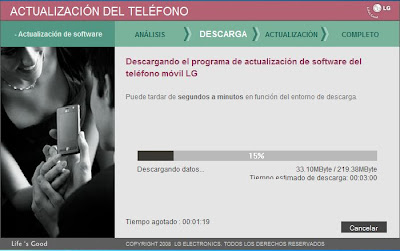
En este punto ejecutará la actualización del software del teléfono móvil LG, en este punto NO
se debe apagar el móvil ni desconectarlo del cable USB conectado al PC.
Por supuesto, durante este proceso no se pueden realizar llamadas ni
enviar SMS ni interactuar con el móvil:

El móvil se arrancará automáticamente en mdo
actualización, en la pantalla nos mostrará "S/W Upgrade Please wait
while upgrading...":

Una vez finalizado el proceso ya tendremos nuestro
móvil LG Optimus 2x actualizado con la versión más reciente disponible
de Android para él:
Ahora ya podremos recuperar la copia de seguridad de nuestros datos personales y volver a configurar el móvil a nuestro gusto.
Artículos relacionados
- Sincronizar móvil Samsung Galaxy S II con cuenta de Google GMail.
- Cómo actualizar el firmware del teléfono móvil Nokia N96.
- Cómo actualizar el firmware de algunos dispositivos: routers, BIOS, etc.
- Actualizar software iOS de iPhone 4, sincronizar datos, hacer copia de seguridad.
- Screenshot o pantallazo en móvil LG Optimus 2x.
- Generar y leer códigos QR Quick Response Barcode con Visual Basic .Net VB.Net.
- Insertar evento de Google Calendar con Visual Basic .Net y Google Data API.
- Desarrollar aplicación lector de códigos de barras para Android con App Inventor.
- Publicar aplicación Android en Google Android Market, obtener beneficios.
- ScreenCast Android cómo capturar pantallas en video Android.
- Desarrollar aplicaciones Android con Google App Inventor de forma visual.
- Desarrollar aplicación Android con acceso a base de datos SQLite con Eclipse.
- Mi primera aplicación Android con Eclipse en Linux, instalar Eclipse Ubuntu.
- Guardar leer preferencias de configuración aplicación Android SharedPreferences.
- Desarrollar aplicación lector de códigos de barras para Android con App Inventor.
- Cómo enviar SMS desde un PC usando un módem GSM con Visual Basic .Net.
- AjpdSoft Envío EMail SSL código fuente VB.Net.
- AjpdSoft InfoWifi para Android.
- AjpdSoft Agenda Telefónica Android.
- Cómo hacer aplicación Linterna en Android.
- Mi primera aplicación para teléfono móvil basada en Java (J2ME) con NetBeans.
- AjpdSoft Envío EMail SSL código fuente VB.Net.
- Cuentas de email gratuitas con mi dominio y Google Apps.
- Conseguir un buen posicionamiento de nuestra web en los motores de búsqueda.
- Enviar SMS y hacer llamadas desde placa Arduino con módulo GPRS.
Créditos
Artículo realizado íntegramente por Alonsojpd miembro fundador del Proyecto AjpdSoft y por kronxito.
Suscribirse a:
Entradas (Atom)