http://www.ajpdsoft.com Cómo cambiar la batería a un móvil Nexus 5. Mostramos en este videotutorial cómo reemplazar una batería averiada o defectuosa paso a paso de un smartphone Nexus 5.
Changing the battery in a mobile Nexus 5. We show in this video tutorial how to replace a faulty battery or faulty step of a smartphone Nexus 5

Mostrando entradas con la etiqueta lg. Mostrar todas las entradas
Mostrando entradas con la etiqueta lg. Mostrar todas las entradas
8/15/2015


1/09/2012
Actualizar software móvil LG Optimus 2x a Android 2.3.4
Mostramos cómo actualizar el sistema operativo Android de un móvil smartphone LG Optimus 2x LG-P990 a la versión 2.3.4. Indicamos cómo consultar la versión actual de Android
y del kernel en un LG Optimus 2x, válido para otros dispositivos como
Samsung Galaxy SII y HTC Desire. Explicamos cómo realizar el proceso en
un PC con Microsoft Windows 7.
- Consultar la versión actual de Android y el modelo en un móvil smartphone Samsung Galaxy SII y LG Optimus 2x.
- Actualizar software móvil LG Optimus 2x a Android 2.3.4.
- Artículos relacionados.
- Créditos.
Consultar la versión actual de Android y el modelo en un móvil smartphone Samsung Galaxy SII y LG Optimus 2x
Desde nuestro dispositivo móvil Samsung Galaxy SII ó LG Optimus 2x pulsaremos en el botón de menú (el de la izquierda):

Nos mostrará el menú de inicio de Android, pulsaremos en "Ajustes":

Nos desplazaremos al final de los ajustes y pulsaremos en "Acerca del teléfono":

En esta pantalla nos mostrará la versión de Android
en "Versión de Android", la versión del kernel en "Versión del kernel",
la compilación en "Número de compilación", la versión del modelo en
"Versión de LGE" y el modelo en "Número de modelo":

Actualizar software móvil LG Optimus 2x a Android 2.3.4
Desde nuestro PC, accederemos a la URL:
http://www.lg.com/es/support/mc-support/mobile-phone-support.jsp
En el "Área de descarga" introduciremos el modelo de nuestro dispositivo (se puede consultar aquí),
en nuestro caso P990, pulsaremos en Buscar (lupa). En la parte derecha
nos aparecerá el modelo, lo seleccionaremos y en la parte inferior nos
mostrará las descargas disponibles para este modelo:

En la parte inferior final nos aparecerá el botón "Otras descargas" lo pulsaremos para descargar la Herramienta de compatibilidad de telefonía móvil LG:

Se iniciará la descarga del programa de instalación "B2CAppSetup.exe":

Tras descargarlo lo ejecutaremos para instalar la
herramienta de LG, se iniciará el instalador LGMobile Support Tool
(LGMobile Phone Software Update Tool Install):

Se instalará la aplicación en nuestro PC y verificará que es la última versión:

Con el texto: Checking for New LGMobile update program. Please wait for application to load.
Se iniciará la aplicación Herramienta de compatibilidad de telefonía móvil LG, nos avisará de que no se ha instalado el driver USB, para instalarlo pulsaremos en "Instalar Driver USB":

Buscaremos el modelo de móvil y haremos doble click sobre él con el ratón:

Se iniciará la descarga del driver USB para conectar nuestro móvil con el PC:

Tras la descarga se iniciará el asistente de instalación del driver USB, pulsaremos "Siguiente":

Pulsaremos "Siguiente" nuevamente:

Se iniciará la instalación del driver USB:

El asistente nos mostrará un mensaje indicando que el driver USB de ha instalado correctamente:

Con el texto: "LG United Mobile Driver instalado correctamente".
Mostrará también un mensaje indicando que la descarga se ha completado:

Conectaremos ahora nuestro móvil LG Optimus 2x al PC mediante el cable USB que incorpora. El sistema operativo Microsoft Windows 7
(u otro) lo detectará y terminará de instalar los drivers necesarios,
nos mostrará un aviso en el área de notificación "Instalando software de
controlador de dispositivo":

Cuando finalice la detección del móvil por parte del
sistema operativo, la Herramienta de compatibilidad de telefonía móvil
LG detectará el teléfono conectado y mostrará "Comprobando la conexión
con el teléfono móvil":

La herramienta de LG detectará si el teléfono
conectado dispone de la última versión del software o si se puede
actualizar. En nuestro caso, puesto que aún no lo hemos actualizado, nos
indicará "Una nueva versión de software está disponible. Debería
actualizar el software de su teléfono"
Antes de actualizar el software es MUY recomendable que se haga copia de seguridad de los datos del móvil (contactos, fotos, vídeos, etc.) pues este proceso eliminará parte de esa información.
Si ya se ha hecho copia de seguridad de la
información personal del móvil, para actualizar el software pulsaremos
en "Empezar la Actualización":

El asistente para actualizar Android en el LG Optimus
2x nos mostrará un aviso indicando que debemos hacer copia de seguridad
de la información personal del móvil. Si hemos realizado copia de
seguridad pulsaermos "Sí" para continuar con el proceso:

Se iniciará el asistente de actualización del
software del teléfono móvil, inicialmente analizará el PC, en concreto
comprobará el LG PC-Sync:

A continuación el asistente realizará la descarga del programa de actualización del software del teléfono móvil LG:
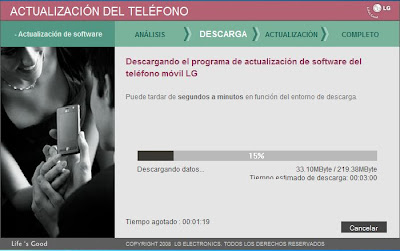
En este punto ejecutará la actualización del software del teléfono móvil LG, en este punto NO
se debe apagar el móvil ni desconectarlo del cable USB conectado al PC.
Por supuesto, durante este proceso no se pueden realizar llamadas ni
enviar SMS ni interactuar con el móvil:

El móvil se arrancará automáticamente en mdo
actualización, en la pantalla nos mostrará "S/W Upgrade Please wait
while upgrading...":

Una vez finalizado el proceso ya tendremos nuestro
móvil LG Optimus 2x actualizado con la versión más reciente disponible
de Android para él:
Ahora ya podremos recuperar la copia de seguridad de nuestros datos personales y volver a configurar el móvil a nuestro gusto.
Artículos relacionados
- Sincronizar móvil Samsung Galaxy S II con cuenta de Google GMail.
- Cómo actualizar el firmware del teléfono móvil Nokia N96.
- Cómo actualizar el firmware de algunos dispositivos: routers, BIOS, etc.
- Actualizar software iOS de iPhone 4, sincronizar datos, hacer copia de seguridad.
- Screenshot o pantallazo en móvil LG Optimus 2x.
- Generar y leer códigos QR Quick Response Barcode con Visual Basic .Net VB.Net.
- Insertar evento de Google Calendar con Visual Basic .Net y Google Data API.
- Desarrollar aplicación lector de códigos de barras para Android con App Inventor.
- Publicar aplicación Android en Google Android Market, obtener beneficios.
- ScreenCast Android cómo capturar pantallas en video Android.
- Desarrollar aplicaciones Android con Google App Inventor de forma visual.
- Desarrollar aplicación Android con acceso a base de datos SQLite con Eclipse.
- Mi primera aplicación Android con Eclipse en Linux, instalar Eclipse Ubuntu.
- Guardar leer preferencias de configuración aplicación Android SharedPreferences.
- Desarrollar aplicación lector de códigos de barras para Android con App Inventor.
- Cómo enviar SMS desde un PC usando un módem GSM con Visual Basic .Net.
- AjpdSoft Envío EMail SSL código fuente VB.Net.
- AjpdSoft InfoWifi para Android.
- AjpdSoft Agenda Telefónica Android.
- Cómo hacer aplicación Linterna en Android.
- Mi primera aplicación para teléfono móvil basada en Java (J2ME) con NetBeans.
- AjpdSoft Envío EMail SSL código fuente VB.Net.
- Cuentas de email gratuitas con mi dominio y Google Apps.
- Conseguir un buen posicionamiento de nuestra web en los motores de búsqueda.
- Enviar SMS y hacer llamadas desde placa Arduino con módulo GPRS.
Créditos
Artículo realizado íntegramente por Alonsojpd miembro fundador del Proyecto AjpdSoft y por kronxito.
11/04/2011
Sincronizar móvil Samsung Galaxy S II con cuenta de Google GMail
Explicamos cómo
sincronizar una cuenta de GMail de Google con el móvil Samsung Galaxy S
II. Este proceso es muy útil para tener los contactos, el calendario y
el correo electrónico de nuestra cuenta de Google sincronizados de forma
automática en el móvil. Usaremos un Samsung Galay S II con Android
2.2.2 Froyo, válido para otros móviles como LG Optimux 2x y otros
sistemas como Android 2.3 Gingerbread.
- Cómo sincronizar móvil Samsung Galaxy S II con cuenta de Google GMail.
- Artículos relacionados.
- Créditos.
Cómo sincronizar móvil Samsung Galaxy S II con cuenta de Google GMail
En primer lugar es recomendable disponer de una cuenta de Google, podremos darnos de alta en Google desde la URL:
https://accounts.google.com/NewAccount?hl=es
Una vez que tengamos la cuenta de Google podremos
usarla vía web o desde cualquier aplicación para correo electrónico,
calendario, documentos, contactos, etc. A continuación explicaremos cómo
sincronizar los datos de una cuenta de Google con el móvil Samsung
Galaxy S II Este procedimiento sincronizará los contatos, el calendario y
el correo electrónico del móvil con la cuenta de Google, es válido para
otros móviles con Android 2.2.2 Froyo y superiores (2.3 Gingerbread).
Encenderemos nuestro móvil con Android, pulsaremos en
el botón "Inicio" (ó "Home") para ir a la pantalla de inicio, a
continuación pusaremos el botón "Menú" (el situado más a la izquierda),
seleccionaremos "Configuración":

En la pantalla de "Ajustes" de Android, pulsaremos en "Cuentas y sincronización":

En la pantalla de "Ajustes de sincronización y de cuentas" pulsaremos en "Añadir cuenta":

En la pantalla "Añadir una cuenta" del móvil Android, pulsaremos en "Google":

Se iniciará el asistente para añadir una nueva cuenta de Google en el móvil Android, pulsaremos "Siguiente":

Con el texto: Cómo añadir una cuenta, puedes utilizar varias cuentas de Google en el teléfono (por ejemplo, cuentas personales y del trabajo). Para añadir una cuenta de Google, solo tienes que realizar algunos pasos. Toca en "Siguiente" para continuar o pulsa el botón de retroceso del teléfono para salir.
Si ya disponemos de una cuenta de Google, como es
nuestro caso, pulsaremos "Acceder", si no tenemos cuenta de Google el
asistente nos permitirá crearla pulsando en "Crear". Pulsaremos en
"Acceder" para continuar:

Introduciremos usuario y contraseña de Google y pulsaremos "Acceder":

El asistente para añadir una nueva cuenta de Google a
nuestro móvil con Android nos indicará que es necesario que el teléfono
se comunique con los servidores de Google, esperaremos a que esto se
haga efectivo:

Con el texto: Es necesario que el teléfono se comunique con los servidores de Google para configurar tu cuenta. Este proceso puede durar un máximo de cinco minutos.
El asistente nos dará la posibilidad de sincronizar
los contatos, Gmail (correo electrónico) y Calendario. Marcaremos los
elementos a sincronizar y pulsaremos "Finalizar":

Tras concluir el proceso de configuración de la nueva
cuenta de Google en el teléfono móvil Samsung Galaxy S II, el asistente
nos mostrará la siguiente pantalla, pulsaremos "Finalizar la
configuración":

Con el texto: Tu cuenta de Google ya está vinculada a este teléfono. En este momento se están sincronizando los datos de las aplicaciones de Google. La descarga habrá finalizado cunado desaparezca el icono "sincronizando" de la barra de estado situada en la parte superior de la pantalla. Acerca de la barra de estado... Cada vez que recibes un mensaje nuevo u otra notificación, aparece un icono en la barra de estado.
El asistente nos mostrará, finalmente, la pantalla
con las cuentas de Google sincronizadas en el móvil (pueden
sincronizarse varias) y algunas opciones de configuración como:
- Datos de referencia: las aplicaciones pueden sincronizar datos, enviarlos y recibirlos.
- Sincronización automática: las aplicaciones sincronizan los datos de forma automática.


Desplegando la barra de estado del móvil Android podremos ver el correo electrónico recibido:

Artículos relacionados
- AjpdSoft Envío EMail SSL código fuente VB.Net.
- Insertar evento de Google Calendar con Visual Basic .Net y Google Data API.
- Desarrollar aplicación lector de códigos de barras para Android con App Inventor.
- Publicar aplicación Android en Google Android Market, obtener beneficios.
- ScreenCast Android cómo capturar pantallas en video Android.
- Desarrollar aplicaciones Android con Google App Inventor de forma visual.
- Desarrollar aplicación Android con acceso a base de datos SQLite con Eclipse.
- Mi primera aplicación Android con Eclipse en Linux, instalar Eclipse Ubuntu.
- Guardar leer preferencias de configuración aplicación Android SharedPreferences.
- Desarrollar aplicación lector de códigos de barras para Android con App Inventor.
- Screenshot o pantallazo en móvil LG Optimus 2x.
- Cómo enviar SMS desde un PC usando un módem GSM con Visual Basic .Net.
- AjpdSoft InfoWifi para Android.
- AjpdSoft Agenda Telefónica Android.
- Cómo hacer aplicación Linterna en Android.
- Mi primera aplicación para teléfono móvil basada en Java (J2ME) con NetBeans.
- AjpdSoft Envío EMail SSL código fuente VB.Net.
- Cuentas de email gratuitas con mi dominio y Google Apps.
- Conseguir un buen posicionamiento de nuestra web en los motores de búsqueda.
Créditos
Artículo realizado íntegramente por Alonsojpd miembro fundador del Proyecto AjpdSoft.
Suscribirse a:
Entradas (Atom)