Agregar máquina virtual a VMware ESXi

Mostrando entradas con la etiqueta máquina virtual. Mostrar todas las entradas
Mostrando entradas con la etiqueta máquina virtual. Mostrar todas las entradas


12/07/2012
Virtualización con Hyper-V en Microsoft Windows Server 2012
Mostramos cómo instalar el rol Hyper-V en un equipo con Microsoft Windows Server 2012. Explicamos paso a paso cómo crear una máquina virtual con Linux en Hyper-V de W2012.
- Instalar rol Hyper-V en Microsoft Windows Server 2012.
- Agregar nueva máquina virtual a Hyper-V en Windows Server 2012.
- Solución al error "No se puede instalar Hyper-V: ya hay un hipervisor en ejecución".
- Artículos relacionados.
- Créditos.
Instalar rol Hyper-V en Microsoft Windows Server 2012
Pulsaremos la tecla de Windows del teclado o Control + Escape, en el menú Inicio de W2012 pulsaremos en "Administrador del servidor":

Pulsaremos en "Administrar" - "Agregar roles y características":

Se iniciará el asistente para agregar roles y características, pulsaremos "Siguiente":

Marcaremos "Instalación basada en características o en roles" y pulsaremos "Siguiente":

Marcaremos "Seleccionar un servidor del grupo de servidores" y seleccionaremos nuestro servidor con W2012, pulsaremos "Siguiente":

Marcaremos el rol "Hyper-V":

El asistente para agregar roles y características
(Hyper-V) nos indicará que se necesitan algunas características
adicionales para el funcionamiento del rol Hyper-V, pulsaremos "Agregar
características". En concreto "Herramientas de administración remota del
servidor" - "Herramientas de administración de roles" - "Herramientas
de administración de Hyper-V":

Tras seleccionar "Hyper-V" y las características requeridas, pulsaremos "Siguiente":

El asistente para agregar roles y características
(Hyper-V) nos indicará las características necesarias para el rol de
Hyper-V, desde aquí podremos marcar para instalar otras características.
Pulsaremos "Siguiente":
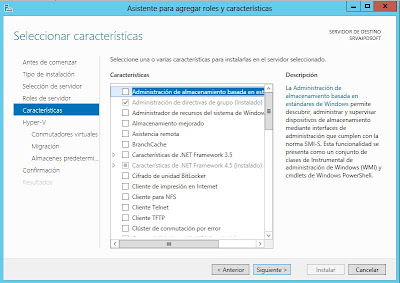
El asistente nos indicará las cosas a tener en cuenta para instalar el rol de Hyper-V, pulsaremos "Siguiente":

Con el texto: Hyper-V permite virtualizar las cargas de trabajo del servidor ejecutándolas en máquinas virtuales. Puede usar máquinas virtuales para consolidar varias cargas de trabajo en un servidor físico, a fin de mejorar la disponibilidad del servidor y aumentar la eficacia en el desarrollo y las pruebas de software. Tenga en cuenta lo siguiente:
- Antes de instalar este rol, debe identificar las conexiones de red de este servidor que desea usar para configurar conmutadores virtuales.
- Tras instalar Hyper-V, puede usar el Administrador de Hyper-V para crear y configurar las máquinas virtuales.
Seleccionaremos los adaptadores de red que se usarán para las máquinas virtuales que se creen en Hyper-V:

Si queremos permitir que el servidor de Hyper-V envíe
y reciba migraciones en vivo de máquinas virtuales marcaremos el check
"Habilitar este servidor para enviar y recibir migraciones en vivo de
máquinas virtuales". Salvo que ya tenga montado un clúster de servidores
y este servidor forme parte de este clúster, si quiere montarlo más
adelante es recomendable no marcar esta opción y habilitarla cuando se
haya creado el clúster. En nuestro caso, al no disponer de un clúster de
servidores, no marcaremos esta opción:

Con el texto: Se puede configurar Hyper-V para enviar y recibir migraciones en vivo de máquinas virtuales en este servidor. Si se configura Hyper-V en este momento, se podrán usar todas las redes disponibles en este servidor para migraciones en vivo. Si desea dedicar redes específicas para la migración en vivo, use la configuración de Hyper-V después de instalar el rol. Si este servidor va a formar parte de un clúster, no habilite la migración ahora. En vez de ello, cuando cree el clúster, configure el servidor para migración en vivo, incluida la especificación de redes.Nota: la migración en vivo es una característica nueva de Hyper-V en Windows Server 2008 R2 y Windows Server 2012, que requiere que la característica de clúster de conmutación por error se haya agregado y configurado en los servidores que ejecuten Hyper-V. Hyper-V y el clúster de conmutación por error se pueden usar conjuntamente para crear una máquina virtual de alta disponibilidad, lo cual se traduce en una reducción de las interrupciones que sufren los clientes. La migración en vivo permite mover de manera transparente máquinas virtuales en ejecución de un nodo del clúster de conmutación por error a otro nodo del mismo clúster sin que se interrumpa la conexión de red o se perciba tiempo de inactividad alguno. Además, el clúster de conmutación por error necesita disponer de almacenamiento compartido para los nodos del clúster. Esto puede ser una red de área de almacenamiento (SAN) de canal de fibra o iSCSI. Todas las máquinas virtuales se almacenan en el área de almacenamiento compartido y uno de los nodos administra el estado de la máquina virtual en ejecución.
Indicaremos la ubicación predeterminada para los
archivos de discos duros virtuales y de configuración de las máquinas
virtuales en Hyper-V y pulsaremos "Siguiente":

Con el texto: Hyper-V usa ubicaciones predeterminadas para almacenar archivos de disco duro virtual y archivos de configuraciones de máquina virtual, a menos que especifique otras ubicaciones en el momento de crear los archivos. Puede cambiar estas ubicaciones predeterminadas ahora o puede hacerlo más tarde modificando la configuración de Hyper-V.
El asistente para agregar roles y características
(Hyper-V) nos indicará las opciones elegidas, si son correctas
pulsaremos en "Instalar" para instalar defintivamente el rol de Hyper-V:

El asistente iniciará el proceso de instalación de
Hyper-V, mostrando el progreso. Tras la instalación nos indicará si se
requiere reinicio del servidor o no, en nuestro caso sí lo requiere y lo
indica con el mensaje "Hay pendiente un reinicio de SRVAJPDSOFT. Debe
reiniciar el servidor de destino para finalizar la instalación".
Pulsaremos "Cerrar":

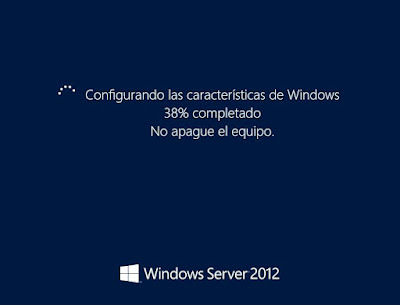
Tras reiniciar el servidor, el sistema continuará con los últimos pasos de la instalación del rol Hyper-V:
Tras el reinicio ya podremos disponer del rol Hyper-V en nuestro servidor W2012, desde el Administrador del servidor podremos comprobar que ya aparece el rol Hyper-V:

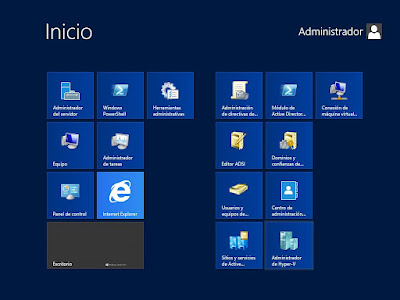
Y desde el menú Inicio también podremos comprobar que
se han creado nuevos accesos directos para Hyper-V ("Administrador de
Hyper-V", "Conexión de máquina virtual de Hyper-V"):
Agregar nueva máquina virtual a Hyper-V en Windows Server 2012
Accederemos al menú Inicio y pulsaremos en "Administrador de Hyper-V":
Desde el Administrador de Hyper-V, pulsaremos con el
botón derecho del ratón sobre el servidor y seleccionaremos "Nuevo" -
"Máquina virtual":

Se iniciará el asistente para crear una nueva máquina virtual, pulsaremos "Siguiente":

- Haga clic en Finalizar para crear una máquina virtual configurada con los valores predeterminados.
- Haga clic en Siguiente para crear una máquina virtual con una configuración personalizada.
Con el texto: Este asistente le ayudará a crear una máquina virtual. Puede usar máquinas virtuales en lugar de equipos físicos para varias finalidades. Este asistente le permitirá configurar la máquina virtual ahora y modificar la configuración posteriormente mediante el Administrador de Hyper-V. Para crear una máquina virtual, realice una de las siguientes acciones:
Introduciremos el nombre identificativo para la
máquina virtual, en nuestro caso instalaremos Linux Ubuntu por lo que
como nombre introduciremos "Linux Ubuntu". Si queremos cambiar la
carpeta de destino de la máquina virtual a una diferente a la de defecto
marcaremos "Almacenar la máquina virtual en otra ubicación". Pulsaremos
"Siguiente" para continuar:

Indicaremos la cantidad de memoria RAM que le asignaremos a la máquina virtual, por ejemplo 512MB:

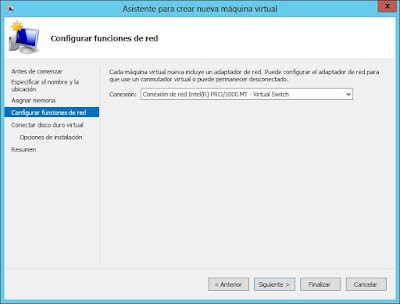
Seleccionaremos el adaptador de red que se usará para esta máquina virtual:
Indicaremos ahora las opciones para el disco duro
virtual, podremos crear uno nuevo, usar uno existente o elegir el disco
duro más adelante. En nuestro caso marcaremos "Crear un disco duro
virtual" (con esta opción se creará un disco duro virtual de expansión
dinámica con el formato predeterminado VHDX), introduciremos el nombre,
la ubicación y el tamaño del disco duro que se le asignará a la máquina
virtual, por ejemplo 40GB:

Indicaremos ahora si queremos arrancar la máquina desde un fichero ISO, desde un CD de arranque, desde la red, desde un disquete virtual (.vfd). En nuestro caso indicaremos más adelante el fichero ISO de arranque con el sistema operativo Linux Ubuntu 12.10, por lo que marcaremos "Instalar un sistema operativo más adelante":

El asistente para crear una nueva máquina virtual
Hyper-V nos indicará las opciones elegidas, si son correctas pulsaremos
"Finalizar" para crear la máquina virtual:

Descargaremos el fichero ISO
de instalación del sistema operativo que queramos para la nueva máquina
virtual Hyper-V. Desde el servidor Hyper-V, pulsaremos con el botón
derecho sobre la máquina virtual creada y seleccionaremos "Conectar":

Se abrirá la ventana de conexión a la máquina virutal, desde el menú "Medios" - "Unidad de DVD" pulsaremos en "Insertar disco":

Seleccionaremos el fichero ISO descargado:

Encenderemos ahora la máquina virtual pulsando en el botón "Iniciar":

Si todo es correcto se iniciará la máquina virtual, leerá el fichero ISO e iniciará el programa de instalación de Linux Ubuntu 12.10:

Pulsando con el botón derecho sobre la máquina virtual y seleccionando "Configuración":

Podremos consultar y modificar todas las opciones de configuración de la máquina virtual:

Solución al error "No se puede instalar Hyper-V: ya hay un hipervisor en ejecución"
Si intentamos intalar el rol Hyper-V sobre un equipo W2012 que a su vez está virtualizado sobre VMware (ESX o VMware Workstation) el asistente nos mostrará el siguiente mensaje de error: "No se puede instalar Hyper-V: ya hay un hipervisor en ejecución":

Y el error "No se puede instalar Hyper-V: el procesador no tiene las capacidades de virtualización necesarias":

Ambos errores se solucionan como explicamos a continuación. Así podremos instalar el rol Hyper-V en un equipo con W2012 virtualizado a su vez sobre VMware ESX. Para solucionar estos errores deberemos editar el fichero de configuración de la máquina virtual con W2012 en nuestro servidor VMware ESX o VMware Workstation),
para apagaremos la máquina virtual y editaremos el fichero .vmx con
cualquier editor de texto plano como notepad, vi, nano. En el siguiente
tutorial explicamos cómo editar el fichero vmx en una máquina virtual
sobre VMware ESX ó vSphere:
En una máquina virtual con VMware Workstation es tan fácil como detener la máquina y editar directamente el fichero vmx ubicado en la carpeta de la máquina virtual:

Añadiremos las siguientes líneas al fichero .vmx:
hypervisor.cpuid.v0 = "FALSE"
mce.enable = "TRUE"

Guardaremos los cambios en el fichero .vmx. Ahora
editaremos las propiedades de la máquina virtual, pulsaremos en
"Processors", en "Preferred mode" seleccionaremos "Intel VT-x/EPT or
AMD-V/RVI", marcaremos también "Virtualize Intel VT-x/EPT or AMD-V/RVI":

De esta forma podremos instalar Hyper-V en un equipo con Microsoft Windows Server 2012 virtualizado sobre VMware.
Artículos relacionados
- Instalar Windows Server 2012 Datacenter x64.
- Servicios de dominio de Active Directory Windows Server 2012 controlador dominio.
- Copia de seguridad gratuita de máquinas virtuales VMware ESX con Veeam Backup.
- Instalar y testear Windows Server 2008 Enterprise Release Candidate.
- Instalar VMware ESXi 5 en VMware Workstation, instalar vSphere Client.
- Recuperar contraseña del usuario administrador en Microsoft Windows 7 y XP.
- Restaurar GRUB2 en Linux Ubuntu 11.04 Natty Narwhal después de instalar Windows.
- Uno de nuestros miembros arreglando un portátil.
- Cómo crear una imagen de un disco duro con Clonezilla de forma gratuita free.
- Artículos, trucos, manuales del Proyecto AjpdSoft sobre Copias de Seguridad.
- Instalar Symantec Backup Exec en Windows Server 2003.
- Convertir máquina virtual VMware Server a VMware ESX.
- Convertir máquina física a virtual VMware ESXi, convertir XenServer a VMware.
- Virtualización con VMware Server 2.0, acceso remoto a máquinas virtuales.
- Virtualización profesional gratuita con Citrix XenServer Free Edition.
- Instalar GNU Linux Ubuntu 10.04 LTS (Lucid Lynx) Beta 1 virtualizado en VMware.
- Virtualización con VMware Server 2.0, acceso remoto a máquinas virtuales.
- Instalar GNU Linux Ubuntu 9.10 virtualizado con Sun VirtualBox 3.0.12.
- Artículos, trucos y manuales del Proyecto AjpdSoft sobre virtualización (VMware, VirtualBox).
- Virtualizar en GNU Linux, instalar VirtualBox en GNU Linux Ubuntu 10.10 64 bits.
- Instalar GNU Linux Ubuntu 9.10 virtualizado con Sun VirtualBox 3.0.12.
- Cómo instalar GNU Linux Debian 5.0.7 virtualizado en VMware Workstation.
- Virtualización con Sun xVM VirtualBox del sistema operativo OpenSolaris 11.
- Algunas opciones interesantes de la BIOS.
- Artículos, trucos, manuales sobre virtualización con VirtualBox.
- Cómo crear una imagen de un disco duro con Clonezilla de forma gratuita free.
- Instalación de Microsoft Windows 7 Ultimate virtualizado en VMware Server 2.0.1.
- Usar HD de 3TB en Windows 7 x64, conectar disco duro SATA a PC.
- Copia de seguridad de Microsoft Exchange Server con ExMerge.
- Añadir disco duro a VMware ESXi, añadir datastore.
- Copia de seguridad gratuita de máquinas virtuales VMware ESX con Veeam Backup.
- AjpdSoft Copia de Seguridad (código fuente en Delphi 6).
- Definición RAM.
- Definición CPU.
- Definición URL.
- Definición ISO.
- Definición USB.
- Definición DVD.
- Definición LAN.
- Definición SAN.
- Definición iSCSI.
Créditos
Artículo realizado íntegramente por Alonsojpd miembro fundador del Proyecto AjpdSoft.
8/15/2012
Crear máquina virtual VMware ESXi, instalar Linux Mint instalar Wine, VirtualBox
Tutorial donde explicamos cómo crear una máquina virtual en un servidor de virtualización con VMware ESXi. Explicamos cómo crear la máquina virtual desde cero, paso a paso y cómo instalar el sistema operativo Linux Mint. Explicamos cómo instalar Wine para ejecutar aplicaciones Windows en Linux y cómo instalar VirtualBox para virtualizar sobre Linux Mint.
- Escenario inicial, servidor ESXi, distribución Linux Mint.
- Crear máquina virtual Linux Mint en VMware ESXi desde VMware vSphere Client.
- Instalar Linux Mint 13 sobre VMware vSphere ESXi.
- Instalar Wine en Linux Mint, ejecutar aplicación Windows en Linux Mint.
- Instalar Oracle VM VirtualBox en Linux Mint.
- Artículos relacionados.
- Créditos.
Escenario inicial, servidor ESXi, distribución Linux Mint
En este tutorial explicaremos cómo crear una máquina virtual con el sistema operativo Linux Mint sobre un servidor con VMware ESXi 5. Es evidente que el escenario inicial es disponer de un sevidor de virtualización con VMware ESXi como indicamos en el siguiente tutorial (teniendo en cuenta que VMware ESXi/ESX/vSphere debe instalarse en una máquina por sí mismo, no sobre VMware Workstation):
Usaremos VMware vSphere Client
para conectarnos al servidor ESX y crear la máquina virtual. En el
siguiente tutorial explicamos cómo instalar esta herramienta y cómo
acceder a los servidores de virtualización ESX:
Instalaremos Mint, una distribución de GNU/Linux basada en Ubuntu que a su vez está basado en Debian. Por lo tanto deberemos descargar el fichero ISO correspondiente a la instalación de esta distribución de Linux. Podemos encontrar esta descarga en la web oficial de Linux Mint:
- http://www.linuxmint.com/download.php
Elegiremos la versión que se ajuste a nuestras
necesidades de 32 ó de 64 bits: MATE, MATE No codecs, Ciannamon,
Cinnamon No codecs, KDE, Xfe. En este tutorial usaremos MATE
(linuxmint-13-mate-dvd-32bit.iso de 920MB).
Crear máquina virtual Linux Mint en VMware ESXi desde VMware vSphere Client
En primer lugar subiremos el fichero con la imagen ISO de GNU Linux Mint a alguno de los datastores del servidor ESXi, para ello a briremos VMware vSphere Client, nos conectaremos al servidor ESXi,
lo seleccionaremos en la parte izquierda y pulsaremos en la pestaña
"Summary" en la parte derecha. En "Resources", en "Storage",
seleccionaremos el datastore en el que queramos subir el fichero ISO, pulsaremos con el botón derecho del ratón sobre él y seleccionaremos "Browse Datastore":

Crearemos una carpeta para el fichero ISO (si aún no la tenemos), la abriremos y pulsaremos en el botón "Upload File":

Seleccionaremos el fichero ISO descargado con la imagen de Linux Mint:

Se iniciará la subida del fichero ISO a la carpeta del datastore seleccionada, una vez subido el fichero cerraremos la ventana de Datastore Browser:

Ahora crearemos la nueva máquina virtual, para ello pulsaremos con el botón derecho del ratón sobre el servidor ESXi, en el menú emergente seleccionaremos "New Virtual Machine":

El asistente para crear una nueva máquina virtual nos mostrará las opciones:
- Typical: crear una máquina virtual con las opciones comunes de dispositivos y configuración.
- Custom: crear una máquina virtual con opciones adicionales de configuración.
Seleccionaremos "Custom" y pulsaremos "Next":

Introduciremos un nombre identificativo para la máquina virtual, por ejemplo "Linux Mint 13":

Seleccionaremos el datastore donde se alojarán los
ficheros de la máquina virtual, en nuestro caso tenemos sólo uno:
"datastore1":

A continuación seleccionaremos la compatibilidad con versiones anteriores, las posibilidades son:
- Virtual Machine Version 7: para ejecutarse en VMware ESX/ESXi 4.0 y posteriores.
- Virtual Machine Version 8: para ejecutarse en VMware ESXi 5.0 y posteriores.
Puesto que no necesitamos compatibilidad con
versiones anteriores seleccionaremos "Virtual Machine Version 8" y
pulsaremos "Next":

Seleccionaremos el sistema operativo que contendrá la
máquina virtual, seleccionaremos "Linux" y en "Version" la que más se
parezca a Mint, por ejemplo "Ubuntu Linux (32-bit)":

Indicaremos el número de socket y de cores para esta
máquina virtual, en función del uso que queramos darle, si va a ser una
máquina en producción con servicios que requieran de mucho uso de CPU
seleccionaremos todos los sockets y cores posibles, este valor puede
ajustarse posteriormente (una vez que la máquina virtual esté en
funcionamiento):

Seleccionaremos la cantidad de memoria RAM
que le asignaremos a la máquina virtual, al igual que los socket y
cores, este valor podrá variar en función del uso que queramos darle a
la máquina virtual. Aunque tampoco es muy importante "afinar" ahora pues
una vez creada la máquina virtual se puede cambiar (bajar o subir) la
cantidad de RAM asignada a la máquina virtual. En nuestro caso indicaremos 2GB y pulsaremos "Next":

Indicaremos ahora los dispositivos de red para la máquina, en función de los dispositivos de red del servidor ESXi, en nuestro caso el servidor de ESXi tiene dos tarjetas de red, una conectada a la LAN y otra a la DMZ, asignaremos a esta máquina virtual un único dispositivo de red, el correspondiente a la LAN (VM Network), marcaremos "Connect at Power On":

Seleccionaremos el tipo de controlador SCSI, por defecto "LSI Logic Parallel":

Seleccionaremos ahora el tipo de disco duro virtual, las opciones:
- Create a new virtual disk: crear un nuevo disco duro virtual en el datastore seleccionado anteriormente.
- Use an existing virtual disk: se usará un disco duro virtual existente.
- Raw Device Mappings: si tenemos nuestro servidor ESXi conectado a una SAN podremos crear el disco duro virtual en la SAN. Esta opción aparecerá deshabilitada si no hemos conectado el servidor ESXi a la SAN.
- Do not create disk: no se creará disco duro virtual.
En nuestro caso marcaremos "Create a new virtual disk" y pulsaremos "Next":

Indicaremos el tamaño del disco duro virtual (por ejemplo 16GB), y el tipo de aprovisionamiento, la opciones:
- Thick Provision Lazy Zeroed: VMware creará un disco duro virtual con el espacio elegido, en el datastore de ESX usará todo el espacio elegido para el disco. El espacio requerido para el disco virtual se asignará durante la creación. Este disco duro se pondrá a cero en la primera escritura de la máquina virtual.
- Thick Provision Eager Zeroed: igual que el anterior con la pequeña diferencia de que el disco duro se pondrá a cero en la creación, por lo que el proceso de creación de la máquina virtual puede ser algo más lento.
- Thin Provision: se creará un disco duro virtual pequeño, usará el espacio mínimo necesario inicialmente e irá creciendo hasta el máximo indicado conforme sea necesario.
Según el uso que queramos dar a la máquina virtual
elegiremos Thick o Thin, si la máquina virtual va a usar servicios que
consumirán mucho disco duro en poco tiempo es recomentable el
aprovisionamiento Thick, si va a ser una máquina virtual que tal vez no
use mucho espacio en disco y que crecerá muy lentamente podremos elegir
Thin. En nuestro caso seleccionaremos "Thick Provision Lazy Zeroed".
Además de estos parámetros (tamaño y tipo de
aprovisionamiento) deberemos indicar dónde se guardarán los ficheros del
disco duro virtual, VMware nos ofrecerá las siguientes posiblidades:
- Store with the virtual machine: es la opción habitual, el disco duro se creará en la misma carpeta y datastore que el resto de ficheros de la máquina virtual.
- Specify a datastore or datastore cluster: si queremos que los ficheros del disco duro virtual se almacenen en un datastore defirente al de la máquina virtual podremos elegir esta opción.
Seleccionaremos "Store with the virtual machine" y pulsaremos "Next":

Indicaremos el tipo de dispositivo del nodo virtual,
normalmente "SCSI (0:0)" esta opción no suele modificarse, sólo la
cambiaremos si somos usuarios expertos y estamos seguros de ello. En el
modo (Mode) podremos activar "Independent" con las opciones:
- Persistent: los cambios realizados en la máquina virtual se aplicarán y escribirán en el disco imediatamente.
- Nopersistent: los cambios en el disco duro virtual se guardarán al apagar la máquina virtual o al revertir algún snapshot.
La opción "Independent" por defecto está desmarcada y
no debemos marcarla salvo que tengamos claros sus efectos. En nuestro
caso dejaremos las opciones por defecto y pulsaremos "Next":

El asistente para crear una nueva máquina virtual
VMware ESXi/vSphere nos mostrará un resumen con las opciones elegidas.
Marcaremos la opción "Edit the virtual machine settings before
completion" para modificar las opciones de la máquina virtual tras
crearla. Pulsaremos "Continue" para crear la máquina virtual:

Una vez creada la máquina virtual el asistente nos
mostrará la ventana de opciones de la máquina virtual. Ahora indicaremos
a la máquina virtual que en el próximo arranque use como CD/DVD el
fichero ISO
subido anterioremente con la imagen de Linux Mint, para ello pulsaremos
en la pestaña "Hardware", seleccionaremos "CD/DVD drive 1", en la parte
derecha marcaremos "Datastore ISO File", pulsaremos en "Browse" para
seleccionar el fichero ISO subido anteriormente. Una vez indicado el fichero ISO es importante marcar "Connect at power on" para que el CD/DVD esté disponible en el arranque:

Nota: si no se inicia en el arranque la instalación de Linux Mint seguiremos los pasos del siguiente tutorial, en él explicamos cómo mostrar la BIOS de la máquina virtual para indicar en la secuencia de arranque que el primero en arrancar sea el CD/DVD:
Ahora podremos iniciar la máquina virtual VMware creada, seleccionándola en el browse de VMware vSphere Client, pulsando con el botón derecho sobre ella y seleccionando "Power" - "Power On":

Si todo es correcto se iniciará la instalación de Linux Mint:

Instalar Linux Mint 13 sobre VMware vSphere ESXi
Crearemos y configuraremos la máquina virtual como hemos indicado aquí, se iniciará el Live CD de Linux Mint:
Se iniciará Linux Mint Live CD, en este punto
podremos hacer pruebas teniendo en cuenta que los cambios que hagamos no
se guardarán pues Linux
se está ejecutando en memoria. Una vez verificado el sistema pulsaremos
con el botón derecho del ratón sobre el acceso directo "Install Linux
Mint" y seleccionaremso "Open":

Se iniciará el asistente para instalar Linux Mint, seleccionaremos el idioma y pulsaremos "Continuar":

El asistente comprobará si cumplimos los requisitos
para la instalación, es recomendable disponer de, al menos, 6GB de
espacio en disco libres y tener conexión a Internet. Pulsareoms
"Continuar":

Indicaremos el tipo de instalación (particionado), las posibilidades:
- Borrar dico e instalar Linux Mint: el asistente eliminará todos los datos del disco duro seleccionado, realizará el particionado automático e instalará Linux Mint. Esta opción es recomendable para usuarios iniciados o bien si disponemos de datos en el disco duro u otro sistema operativo.
- Algo más: el asistente nos permitirá elegir las opciones de particionado de forma manual, esta opción es recomendable para usuarios avanzados.
En nuestro caso, puesto que estamos instalando Linux
Mint en una máquina virtual sin ningún dato y sin otro sistema operativo
marcaremos "Borrar disco e instalar Linux Mint" y pulsaremos
"Continuar":

Seleccionaremos el disco duro en el que instalaremos
el sistema operativo Linux Mint, en nuestro caso "SCSI3 (0,0,0)(sda).
Nos aseguraremos de que no tenemos datos en el disco duro pues este
proceso los eliminará, pulsaremos "Instalar ahora":

Se iniciará la configuración del sistema (creación de
particiones, sistema de ficheros ext4, copia de ficheros del sistema)
en segundo plano, mientras tanto podremos ir configurando las opciones
de Linux Mint, seleccionaremos la zona horaria donde nos encontramos y
pulsaremos "Continuar":

Seleccionaremos la distribución del teclado y pulsaremos "Continuar":

Introduciremos los datos del usuario, nombre
completo, por ejemplo "Alonso Javier", nombre del equipo (hostname,
nombre DNS) por ejemplo "pclinuxmint", nombre de usuario (nick), por
ejemplo "ajpdsoft", introduciremos la contraseña para el usuario y
marcaremos si queremos iniciar sesión de forma automática con este
usuario (Linux Mint no solicitará contraseña para iniciar sesión) o bien
"Solicitar mi contraseña para iniciar sesión" en este caso sí se
solicitará la contraseña del usuario para iniciar sesión Linux Mint.
Pulsaremos "Continuar":

El asistente continuará con la instalación de Linux Mint:

Tras concluir la instalación el asistente de Linux Mint nos mostrará un mensaje, pulsaremos "Reiniciar ahora":

Con el texto "La instalación ha terminado. Puede continuar probando Linux Mint ahora pero, mientras no reinicie el equipo, cualquier cambio que haga o documento que guarde no se conservará".
Se reiniciará el sistema y arrancará Linux Mint, introduciremos usuario y contraseña para iniciar sesión:

Y con estos sencillos pasos ya tendremos instalada y
disponible la distribución Linux MInt versión 13 (maya) edición MATE
32-bit:

Instalar Wine en Linux Mint, ejecutar aplicación Windows en Linux Mint
Mostraremos ahora cómo instalar algún software desde la ventana de terminal (shell de comandos) de Linux, para ello pulsareoms en el botón Menú (en la parte inferior izquierda), seleccionaremos "Accesorios" - "Terminal":

En la ventana de Terminal usaremos el comando linux "apt-get" para instalar aplicaciones, por ejemplo, para instalar Wine introduciremos el siguiente comando linux:
sudo apt-get install wine
Nos solicitará contraseña para el usuario Linux Mint
actual, la introduciremos y pulsaremos INTRO, "apt-get" buscará el
paquete "wine", si lo encuentra nos avisrá del espacio que requerirá y
si queremos continuar con la instalación, pulsaremos "s" e INTRO:

Tras la instalar Wine podremos descargar cualquier aplicación Windows para probar que funciona en Linux Mint, en nuestro ejemplo hemos descargado:
Una vez descargado el fichero comprimido lo descomprimiremos, para instalar la aplicación Windows en Linux Mint usando Wine
pulsaremos con el botón derecho sobre el fichero de instalación (en
nuestra aplicación "setup.exe"), en el menú emergente seleccionaremos
"Abrir con" - "Wine Cargador de programas de Windows":
Se iniciará la instalación de la aplicación Windows en Linux como si estuviésemos en un sistema operativo Windows, para nuestra aplicación de ejemplo AjpdSoft Control de Campo pulsaremos "Siguiente" y seguiremos los pasos del asistente (igual que en Windows):

Una vez instalada la aplicación el asistente nos
habrá creado un acceso directo en el escritorio, haremos doble clic
sobre el acceso directo AjpdSoft Control de Campo (o bien botón derecho y
"Abrir"):


En el siguiente tutorial explicamos más detalladamente cómo instalar y configurar Wine en Linux Ubuntu:
Instalar Oracle VM VirtualBox en Linux Mint
Otra forma de instalar aplicaciones es usando el
Gestor de programas de Linux Mint, desde el botón "Menú" -
"Administración" - "Gestor de programas":

Como ejemplo instalaremos VirtualBox, un software gratuito de Oracle que permite crear y gestionar máquinas virtuales, es parecido a VMware Workstation
con la ventana de que es gratuito. En el cuadro de búsqueda
escribiremos "virtualbox" y pulsaremos INTRO, el asistente nos mostrará
todos los paquetes de software relacionados con VirtualBox, pulsaremos en "virtualbox-ose":

Pulsaremos en el botón "Instalar":

Puede que nos solicite contraseña del usuario actual, la introduciremos y pulsaremos "Autenticar":

En cuestión de segundos la aplicación VirtualBox
quedará instalada en Linux Mint, ahora podremos ejecutarla desde el
botón "Menú" - "Todo" y en el cuadro de búsqueda escribiendo
"virtualbox", pulsaremos en "VirtualBox":

Con este software de virtualización podremos instalar máquinas virtuales con Windows sobre Linux Mint:

Artículos relacionados
- Instalar VMware ESXi 5 en VMware Workstation, instalar vSphere Client.
- Ejecutar aplicaciones Microsoft Windows en Linux con Wine.
- Instalar Linux Ubuntu Desktop 12.04 LTS x64 en un PC nuevo.
- Ampliar memoria de intercambio swap en Linux Ubuntu.
- Ampliar y extender un disco duro de una SAN en un equipo con Windows Server 2003.
- Añadir una nueva unidad de disco (disco duro) a GNU Linux Ubuntu Server.
- Configurar GRUB en Linux Ubuntu 8.10 con varios sistemas operativos.
- Restaurar GRUB2 en Linux Ubuntu 11.04 Natty Narwhal después de instalar Windows.
- Cómo exportar una máquina virtual de VMware Workstation 7 a VMware ESXi 5.
- Instalar VMware ESXi 5 en VMware Workstation, instalar vSphere Client.
- Cómo crear una imagen de un disco duro con Clonezilla de forma gratuita free.
- Incrementar espacio en disco duro virtual hfs plus con VMware y Mac OS X.
- Convertir máquina física a virtual VMware ESXi, convertir XenServer a VMware
- Cómo instalar GNU Linux Debian 5.0.7 virtualizado en VMware Workstation.
- Montar un servidor de correo electrónico mail en GNU Linux Ubuntu.
- Instalar un servidor web y sitio web gratuito con Apache en Linux Debian.
- Algunas opciones interesantes de la BIOS.
- Instalar GNU Linux Ubuntu 10.04 LTS (Lucid Lynx) Beta 1 virtualizado en VMware.
- Virtualización con VMware Server 2.0, acceso remoto a máquinas virtuales.
- Instalación de Microsoft Windows 7 Ultimate virtualizado en VMware Server 2.0.1.
- Mi primera aplicación en GNU Linux con Lazarus con acceso a MySQL Server
- Configurar Linux para que valide en un dominio Microsoft Active Directory.
- Instalar Linux Ubuntu Server 8.04.1.
- Instalar VNC Server en GNU Linux Ubuntu 9.04, control remoto de Windows a Linux.
- Instalamos Compiz Fusion Git 0.7.X en Linux Ubuntu 8.04 Hardy Heron.
- Comandos básicos para GNU Linux y ejemplos de utilización.
- Instalar GNU Linux Ubuntu 9.10 virtualizado con Sun VirtualBox 3.0.12.
- Instalar Linux Ubuntu Server 8.04.1.
- Cómo instalar Linux Red Hat Enterprise 4 Update 2.
- Añadir una nueva unidad de disco (disco duro) a GNU Linux Ubuntu Server.
- Cómo crear un RAID lógico en Linux Ubuntu 8.04 Hardy Heron.
- Artículos, trucos y manuales del Proyecto AjpdSoft sobre virtualización (VMware, VirtualBox).
- Cómo arrancar un equipo con un pendrive y GNU Linux Ubuntu 9.04 Live.
- Cómo instalar el navegador web Google Chrome en GNU Linux Ubuntu 10.
- Artículos del Proyecto AjpdSoft sobre el sistema operativo GNU Linux.
- URL.
- Mozilla Firefox.
- RAM.
- ISO.
- CPU
Créditos
Artículo realizado íntegramente por Alonsojpd miembro fundador del proyecto Proyecto AjpdSoft.
Suscribirse a:
Comentarios (Atom)