http://www.ajpdsoft.com Cómo extraer y recuperar los datos de un portátil Acer Aspire averiado. Videotutorial donde mostramos paso a paso cómo extraer el disco duro de un portátil Acer Aspire averiado y cómo conectarlo en otro equipo con un adaptador SATA-USB, indicamos cómo reconocer el disco duro desde el administrador de discos de Windows 7 y cómo hacernos propietarios de las carpetas que queramos recuperar del disco duro averiado del portátil. Todo ello de forma muy sencilla y paso a paso.
How to remove and recover data from a laptop Acer Aspire faulty. Video tutorial where we show step by step how to remove the hard drive of a laptop Acer Aspire broken and how to connect to another computer with a SATA-USB adapter, we indicate how to recognize the hard disk from Disk Administrator Windows 7 and how to become owners folders you want to recover the damaged laptop hard drive. This very simple step by step

Mostrando entradas con la etiqueta disco duro. Mostrar todas las entradas
Mostrando entradas con la etiqueta disco duro. Mostrar todas las entradas
3/07/2015


11/18/2014
Ampliar tamaño de disco duro de máquina virtual VMware ESXi más de 4TB Proyecto AjpdSoft
Ampliar tamaño de disco duro de máquina virtual VMware ESXi más de 4TB Proyecto AjpdSoft
Tutorial donde mostramos
cómo ampliar la capacidad de almacenamiento (espacio) de un disco duro
ya existente (o uno nuevo) en un entorno de virtualización profesional con VMware ESXi.
Mostramos cómo evitar algunos errores que se pueden producir al intentar crear un disco duro para una máquina virtual de más de 4TB.
ya existente (o uno nuevo) en un entorno de virtualización profesional con VMware ESXi.
Mostramos cómo evitar algunos errores que se pueden producir al intentar crear un disco duro para una máquina virtual de más de 4TB.
9/03/2014
Ampliar partición raíz y swap máquina virtual Linux en VMware ESXi con GParted
Ampliar partición raíz y swap máquina virtual Linux en VMware ESXi con GParted
Tutorial donde mostramos paso a paso cómo ampliar la partición raíz de un disco duro en un equipo virtual con Linux Ubuntu como sistema operativo. Mostramos cómo ampliar la partición raíz y la partición swap (intercambio) en una máquina virtual sobre VMware ESXi y usando el software gratuito GParted.
9/13/2013
10/16/2012
Usar HD de 3TB en Windows 7 x64, conectar disco duro SATA a PC
Cómo añadir un nuevo disco duro físico SATA a un PC con Microsoft Windows 7 x64. Mostramos cómo usar un HD de 3TB completo sin particionar en Windows 7 mediante el sistema de particionado GPT.
Explicamos también cómo "unir" dos discos duros físicos de 3TB en uno
(usando el método distribuido), de forma que podremos disponer, a todos
los efectos, de un disco duro de 6TB.
- Conexión física de disco duro SATA a placa base de PC.
- Activación disco duro, particionado, GPT, 3TB en Windows 7.
- Unir dos discos duros físicos en uno con volumen distribuido en Windows 7.
- Tabla de particiones GUID (GPT).
- Artículos relacionados.
- Créditos.
Conexión física de disco duro SATA a placa base de PC
En primer lugar necesitaremos un cable SATA
que será el que una el disco duro con la placa base, por el que
circularán los datos. Necesitaremos también un conector de alimentación
eléctrica compatible con SATA:

Nota: el adaptador de alimentación eléctrica sólo será necesario si la fuente de alimentación no dispone de este tipo de conectores para SATA o si no queda ninguno libre.
Para conectar un disco duro físico a una placa base
de un PC abriremos la carcasa, introduciremos el disco duro en la ranura
correspondiente y lo atornillaremos a la torre. Cogeremos el cable SATA por el extremo que indique "Drive" (normalmente es indiferente el extremo a usar para el HD y para la placa):

Lo insertaremos en el conector SATA del disco duro a tal efecto:

Realizaremos la misma operación con el cable de alimentación eléctrica:

Insertaremos el conector macho de alimentación eléctrica en su correspondiente conector hembra del disco duro SATA:

Conectaremos el extremo del cable SATA al conector SATA
de la placa base, si es el primer disco duro de nuestro PC podremos
usar el SATA0, si es el segundo el SATA1 (salvo que esté siendo usado
por otro dispositivo). En principio para el caso de SATA es indiferente qué conector de la placa base usar, normalmente tienen cuatro conectores SATA0, SATA1, SATA2 y SATA3:

El extremo de Sys BRD (System Board o placa base) del conector SATA quedará conectado, en nuestro caso, en el SATA0, al tratarse del único disco duro del PC y estar libre:

Activación disco duro, particionado, GPT, 3TB en Windows 7
Tras conectar físicamente el disco duro a la placa base de nuestro equipo, lo arrancaremos, no es necesario acceder a la BIOS pues es un disco duro SATA y será detectado automáticamente por el sistema. Se iniciará el sistema operativo Microsoft Windows 7,
una vez iniciada sesión accederemos al administrador de discos, desde
el botón "Inicio", pulsaremos sobre "Equipo" con el botón derecho del
ratón y seleccionaremos "Administrar":

En la Administración de equipos seleccionaremos "Almacenamiento" - "Administración de discos":

Si no aparece el nuevo disco duro podremos forzar al
sistema a que realice un análisis para buscar nuevos discos duros, para
ello pulsaremos con el botón derecho del ratón sobre "Administración de
discos" y seleccionaremos "Volver a examinar los discos":

El administrador de discos realizará un examen en busca de nuevos dispositivos:

Nos mostrará el nuevo disco duro en la posición del SATA
en la que lo hayamos conectado, en nuestro caso como "Disco 2".
Podremos observar que Windows 7 no sería capaz de asignar más de 2TB
(2000GB) para una partición, por lo que lo divide en "2048GB" y en
"746GB". Si no usamos GPT como indicamos a continuación la partición máxima sería de 2TB, teniendo que dividir el disco en dos particiones.
Para evitar esto, convertiremos el disco duro a disco GPT,
para ello pulsaremos con el botón derecho del ratón sobre "Disco 2" y
en el menú emergente seleccionaremos "Convertir en disco GPT":

Ahora sí podremos usar los 3TB (2800GB aproximadamente) del espacio del disco duro en una única partición:

Para particionar el disco duro GPT de 3TB pulsaremos con el botón derecho del ratón sobre el espacio "No asignado" y seleccionaremos "Nuevo volumen simple":

Se iniciará el asistente para nuevo volumen simple, pulsaremos "Siguiente":

Indicaremos el tamaño para la partición que se creará, por defecto se usará todo el espacio posible (2800GB):

Marcaremos "Asignar la letra de unidad siguiente", en
el desplegable podremos elegir la letra que el sistema le asignará la
partición del disco duro de 3TB, por defecto la letra libre siguiente a
la última que tengamos asignada:

En el siguiente paso del asistente podremos formatear
la particion, para ello marcaremos "Formatear este volumen con la
configuración siguiente", elegiremos en "Sistema de archivos" la opción "NTFS", marcaremos "Dar formato rápido" y pulsaremos "Siguiente":

El asistente para crear un nuevo volumen simple
(partición) nos mostrará todas las opciones elegidas, si son correctas
pulsaremos "Finalizar":

Se iniciará la creación del nuevo volumen simple y su formateo:

Tras el formateo el sistema le asignará la letra de unidad que hayamos elegido y ya estará disponible para utilizarla:

Desde el Explorador de Windows podremos comprobar que
la unidad existe y está disponible, también su tamaño (3TB
aproximadamente):

Unir dos discos duros físicos en uno con volumen distribuido en Windows 7
Windows permite unir dos discos duros físicos en uno
lógico de forma que, a todos los efectos, el sistema lo tratará como un
único disco sumando el espacio de ambos. Para usar este método de
particionado deberemos disponer de dos discos duros físicos sin
particionar, en nuestro caso usaremos dos discos duros de 3TB, que
previamente hemos convertido a GPT para usar todo su espacio, como indicamos aquí.
Accederemos a la Administración de discos, para ello
pulsaremos en el botón "Inicio", pulsaremos sobre "Equipo" con el botón
derecho del ratón y seleccionaremos "Administrar":
En la Administración de equipos seleccionaremos "Almacenamiento" - "Administración de discos":
Desde el administrador de discos seleccionaremos uno
de los discos duros a unir, pulsaremos con el botón derecho en la parte
izquierda y en el menú emergente seleccionaremos "Nuevo volumen
distribuido":

Se iniciará el asistente para nuevo volumen distribuido, pulsaremos "Siguiente":

Con el texto: Este asistente le ayuda a crear volúmenes distribuidos en discos. Un volumen distribuido está formado por espacio en disco en más de un disco. Cree un volumen distribuido cuando necesite un volumen con espacio mayor al de un único disco: podrá extenderlo si le agrega espacio disponible de otro disco.
El asistente nos mostrará todos los discos duros del
equipo con espacio sin particionar para poder ser usados para el volumen
distribuido. En nuestro caso añadiremos todo el disco duro 1 para
unirlo con el disco duro 2, para ello seleccionaremos "Disco 1" en la
izquierda y pulsaremos "Agregar":

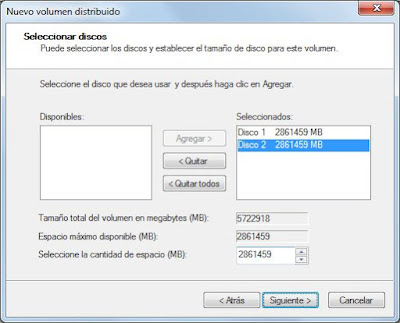
Una vez agregados los discos duros a distribuir (unir
en uno lógico), el asistente nos mostrará el tamaño total del volumen
distribuido (sumando el espacio de los discos duros seleccionados). Si
queremos usar menos espacio del total de cada disco podremos
seleccionarlos uno a uno y especificar en "Seleccione la cantidad de
espacio" el nuevo tamaño. En nuestro caso usaremos todo el espacio de
los dos discos duros por lo que dejaremos el tamaño máximo, que es el
que establece por defecto y pulsaremos "Siguiente":
Asignaremos una letra de unidad al nuevo disco lógico marcando "Asignar la letra de unidad siguiente" y pulsaremos "Siguiente":

Para que podamos usarla marcaremos "Formatear este
volumen con la configuración siguiente", en "Sistema de archivos"
indicaremos "NTFS", marcaremos "Dar formato rápido" y pulsaremos "Siguiente":

El asistente para crear un nuevo volumen distribuido
nos mostrará todas las opciones elegidas, si son correctas pulsaremos
"Finalizar":

El asistente nos advertirá de que se convertirán los
discos duros elegidos de básicos a dinámicos para poder crear el volumen
distribuido, pulsaremos "Sí" para continuar:

Con el texto: La operación elegida convertirá los discos básicos seleccionados en discos dinámicos. Si los discos se convierten en dinámicos, no podrá iniciar ningún sistema operativo instalado en los volúmenes de los mismos, a excepción del volumen de arranque actual. ¿Está seguro de que desea continuar?
El proceso tardará unos minutos en función del tamaño
de los discos duros a distribuir, cuando concluya, el asistente habrá
creado una única unidad de disco con la letra elegida y nos marcará con
otro color los dos discos duros físicos que hemos usado para generar el
disco duro distribuido:

A partir de este momento ya podremos disponer de una
nueva unidad en el equipo con el tamaño suma de ambos discos duros, en
nuestro caso 6TB:

Tabla de particiones GUID (GPT)
La tabla de partición GUID (GPT) es un estándar para
la colocación de la tabla de particiones en un disco duro físico. Es
parte del estándar Extensible Firmware Interface (EFI) propuesto por
Intel para reemplazar el viejo BIOS del PC, heredada del IBM PC original. La GPT sustituye al Master Boot Record (MBR) usado con el BIOS.
Mientras que el MBR
comienza con el código de arranque maestro (Master Boot Code), que
contienen un binario ejecutable que identifica la partición activa e
inicia el proceso de arranque, la GPT se basa en las capacidades
extendidas del EFI para estos procesos. Con propósitos de protectividad y
compatibilidad con el viejo esquema BIOS PC, la GPT propiamente dicha comienza con la cabecera de la tabla de particiones.
GPT usa un moderno modo de direccionamiento lógico
(LBA o Logical Block Addressing) en lugar del modelo
cilindro-cabeza-sector (CHS) usado con el MBR. La información de MBR
heredado está almacenada en el LBA 0, la cabecera GPT está en el LBA 1,
y la tabla de particiones en sí en los bloques sucesivos. En los
sistemas operativos Windows de 64-bits, 16.384 bytes, o lo que es lo
mismo, 32 sectores, están reservados para la GPT, dejando el bloque LBA
34 como el primer sector usable del disco.
GPT proporciona asimismo redundancia. La cabecera GPT
y la tabla de particiones están escritas tanto al principio como al
final del disco.
El principal propósito del MBR al principio del disco es evitar que utilidades de disco basadas en MBR no reconozcan o estropeen discos basados en GPT. En el MBR
heredado se especifica la existencia de una única partición, que
abarca toda la unidad GPT. El indicador de sistema (System ID) para
esta partición es 0xEE, indicando que debe interpretarse el disco como
GPT. A causa de esto, el EFI ignora el MBR.
Algunos sistemas operativos de 32 bits que no pueden leer discos GPT
reconocen sin embargo este System ID y presentan el disco como disco
GPT inaccesible.
Artículos relacionados
- Añadir una nueva unidad de disco (disco duro) a Linux Ubuntu Server.
- Añadir disco duro a VMware ESXi, añadir datastore.
- Conexión física del disco duro al servidor de VMware ESX.
- Ampliar y extender un disco duro de una SAN en un equipo con Windows Server 2003.
- Ampliar tamaño partición sistema máquina virtual W2003 VMware ESXi con GParted.
- Ampliar tamaño partición sistema máquina virtual Windows Server 2008 VMware ESX.
- Aumentar tamaño partición raíz máquina virtual Linux VMware Workstation GParted.
- Incrementar espacio en disco duro virtual hfs plus con VMware y Mac OS X.
- Cómo crear un RAID lógico en Linux Ubuntu 8.04 Hardy Heron.
- Instalación de Microsoft Windows 7 Ultimate virtualizado en VMware Server 2.0.1.
- Convertir máquina física a virtual VMware ESXi, convertir XenServer a VMware.
- Convertir máquina virtual VMware Workstation a ESXi con vCenter Converter.
- Modificar propiedades de configuración de fichero vmx en ESX.
- Agregar servidor VMware ESXi a dominio Windows Active Directory.
- Virtualización profesional gratuita con Citrix XenServer Free Edition.
- Cómo arrancar un equipo con un pendrive y GNU Linux Ubuntu 9.04 Live.
- Virtualizar en GNU Linux, instalar VirtualBox en GNU Linux Ubuntu 10.10 64 bits.
- Instalar GNU Linux Ubuntu 9.10 virtualizado con Sun VirtualBox 3.0.12.
- Virtualización con Sun xVM VirtualBox del sistema operativo OpenSolaris 11.
- Cómo crear una imagen de un disco duro con Clonezilla de forma gratuita free.
- Cómo instalar GNU Linux Debian 5.0.7 virtualizado en VMware Workstation.
- Algunas opciones interesantes de la BIOS.
- Cómo recuperar fotos borradas de un pendrive o memoria flash.
- Cómo recuperar un fichero eliminado.
- Recuperar contraseña del usuario administrador en Microsoft Windows 7 y XP.
- AjpdSoft Copia de seguridad.
- AjpdSoft Inventario PCs.
- AjpdSoft Información de fichero.
- Definición IDE.
- Definición SCSI.
- Definición SATA.
- Definición SAS.
- Definición SSD.
- Definición RAM.
- Definición CPU.
- Definición MBR.
Créditos
Artículo realizado íntegramente por Alonsojpd miembro fundador del Proyecto AjpdSoft.
10/05/2012
Añadir disco duro a VMware ESXi, añadir datastore
Cómo añadir un nuevo disco duro IDE/SCSI/SATA/SAS/SSD a un servidor con VMware ESXi 5.
Explicamos cómo comprobar el montaje del disco duro por el ESX y cómo
añadir el datastore para que el nuevo disco duro pueda ser usado por las
máquinas virtuales.
- Requisitos iniciales para editar ficheros vmx de VMware ESX.
- Conexión física del disco duro al servidor de VMware ESX.
- Añadir disco duro y datastore a servidor VMware ESXi.
- Artículos relacionados.
- Créditos.
Requisitos iniciales para editar ficheros vmx de VMware ESX
En este tutorial explicaremos cómo agregar un disco duro local a un servidor VMware ESXi. Por lo tanto deberemos disponer de un servidor con VMware ESXi. En el siguiente tutorial explicamos cómo instalar VMware ESXi
En el tutorial anterior instalamos un ESX sobre
Workstation para realizar pruebas, obviamente, el ESX debe instalarse
como sistema operativo exclusivo.
Necesitaremos configurar el servidor con VMware ESXi,
por lo que deberemos disponer de un equipo en la red con VMware vSphere
Client, en el siguiente tutorial explicamos cómo instalar esta consola
de administración de VMware ESX y cómo usarlo:
Obviamente habremos adquirido un disco duro con
formato compatible con el servidor donde queramos instalarlo. En la
siguiente sección de este tutorial explicamos cómo conectarlo
físicamente al servidor ESX:
Siempre que vayamos a realizar cambios de
configuración y cambios hardware susceptibles de provocar pérdida de
datos o mal funcionamiento de una máquina virtual es muy recomendable
hacer backup (copia de seguridad) antes de realizar estas acciones. En
el siguiente tutorial explicamos cómo hacer backup de una máquina
virtual VMware usando Veeam Backup:
Conexión física del disco duro al servidor de VMware ESX
En primer lugar deberemos apagar el servidor de VMware ESXi,
antes de apagarlo hay que tener en cuenta que todas las máquinas
virtuales iniciadas se apagarán, por lo que antes de apagarlo es
recomendable detener de forma correcta (desde el sistema operativo) cada
máquina virtual que tengamos iniciada en este servidor. Para apagarlo
accederemos a la consola de VMware vSphere Client,
seleccionaremos el servidor de ESX al que queramos ampliar el
almacenamiento, pulsaremos con el botón derecho y seleccionaremos "Shut
Down":

Una vez apagado abriremos la carcasa y conectaremos
el nuevo disco duro al servidor. En el siguiente tutorial explicamos
cómo conectar un disco duro a un equipo:
Añadir disco duro y datastore a servidor VMware ESXi
En primer lugar hay que tener en cuenta que cuando se
instala VMware ESX en un servidor, si este servidor tiene varios discos
duros, el ESX sólo montará y creará un datastore para el disco duro
elegido para el Hypervisor, el resto de discos duros no aparecerán como
datastores (por lo que no estarán disponibles para uso de las máquinas
virtuales) hasta que no se añadan con el procedimiento que indicamos a
continuación.
Arrancaremos el equipo con ESX y el nuevo disco duro, abriremos VMware vSphere Client
desde otro equipo de la red, nos conectaremos al servidor de ESX, por
defecto en la pestaña "Symmary" del servidor de ESX nos mostrará sólo
los datastores configurados actualmente, no aparecerá el nuevo disco
duro pues hay que asignarlo a un datastore:

Desde la pestaña "Configuration", en la opción "Storage", en la parte derecha pulsaremos en "Datastores" y "Add Storage":

En "Storage Type" marcaremos la opción "Disk/LUN"
(crea un datastore desde un disco duro de Fibre Channel, iSCSI, VMFS,
SATA, etc.) y pulsaremos "Next":

Si el servidor ESX ha detectado y montado el nuevo
disco duro conectado al equipo nos lo mostrará a continuación, al ser un
disco duro local (del propio equipo) nos lo mostrará como "Local ATA
Disk". Seleccionaremos el disco duro en el que añadiremos el datastore y
pulsaremos "Next":

Indicaremos la versión del sistema de ficheros (File
System) con el que se formateará el disco para ser usado por ESX, las
posibles opciones:
- VMFS-5: soporta ficheros de hasta 2TB. VMFS-5 no está soportado para servidores ESX con versiones inferires a la 5. Si todos nuestros hosts de ESX o el ESX que vaya a usar el datastore tiene la versión 5 o superior del Hypervisor es recomendable usar este sistema de ficheros. El tamaño de bloque es de 1MB.
- VMFS-3: es conveniente usar este tipo de sistema de ficheros si el datastore va a ser usado por hosts de ESX con versiones "antiguas".
Puesto que usamos ESXi 5, seleccionaremos por defecto VMF-5 y pulsaremos "Next":

El asistente para agregar un nuevo datastore basado
en un disco (local o de SAN) nos mostrará los datos del disco duro
seleccionado (tipo de disco, capacidad, disponible, número de LUN si es
de SAN, carpeta de montaje en el sistema operativo, formato de la
partición, etc.), si todo es correcto pulsaremos "Next":

Nota: hay que tener en cuenta que estamos usando para este ejemplo un disco duro nuevo, sin datos ni particiones, por lo que será usado por completo para el datastore.
Introduciremos el nombre identificativo para el nuevo datastore (por ejemplo "datastore3") y pulsaremos "Next":

El asistente nos permitirá elegir el tamaño que
queramos asignar al datastore, como máximo será el tamaño máximo del
disco duro, en nuestro caso queremos usar todo el disco duro por lo que
marcaremos "Maximun available space":

Por último el asistente para añadir un datastore a un
ESX nos mostrará todos los datos elegidos, si son correctos pulsaremos
en "Finish":

Si el proceso es correcto ya podremos disponer del nuevo datastore para uso de las máquinas virtuales del servidor de ESX:

Podremos usarlo como contenedor para los discos duros
virtuales de las máquinas que creemos o para agregar nuevos discos
duros virtuales a máquinas ya existentes:

Artículos relacionados
- Ampliar tamaño partición sistema máquina virtual W2003 VMware ESXi con GParted.
- Ampliar tamaño partición sistema máquina virtual W2008 VMware ESXi.
- Conexión física del disco duro al servidor de VMware ESX.
- Cómo exportar una máquina virtual de VMware Workstation 7 a VMware ESXi 5.
- Instalar VMware ESXi 5 en VMware Workstation, instalar vSphere Client.
- Convertir máquina física a virtual VMware ESXi, convertir XenServer a VMware.
- Convertir máquina virtual VMware Workstation a ESXi con vCenter Converter.
- Ampliar y extender un disco duro de una SAN en un equipo con Windows Server 2003.
- Modificar propiedades de configuración de fichero vmx en ESX.
- Agregar servidor VMware ESXi a dominio Windows Active Directory.
- Cómo instalar GNU Linux Debian 5.0.7 virtualizado en VMware Workstation.
- Copia de seguridad gratuita de máquinas virtuales VMware ESX con Veeam Backup.
- Virtualización profesional gratuita con Citrix XenServer Free Edition.
- Instalación de Microsoft Windows 7 Ultimate virtualizado en VMware Server 2.0.1.
- Virtualización con VMware Server 2.0, acceso remoto a máquinas virtuales.
- Artículos, trucos y manuales del Proyecto AjpdSoft sobre virtualización (VMware, VirtualBox, Citrix XenServer).
- Artículos, trucos, manuales sobre virtualización con VirtualBox.
- Ampliar tamaño partición sistema máquina virtual Windows Server 2008 VMware ESX.
- Aumentar tamaño partición raíz máquina virtual Linux VMware Workstation GParted.
- Ampliar tamaño partición sistema máquina virtual W2003 VMware ESXi con GParted.
- Cómo arrancar un equipo con un pendrive y GNU Linux Ubuntu 9.04 Live.
- Virtualizar en GNU Linux, instalar VirtualBox en GNU Linux Ubuntu 10.10 64 bits.
- Instalar GNU Linux Ubuntu 9.10 virtualizado con Sun VirtualBox 3.0.12.
- Virtualización con Sun xVM VirtualBox del sistema operativo OpenSolaris 11.
- Cómo crear una imagen de un disco duro con Clonezilla de forma gratuita free.
- Cómo instalar GNU Linux Debian 5.0.7 virtualizado en VMware Workstation.
- AjpdSoft Copia de seguridad.
- AjpdSoft Inventario PCs.
- AjpdSoft Información de fichero.
- Definición IDE.
- Definición SCSI.
- Definición SATA.
- Definición SAS.
- Definición SSD.
- Definición RAM.
- Definición CPU.
Créditos
8/12/2012
Ampliar tamaño partición sistema máquina virtual Windows Server 2008 VMware ESX
Mostramos cómo ampliar el tamaño de la partición del sistema (unidad donde está instalado W2008) en un equipo virtual con Microsoft Windows Server 2008, virtualizado sobre VMware ESXi 5.
- Escenario inicial, servidor ESX/vSphere, W2008.
- Ampliar tamaño de disco duro en VMware ESX, ESXi, vSphere.
- Artículos relacionados.
- Créditos.
Escenario inicial, servidor ESX/vSphere, W2008
En este tutorial explicaremos cómo ampliar (extender)
el tamaño de la partición donde reside el sistema operativo. El equipo
al que ampliaremos la partición estará virtualizado sobre un servidor
con VMware ESXi 5 y tendrá el sistema operativo Microsoft Windows Server 2008.
Usaremos VMware vSphere Client para
administrar las máquinas virtuales de nuestro servidor
vSphere/ESX/ESXi. En el siguiente tutorial explicamos cómo instalar esta
herramienta y cómo acceder a los servidores de virtualización ESX:
Es evidente que el escenario inicial es disponer de un sevidor de
virtualización con VMware ESX como indicamos en el siguiente tutorial
(teniendo en cuenta que VMware ESX/vSphere debe instalarse en una
máquina por sí mismo, no sobre VMware Workstation):Y alguna máquina virtual instalada en este servidor con el sistema operativo Windows Server 2008, en el siguiente tutorial explicamos cómo instalarlo:
Por supuesto, en todos los procesos en los que haya algún tipo de peligro y posibilidad de pérdida de datos deberemos hacer copia de seguridad de la máquina virtual completa antes de realizar cualquier proceso de este tipo. En el siguiente tutorial explicamos cómo hacer backup de una máquina virtual VMware ESX/ESXi/vSphere:
Ampliar tamaño de disco duro en VMware ESX, ESXi, vSphere
En primer lugar deberemos detener la máquina virtual a
la que le ampliaremos el tamaño de la partición del sistema, este
proceso debe realizarse convenientemente desde el propio sistema
operativo. Una vez apagada, abriremos VMware vSphere Client y
seleccionaremos la máquina virtual en cuestión, en la parte derecha
pulsaremos en la pestaña "Summary" y pulsaremos en "Edit Settings":

En la pestaña "Hardware" seleccionaremos "Hard disk
1" (o el disco duro virtual que queramos ampliar), en la derecha nos
aparecerá el tamaño actual del disco duro, si podemos modificarlo
aparecerá editable, si por algún motivo no es modificable directamente
aparecerá deshabilitado:

Ampliaremos al tamaño que deseemos y pulsaremos "OK":

En el área de "Recent Tasks" nos mostrará la acción realizada como "Reconfigure virtual machine":

Si el proceso de ampliación de disco duro ha sido
correcto (podemos volver a consultar las propiedades de la máquina para
ver si nos ha mantenido el nuevo tamaño) iniciaremos la máquina virtual
seleccionándola, pulsando con el botón derecho y seleccionando en el
menú emergente "Power" - "Power On":

Iniciaremos sesión con un usuario con permisos
suficientes para administrar los discos (a ser posible perteniciente al
grupo de seguridad "Administradores"):

Accederemos al "Panel de control" - "Herramientas administrativas" - "Administración de equipos":

Si todo es correcto el administrador de discos habrá
detectado el tamaño ampliado en la unidad de disco virtual, en nuestro
caso 10GB más, la marcará como "No asignado":

Para que la partición C (la partición del sistema)
detecte el nuevo espacio añadido pulsaremos con el botón derecho sobre
ella (C:) y en el menú emergente seleccionaremos "Extender volumen":

Se iniciará el asistente para extender volúmenes (nos
ayudará a aumentar el tamaño de los volúmenes simples y distribuidos),
pulsaremos "Siguiente":

Si todo es correcto en la parte derecha nos detectará
el tamaño al que podemos aumentarlo o extenderlo, en nuestro caso 10240
MB (10GB), pulsaremos "Siguiente":

El asistente nos mostrará la configuración a aplicar, si es correcta pulsaremos "Finalizar":

En unos segundos ya podremos disponer del nuevo
tamaño, nos lo indicará en el administrador de discos, habrá quitado el
"No asignado" y lo habrá extendido a la partición C del sistema:

Sin necesidad de reiniciar el equipo y sin necesidad
de usar herramientas de terceros y online ya podremos disponer del nuevo
espacio adicional en la partición C del sistema. Esta característica ha
sido añadida en Windows Server 2008 pues en Windows Server 2003 para extender la partición del sistema hay que usar herramientas de terceros y no puede hacerse online (en caliente):

Artículos relacionados
- Ampliar tamaño partición sistema máquina virtual W2003 VMware ESXi con GParted.
- Aumentar tamaño partición raíz máquina virtual Linux VMware Workstation GParted.
- Ampliar memoria de intercambio swap en Linux Ubuntu.
- Ampliar y extender un disco duro de una SAN en un equipo con Windows Server 2003.
- Añadir una nueva unidad de disco (disco duro) a GNU Linux Ubuntu Server.
- Instalar VMware ESXi 5 en VMware Workstation, instalar vSphere Client.
- Instalar y testear Windows Server 2008 Enterprise Release Candidate.
- Instalar Microsoft Windows Server 2003 Enterprise Edition SP2.
- Instalación y configuración de Windows XP Service Pack 3.
- Instalar Windows 8, virtualizar con VMware Workstation.
- Cómo exportar una máquina virtual de VMware Workstation 7 a VMware ESXi 5.
- Clonar VM XenServer a otro servidor en caliente.
- Cómo crear una imagen de un disco duro con Clonezilla de forma gratuita free.
- Copia de seguridad gratuita de máquinas virtuales VMware ESX con Veeam Backup.
- Convertir máquina física a virtual VMware ESXi, convertir XenServer a VMware.
- Instalar Windows Server 2008 64 bits virtualizado con VirtualBox en Linux Ubuntu.
- Cómo reciclar hardware obsoleto para montar un servidor web de forma gratuita.
- Agregar equipos Windows XP y Windows 7 a un dominio Windows Server 2003.
- Virtualización profesional gratuita con Citrix XenServer Free Edition.
- El proceso de arranque en Windows Server 2003.
- Cómo administrar una SAN Storage Area Network de IBM.
- AjpdSoft Información Usuarios Terminal Server.
- AjpdSoft Abrir Puertos Cortafuegos Windows.
- AjpdSoft Catalogador de Unidades.
- AjpdSoft Conectar unidad de red.
- AjpdSoft Copia de seguridad.
- AjpdSoft Inventario PCs.
- AjpdSoft Información de fichero.
- AjpdSoft Obtención datos Active Directory.
- AjpdSoft Administración Bases de Datos.
- AjpdSoft Cálculo CRC.
Créditos
Artículo realizado íntegramente por Alonsojpd miembro fundador del proyecto Proyecto AjpdSoft.Artículo en inglés.
Suscribirse a:
Entradas (Atom)