http://www.ajpdsoft.com Cómo meter el DVD de instalación de Windows 7 en un pendrive USB. Mostramos en este videotutorial cómo crear un lápiz de memoria USB arrancable (booteable) con Microsoft Windows 7 para instalarlo en equipos sin lector de DVD.
How to get the installation DVD Windows 7 on a USB pendrive. We show in this video tutorial how to create a USB bootable memory (bootable) with Microsoft Windows 7 to install on computers without DVD

Mostrando entradas con la etiqueta pendrive. Mostrar todas las entradas
Mostrando entradas con la etiqueta pendrive. Mostrar todas las entradas


3/26/2014
Cómo crear un pendrive booteable o arrancable en Windows 7 Proyecto AjpdSoft
Mostramos en este tutorial cómo crear un pendrive o lápiz de memoria con arranque de sistema operativo (booteable), sin utilizar herramientas de terceros. Mostramos cómo
hacerlo con la utilidad diskpart de Windows 7 (válido para W8, W2008, W2012). Este pendrive arrancable será muy útil para instalar sistemas operativos en PCs sin lector de CD/DVD.
1/01/2013
Meter Windows 7 en un pendrive USB, instalar Windows 7 desde usb pendrive
Explicamos en este tutorial cómo preparar un lápiz de memoria (pendrive) con Microsoft Windows 7 de forma que podamos instalarlo desde el lápiz. Explicamos dos métodos: mediante el software Windows 7 USB/DVD Download Tool o bien manualmente. Mostramos cómo transferir un fichero ISO o un DVD a un pendrive para arrancar el equipo desde el USB.
- Meter Windows 7 para instalar en un pendrive lápiz de memoria USB con Windows 7 USB DVD Download Tool.
- Crear fichero ISO a partir de CD/DVD con ImgBurn.
- Método manual para meter Windows 7 en un pendrive.
- Configurar PC para arrancar desde usb pendrive e instalar Windows 7.
- Artículos relacionados.
- Créditos.
Meter Windows 7 para instalar en un pendrive lápiz de memoria USB con Windows 7 USB DVD Download Tool
En primer lugar descargaremos la utilidad de Microsoft para transferir una imagen ISO con la instalación de Microsoft Windows 7 a un lápiz de memoria (pendrive), de forma que dejará el pendrive preparado para poder instalar Windows 7 en un equipo que no tenga lector de DVD (por ejemplo los Ultrabook Acer Aspire S3). Con este método dejaremos preparado el lápiz de memoria USB (pendrive) con el programa de instalación de Microsoft Windows 7. Dicha utilidad se llama Windows 7 USB/DVD Download Tool y está disponible en la URL:
http://www.microsoftstore.com/store/msstore/html/pbPage.Help_Win7_usbdvd_dwnTool
Hay que tener en cuenta que Windows 7 USB DVD Download Tools sólo admite como origen un fichero ISO con Windows 7, no admite DVD, por lo tanto si disponemos de un DVD con Windows 7 deberemos convertirlo previamente a fichero ISO usando, por ejemplo, ImgBurn como indicamos aquí.
Una vez descargado el fichero Windows7-USB-DVD-tool.exe
lo ejecutaremos (a ser posible como administradores pulsando con el
botón derecho del ratón sobre el fichero y seleccionando "Ejecutar como
administrador":

Se iniciará el asistente para instalar Windows 7 USB/DVD Download Tool, pulsaremos "Next":

El asistente nos indicará que se va a iniciar la
instalación definitiva de Windows 7 USB/DVD Download Tool, pulsaremos
"Install":

El asistente finalizará la instalación de Windows 7 USB/DVD Download Tool, pulsaremos "Finish":

Ejecutaremos la herramienta Windows 7 USB/DVD Download Tool para crear un pendrive con la instalación de Windows 7 a partir de un fichero ISO,
para ello accederemos al menú "Inicio" - "Todos los programas" -
"Windows 7 USB DVD Download Tool" - "Windows 7 USB DVD Download Tool":
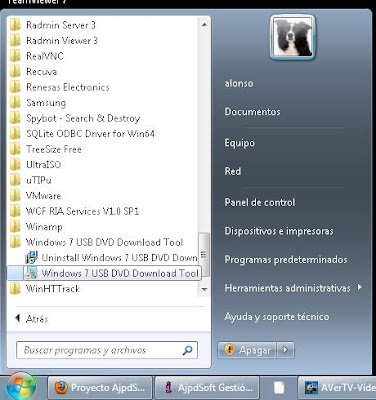
En el primer paso deberemos seleccionar el fichero ISO con la instalación de Windows 7 (si disponemos de un DVD podremos convertirlo a ISO como indicamos aquí), para ello pulsaremos en "Browse":


Pulsaremos "Next":

A continuación conectaremos un pendrive (lápiz de memoria USB) al conector USB del PC, es importante mencionar que los datos del pendrive serán eliminados pues este proceso lo formateará:

El asistente de Windows 7 USB/DVD Download Tool nos dará la posibilidad de transferir el fichero ISO de Windows 7 a un DVD o a un pendrive (USB device). Pulsaremos en "USB device":

El asistente de Windows 7 USB/DVD Download Tool
detectará las unidades extraíbles de nuestro equipo, seleccionaremos la
que contenga el pendrive (lápiz de memoria) y pulsaremos "Begin
copying":

Se iniciará el formateo y copia de ficheros al pendrive:

El proceso concluirá indicándolo con "Status: Backup completed":

Y ya tendremos nuestro pendrive (lápiz de memoria USB) formateado y con los ficheros de instalación de Windows 7:

Crear fichero ISO a partir de CD/DVD con ImgBurn
Si disponemos de un CD/DVD con Microsoft Windows 7 podremos convertirlo a fichero ISO de forma gratuita usando ImgBurn. Para ello descargaremos esta aplicación gratuita desde la URL:
http://www.imgburn.com/index.php?act=download
Ejecutaremos el fichero descargado SetupImgBurn_2.5.7.0.exe, se iniciará el asistente para instalar ImgBurn, pulsaremos "Next":

Leeremos el contrato de licencia, si estamos de
acuerdo marcaremos "I accept the terms of the License Agreement" y
pulsaremos "Next":

Seleccionaremos los componentes a instalar y pulsaremos "Next":

Seleccionaremos la carpeta de destino de los ficheros de ImbBurn, pulsaremos "Next":

Pulsaremos "Next" para continuar:

Desmarcaremos la instalación de Ask Toolbar y pulsaremos "Next":

Marcaremos "Run ImgBurn" si queremos iniciarlo y pulsaremos "Finish":


Seleccionaremos la unidad de DVD que contenga el CD con la instalación de Windows 7 (o el CD que queramos convertir a fichero ISO) y seleccionaremos en "Destination" la unidad, carpeta y fichero ISO de destino. Pulsaremos en el botón de la parte inferior para iniciar el proceso:


Cuando el proceso de ImgBurn de conversión de DVD en ISO concluya nos lo indicará con un mensaje con el texto "Operation Successfully Completed":

De esta forma habremos convertido el DVD de Windows 7 en un fichero ISO que se puede transferir, a su vez, a un pendrive como indicamos aquí:

Método manual para meter Windows 7 en un pendrive
Si no podemos instalar software adicional en nuestro equipo o bien si no disponemos del fichero ISO con Windows 7 podremos crear el lápiz de memoria USB (pendrive) de forma manual siguiendo los siguientes pasos. En primer lugar conectaremos el pendrive al USB
del equipo, el proceso eliminará todos los datos del pendrive por lo
que si tenemos datos válidos previamente les haremos una copia de
seguridad:
Abriremos una ventana de MS-DOS (shell de comandos)
en modo Administrador, para ello pulsaremos en el botón "Inicio",
escribiremos "cmd" y pulsaremos con el botón derecho sobre "cmd.exe", en
el menú emergente seleccionaremos "Ejecutar como administrador":

Escribiremos el comando:
diskpart
Y pularemos INTRO. Se iniciará la utilidad Microsoft DiskPart versión 6.1.761, tardará unos segundos en mostrar la línea de comandos para DiskPart mientras analiza todas las unidades del equipo:

Una vez que se ejecuta DiskPart introduciremos el
comando "list disk" para mostrar las unidades de disco del equipo, entre
ellas deberá aparecer el pendrive (lápiz de memoria USB):

Nos aseguraremos de cuál es la unidad del pendrive,
en nuestro caso "Disco 4", lo seleccionaremos desde DiskPart para
trabajar con él con el comando:
select disk 4
Si la selección es correcta nos mostrará el texto: El disco 4 es ahora el disco seleccionado:

Si estamos seguros de que la unidad seleccionada es
el pendrive y de que éste no contiene datos importantes ejecutaremos el
comando "clean" para eliminar su contenido. Si el proceso se ejecuta
correctamente mostrará "DiskPart ha limpiado el disco
satisfactoriamente":

A continuación crearemos la partición de tipo primario (primary) con el comando:
create partition primary
Si la partición se crea correctamente mostrará el mensaje "DiskPart ha creado satisfactoriamente la partición especificada":

Marcaremos la partición como activa con el comando
"active", si el comando se ejecuta correctamente mostrará el mensaje
"DiskPart marca la partición actual como activa":

Formatearemos la partición del pendrive con el sistema de ficheros FAT32 ejecutando el comando:
format fs=fat32 quick
Si el formato se ejecuta correctamente mostrará el texto "DiskPart formateó el volumen correctamente":

Asignaremos los datos con el comando "assign", si se
ejecuta correctamente mostrará "DiskPart asignó correctamente una letra
de unidad o punto de montaje":

Saldremos de DiskPart y de la ventana de MS-DOS
ejecutando el comando "exit" para salir de DiskPart y "exit" para salir
de la ventana de MS-DOS:

Abriremos el Explorador de Windows, seleccionaremos la unidad de DVD que contiene los ficheros de instalación de Windows 7:
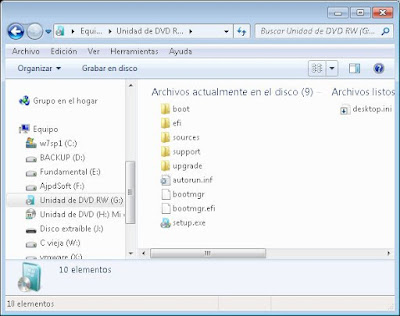

Los pegaremos en la unidad del pendrive:

Cuando el proceso de copia concluya (puede tardar
varios minutos) ya tendremos el pendrive disponible para arrancar desde
él un equipo e instalar Windows 7 como indicamos aquí.
Configurar PC para arrancar desde pendrive e instalar Windows 7
Para arrancar un PC/Portátil/Ultrabook desde un pendrive (lápiz de memoria USB), en primer lugar prepararemos el pendrive con el programa de instalación de Windows 7 (o el sistema operativo que queramos) como indicamos aquí. A continuación conectaremos el pendrive al conector USB del equipo:

Arrancaremos el equipo y pulsaremos la tecla correspondiente para acceder a la BIOS (en los Asus Ultrabook es F2):

Accederemos al menú "Boot" de la BIOS
y cambiaremos la secuencia de arranque para que el primer dispositivo
que lea al arrancar el portátil o PC sea el pendrive (lápiz de memoria USB) con la instalación de Windows 7:

Cambiaremos al menú "Exit" y seleccionaremos "Exit Saving Changes":

De esta forma el equipo intentará arrancar desde el
pendrive, si tiene el formato y ficheros correctos para el arranque
iniciará la instalación de Windows 7 (o el sistema operativo que hayamos introducido en el pendrive):


Artículos relacionados
- Cómo arrancar un equipo con un pendrive y Linux Ubuntu 9.04 Live.
- Instalar Microsoft Windows 7 Ultimate virtualizado en VMware Server 2.0.1.
- Instalar Windows 8, virtualizar con VMware Workstation.
- Instalar Microsoft Windows 7 Ultimate Beta 1 Build 7000.
- Instalar Windows Server 2012 Datacenter x64.
- Instalar Microsoft Windows XP SP3.
- Algunas opciones interesantes de la BIOS.
- Cómo funcionan los virus autorun ó usb, cómo evitarlos y cómo desinfectarlos.
- Tareas de mantenimiento para que un equipo vaya más rápido.
- Recuperar contraseña del usuario administrador en Microsoft Windows 7 y XP.
- Cómo recuperar fotos borradas de un pendrive o memoria flash.
- Recuperación profesional avanzada de ficheros eliminados con PhotoRec.
- Cómo crear una imagen de un disco duro con Clonezilla de forma gratuita free
- El Rastreador de sucesos de apagado de Windows Server 2003.
- Usar HD de 3TB en Windows 7 x64, conectar disco duro SATA a PC.
- Instalar Windows Server 2012 Datacenter x64.
- Artículos del Proyecto AjpdSoft sobre Windows.
- Artículos sobre copias de seguridad.
- Foros del Proyecto AjpdSoft sobre Windows.
- AjpdSoft Notificador cambios en sistema.
- AjpdSoft Quitar dispositivos USB de forma segura.
- AjpdSoft Copia de Seguridad.
- AjpdSoft Encriptar Desencriptar ficheros.
- Definición DVD.
- Definición USB.
- Definición BIOS.
- Definición FAT32.
- Definición ISO.
- Definición URL.
Créditos
Artículo realizado íntegramente por Alonsojpd miembro fundador del Proyecto AjpdSoft.
10/22/2011
Cómo conectar un pendrive a Linux Ubuntu Server 11.04 manualmente
Cómo conectar un lápiz de memoria USB o pendrive a Linux Ubuntu Server 11.04 sin modo gráfico. Explicamos los pasos necesarios para poder usar un pendrive en un sistema operativo Linux
(válido para casi cualquier distribución) sin modo gráfico. Explicamos
también cómo desmontarlo cuando ya no sea necesario y cómo formatearlo.
- Montar un lápiz de memoria USB en Linux Ubuntu Server 11.04.
- Desmontar pendrive o lápiz de memoria USB en Linux Ubuntu.
- Formatear pendrive o lápiz de memoria USB en Linux Ubuntu Server.
- Artículos relacionados.
- Créditos.
Montar un lápiz de memoria USB en Linux Ubuntu Server 11.04
Os explicamos a continuación cómo montar un lápiz de memoria USB
(pendrive) en el sistema operativo Linux Ubuntu Server. Explicamos cómo
hacerlo de forma manual pues, normalmente, en distribuciones con modo
gráfico como Ubuntu, Kubuntu, Xubuntu, Suse, Fedora, Debian, Red Hat, Oracle Enterprise Linux, etc., al conectar un lápiz de memoria suele ser detectado y montado de forma automática.
Por lo tanto vamos a explicar cómo montar un pendrive de forma manual en Linux:
1. Ejecutar el siguiente comando Linux sin el pendrive conectado, este comando nos devolverá las particiones de las unidades de disco actuales:
sudo ls /dev/sd*En nuestro caso nos devolverá, sin el pendrive conectado:/dev/sda
/dev/sda1
/dev/sda2
/dev/sda5

2. También podremos comprobar los dispositivos USB actuales del sistema con el comando Linux:
lsusbEn nuestro caso, sin el pendrive conectado, nos devuelve:Bus 004 Device 001: ID 1d6b:0001 Linux Foundation 1.1 root hub
Bus 003 Device 001: ID 1d6b:0001 Linux Foundation 1.1 root hub
Bus 002 Device 001: ID 1d6b:0001 Linux Foundation 1.1 root hub
Bus 001 Device 001: ID 1d6b:0002 Linux Foundation 2.0 root hub

3. Ahora conectaremos el pendrive o lápiz de memoria al puerto USB del equipo con Linux Ubuntu Server, es posible que en la ventana donde estemos conectados muestre los datos de la conexión del USB,
para cambiar a otra ventana de terminal y poder escribir comandos
pulsaremos las teclas Alt + F2, iniciaremos sesión y así podremos
ejecutar comandos y montar la unidad.
4. Tras conectar el pendrive al PC ejecutaremos ahora el comando Linux:
lsusbAhora nos devolverá una nueva línea, la referente al pendrive conectado:Bus 004 Device 001: ID 1d6b:0001 Linux Foundation 1.1 root hub
Bus 003 Device 001: ID 1d6b:0001 Linux Foundation 1.1 root hub
Bus 002 Device 001: ID 1d6b:0001 Linux Foundation 1.1 root hub
Bus 001 Device 005: ID 1199:6890 Sierra Wireless, Inc.
Bus 001 Device 001: ID 1d6b:0002 Linux Foundation 2.0 root hub

5. Ejecutaremos de nuevo el comando anterior para
mostrar las unidades y particiones, veremos que aparece una nueva
correspondiente al pendrive:
sudo ls /dev/sd*En nuestro caso nos devolverá, con el pendrive conectado:/dev/sda
/dev/sda1
/dev/sda2
/dev/sda5
/dev/sdb
/dev/sdb1Como vemos, aparece el nuevo dispositivo, por un lado /dev/sdb correspondiente a la nueva unidad pendrive conectada y por otro /dev/sdb1 correspondiente a la partición de esta nueva unidad, ésta será la que usemos para montar el pendrive.

6. Si queremos obtener más datos sobre el pendrive
conectado, por ejemplo el tamaño de la partición o el sistema de
ficheros que actualmente tenga podremos ejecutar el siguiente comando Linux:
sudo fdisk /dev/sdb -lDisco /dev/sdb: 1007 MB, 1007681536 bytes
9 cabezas, 8 sectores/pista, 27335 cilindros
Unidades = cilindros de 72 * 512 = 36864 bytes
Tamaño de sector (lógico / físico): 512 bytes / 512 bytes
Tamaño E/S (mínimo/óptimo): 512 bytes / 512 bytes
Identificador de disco: 0x00000000
Dispositivo Inicio Comienzo Fin Bloques Id Sistema
/dev/sdb1 4 27336 983937+ 6 FAT16

Si no aparece en ninguna de las consultas anteriores
(lsusb, fdisk, ls) será porque Linux no ha podido cargar los drivers del
pendrive conectado, por lo tanto en este caso deberemos descargar el
paquete con el driver o controlador del lápiz de memoria y ejecutar el
siguiente comando Linux para instalarlo:
sudo dpkg -i /home/ajpdsoft/fichero_driver_pendrive
7. Crearemos una carpeta en el sistema, que será el
punto de montaje, para crear la carpeta (normalmente dentro de "media")
ejecutaremos el comando Linux:
sudo mkdir /media/lapiz

8. Ahora montaremos la unidad de memoria USB
para poder utilizarla de forma normal: copiar, eliminar, modificar y
crear ficheros y carpetas. Para montarla ejecutaremos el siguiente comando Linux:
sudo mount -t vfat /dev/sdb1 /media/lapizDonde "/dev/sdb1" será la partición del pendrive y "/media/lapiz" será el punto de montaje.

9. Podremos comprobar que el pendrive se ha montado correctamente con el comando Linux:
df -h

Ya tendremos disponible la nueva unidad en
/media/lapiz para usarla normalmente para lo que queramos. Para acceder
al pendrive ejecutaremos:
cd /media/lapiz
Desmontar pendrive o lápiz de memoria USB en Linux Ubuntu
Para desmontar una unidad de disco, en nuestro caso una unidad correspondiente a un pendrive o lápiz de memoria USB ejecutaremos el siguiente comando Linux:
sudo umount /media/lapizDonde "/media/lapiz" es el punto de montaje que hemos establecido para el pendrive.

Formatear pendrive o lápiz de memoria USB en Linux Ubuntu Server
Antes de formatear un pendrive en Linux debemos asegurarnos de que no esté montado, como mostramos aquí, si lo está lo desmontaremos como indicamos aquí.
Para formatear un pendrive, en primer lugar
comprobaremos qué unidad tiene asignada, como hemos explicado aquí, a
continuación ejecutaremos el siguiente comando Linux:
sudo mkfs.vfat /dev/sdb1Donde "vfat" será el sistema de ficheros con el que formatearemos y "/dev/sdb1" será la partición del pendrive.

Artículos relacionados
- Cómo crear un RAID lógico en Linux Ubuntu 8.04 Hardy Heron.
- Añadir una nueva unidad de disco (disco duro) a GNU Linux Ubuntu Server.
- Cómo arrancar un equipo con un pendrive y Linux Ubuntu 9.04 Live.
- Recuperación profesional avanzada de ficheros eliminados con PhotoRec.
- Instalar Ubuntu 11.04 Natty Narwhal con el nuevo Unity sustituyendo a GNOME .
- Configurar GRUB en Linux Ubuntu 8.10 con varios sistemas operativos.
- Restaurar GRUB2 en Linux Ubuntu 11.04 Natty Narwhal después de instalar Windows.
- Comandos Linux y ejemplos de utilización, comandos básicos GNU Linux.
- Instalación de Linux Ubuntu 8.04 Alpha (Hardy Heron).
- Instalar Linux Ubuntu 8.10.
- Instalar Linux Ubuntu Desktop 9.04 en un equipo con Windows Server 2003.
- Instalar Linux Ubuntu 9.04 Beta virtualizado con VMware Server 2.0.
- Instalar Linux Ubuntu Server 8.04.1.
- Instalar Linux Ubuntu 9.10 virtualizado con Sun VirtualBox 3.0.12.
- Instalar y testear Windows Server 2008 Enterprise Release Candidate.
- Cómo instalar GNU Linux Debian 5.0.7 virtualizado en VMware Workstation.
- Virtualizar en GNU Linux, instalar VirtualBox en GNU Linux Ubuntu 10.10 64 bits.
- Cómo crear una imagen de un disco duro con Clonezilla de forma gratuita free.
- Crear CD con imagen ISO con CDBurnerXP.
- Algunas opciones interesantes de la BIOS.
- Artículos, trucos, manuales del Proyecto AjpdSoft sobre Copias de Seguridad.
- Cómo instalar GNU Linux Debian 5.0.7 virtualizado en VMware Workstation.
- Instalación de Microsoft Windows 7 Ultimate virtualizado en VMware Server 2.0.1.
- Artículos, manuales y trucos sobre el sistema operativo GNU Linux.
- Instalación, configuración de Samba y Swat, compartir carpeta en Linux Ubuntu.
- Recuperar contraseña del usuario administrador en Microsoft Windows 7 y XP.
- Eliminar versiones kernel antiguas en Linux Debian y Ubuntu para liberar espacio.
Créditos
Artículo realizado íntegramente por Alonsojpd, fundador del Proyecto AjpdSoft.
Suscribirse a:
Entradas (Atom)