Mostrando entradas con la etiqueta solaris. Mostrar todas las entradas

6/08/2012

Instalar Oracle Solaris 11 x64 con Live CD y modo gráfico


Explicamos en este tutorial cómo instalar Oracle Solaris 11 x64 usando la modalidad de Live CD y modo gráfico. Instalamos este sistema operativo gratuito en un equipo nuevo.


Explicamos en este tutorial cómo instalar Oracle Solaris 11 x64 usando la modalidad de Live CD y modo gráfico. Instalamos este sistema operativo gratuito en un equipo nuevo.


Descargar fichero ISO con Oracle Solaris 11 Live Media for x86, preparar DVD y BIOS equipo

En primer lugar, como siempre, descargaremos el fichero ISO con Oracle Solaris 11 Live Media for x86, para ello accederemos a la URL oficial de Oracle:
http://www.oracle.com/technetwork/server-storage/solaris11/downloads
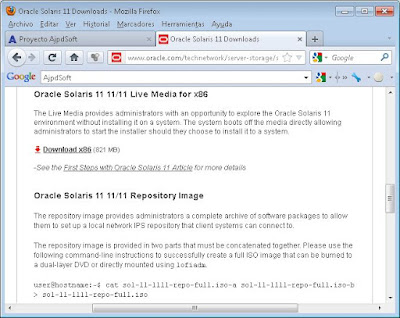
Descargar fichero ISO con Oracle Solaris 11 Live Media for x86, preparar DVD y BIOS equipo
Una vez descargado el fichero ISO, si vamos a realizar una instalación desde cero en un equipo pasaremos este fichero ISO a un DVD como indicamos a continuación:
Y, además, necesitaremos arrancar desde el DVD por lo que tendremos que tener configurada correctamente la BIOS del equipo para la secuencia de arranque correcta (primero el DVD):
Por supuesto, si vamos a virtualizar Oracle Solaris no necesitaremos generar el DVD, crearemos la máquina virtual correspondiente y la arrancaremos con el fichero ISO directamente como indicamos en el siguiente tutorial:

Instalar Oracle Solaris 11 x64 con Live CD y modo gráfico

Arrancaremos el equipo informático con el DVD de Oracle Solaris 11, seleccionaremos "Oracle Solaris 11 11/11" y pulsaremos INTRO para continuar:
Instalar Oracle Solaris 11 x64 con Live CD y modo gráfico
Seleccionaremos el idiomapara el teclado, en nuestro caso introduciremos "39" y pulsaremos INTRO:
Instalar Oracle Solaris 11 x64 con Live CD y modo gráfico
Seleccionaremos el idioma a usar, en nuestro caso introduciremos "10" y pulsaremos INTRO:
Instalar Oracle Solaris 11 x64 con Live CD y modo gráfico
Se iniciará Oracle Solaris 11 Live, se arrancará el sistema operativo sin instalar nada en el equipo:
Instalar Oracle Solaris 11 x64 con Live CD y modo gráfico
Desde aquí podremos evaluar Oracle Solaris 11, comprobar compatibilidad hardware y demás. Una vez realizadas las pruebas podremos instalarlo definitivamente en el equipo haciendo doble clic sobre "Instalar Oracle Solaris":
Instalar Oracle Solaris 11 x64 con Live CD y modo gráfico
Se iniciará el asistente para instalar Oracle Solaris 11 en nuestro equipo, pulsaremos "Siguiente":
Instalar Oracle Solaris 11 x64 con Live CD y modo gráfico
Con el texto: Bienvenido Oracle Solaris. Gracias por elegir el sistema operativo Oracle Solaris. Antes de empezar revise las Notas de la versión para ver una lista de los problemas conocidos.
Seleccionaremos el método de instalación de Oracle Solaris 11:
  • Utilizar el disco completo: el asistente de instalación usará el disco duro seleccionado en "¿Dónde debe instalarse Oracle Solaris? para Oracle Solaris, eliminará todo el contenido del disco duro por lo que hemos de proceder con precaución si usamos esta opción.
  • Crear particiones en el disco: el asistente de instalación de Oracle Solaris nos permitirá crear las paticiones que deseemos manualmente para instalar Oracle Solaris.
En nuestro caso marcaremos "Utilizar el disco completo" y pulsaremos "Siguiente":
Instalar Oracle Solaris 11 x64 con Live CD y modo gráfico
Seleccionaremos las opciones de zona horaria, fecha y hora y pulsaremos "Siguiente":
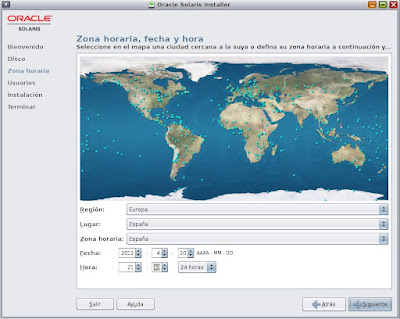
Instalar Oracle Solaris 11 x64 con Live CD y modo gráfico
Introduciremos los datos de usuario que creará el asistente y del hostname (nombre de red) del PC:
  • Su nombre real: nombre completo del usuario, por ejemplo "Proyecto AjpdSoft".
  • Nombre de inicio de sesión: nick, nombre de usuario de inicio de sesión en el sistema Oracle Solaris, por ejemplo "ajpdsoft".
  • Contraseña de usuario: contraseña para el usuario que se creará.
  • Confirmar contraseña: repetiremos la misma contraseña.
  • Especifique un nombre de equipo para este sistema. Nombre de equipo: nombre del equipo en la red (hostname), por ejemplo "pcsolaris".
Instalar Oracle Solaris 11 x64 con Live CD y modo gráfico
El asistente para instalar Oracle Solaris noms mostrará un resumen con las opciones elegidas para la instalación definitiva, si son correctas pulsaremos "Instalar":
Instalar Oracle Solaris 11 x64 con Live CD y modo gráfico
Se iniciará la instalación definitiva en el equipo de Oracle Solaris 11:
Instalar Oracle Solaris 11 x64 con Live CD y modo gráfico
Tras la instalación el asistente nos indicará que ha concluido y que se reiniciará el equipo, pulsaremos "Rearrancar":
Instalar Oracle Solaris 11 x64 con Live CD y modo gráfico
Con el texto: La instalación de Oracle Solaris se ha completado. Revise el registro de instalación de Oracle Solaris para obtener más información. La instalación se ha completado. Haga clic en "Rearrancar" para iniciar el sistema. El sistema puede tardar unos minutos en apagarse y arrancar de nuevo.
Tras el primer reinicio, el sistema Oracle Solaris 11 se iniciará y nos solicitará el nombre del usuario, lo introduciremos y pulsaremos "Iniciar sesión":
Instalar Oracle Solaris 11 x64 con Live CD y modo gráfico
Introduciremos la contraseña para el usuario anterior y pulsaremos "Iniciar sesión":
Instalar Oracle Solaris 11 x64 con Live CD y modo gráfico
Seleccionaremos a continuación las preferencias de inicio de sesión, para ello pulsaremos en "Aceptar" en el mensaje "Please select your preferences":
Instalar Oracle Solaris 11 x64 con Live CD y modo gráfico
Seleccionaremos "gnome" y pulsaermos "Aceptar":
Instalar Oracle Solaris 11 x64 con Live CD y modo gráfico
Seleccionaremos la distribución del teclado y pulsaremos "Aceptar":
Instalar Oracle Solaris 11 x64 con Live CD y modo gráfico
Seleccionaremos el idioma para Oracle Solaris 11 y pulsaremos "Aceptar":
Instalar Oracle Solaris 11 x64 con Live CD y modo gráfico
Y con estos sencillos pasos ya tendremos instalado definitivamente y para uso tanto en casa como en el trabajo este sistema operativo gratuito: Oracle Solaris 11:
Instalar Oracle Solaris 11 x64 con Live CD y modo gráfico


Artículos relacionados


Créditos

Artículo realizado íntegramente por Alonsojpd, miembro del Proyecto AjpdSoft.

Instalar Oracle Solaris 11 modo texto virtualizado en VMware Workstation 8


Tutorial donde explicamos cómo instalar el sistema operativo gratuito Oracle Solaris 11. Mostramos cómo crear una máquina virtual en VMware Workstation 8 sobre un equipo con Microsoft Windows 7 y cómo instalar Solaris 11 virtualizado.


OpenSolaris, Oracle Solaris

OpenSolaris fue un sistema operativo libre publicado en 2005 a partir de la versión privativa de Solaris de Sun Microsystems, basado en Unix, ahora parte de Oracle Corporation. OpenSolaris es también el nombre de un proyecto iniciado en 2005 por Sun para construir y desarrollar una comunidad de usuarios alrededor de las tecnologías del sistema operativo del mismo nombre. Después de la adquisición de Sun Microsystems, en agosto de 2010, Oracle decidió interrumpir la publicación y distribución de OpenSolaris, así como su modelo de desarrollo. Sin embargo, los términos de su licencia libre no han sido modificados, por lo que el código fuente afectado por ella es publicado cuando Oracle publica nuevas versiones de Solaris.
A raíz del cierre del repositorio de OpenSolaris por parte de Oracle, un grupo de ex-desarrolladores de OpenSolaris decidió hacer una bifurcación del código y ahora el desarrollo del núcleo del sistema operativo continúa con un nuevo proyecto de la comunidad llamada Illumos.
La licencia de OpenSolaris (CDDL), de tipo copyleft, no es compatible con la GPL, si bien es reconocida como una licencia libre tanto por la FSF1 como por la OSI.
OpenSolaris se deriva del código base del BSD y System V, aunque gran parte de él ha sido modificado desde la versiones de inicios de la década de 1990. Es el único derivado del System V con el código fuente disponible. Durante algún tiempo, se especuló con la posibilidad de que Sun Microsystems licenciara OpenSolaris bajo la GPLv3 lo que facilitaría la compatibilidad con la gran cantidad de código disponible bajo GPL (especialmente en el ámbito de los sistemas Linux). Sin embargo, hasta el momento no ha habido ningún movimiento al respecto, y la mayor parte del código de OpenSolaris se sigue publicando bajo CDDL.

Crear máquina virtual para Oracle Solaris en VMware Workstation

En primer lugar descargaremos el fichero ISO con la instalación de Oracle Solaris 11 Text (modo texto). Para ello accederemos a la URL:
http://hub.opensolaris.org/bin/view/Main
Y pulsaremos en "Download Oracle Solaris 11", nos trasladará a la web oficial de Oracle, leeremos los términos de licencia y pulsaremos en "Accept", seleccionaremos la descarga de "Download for x86 - Text install (430MB)": es importante mencionar que debemos tener usuario y contraseña de Oracle, es gratuito pero hemos de estar registrados en Oracle para la descarga:
Crear máquina virtual para Oracle Solaris en VMware Workstation
Se iniciará la descarga del fichero sol-11-1111-text-x86.iso (de 430MB):
Crear máquina virtual para Oracle Solaris en VMware Workstation
Una vez descargado el fichero ISO con Oracle Solaris 11 crearemos la máquina virtual en VMware, para ello abriremos VMware Workstation y pulsaremos en el menú "File"- "New Virtual Machine":
Crear máquina virtual para Oracle Solaris en VMware Workstation
Se iniciará el asistente para crear una nueva máquina virtual, marcaremos "Custom (advanced)" y pulsaremos en "Next":
Crear máquina virtual para Oracle Solaris en VMware Workstation
En "Hardware compatibility" seleccionaremso "Workstation 8.0" y pulsaremos "Next":
Crear máquina virtual para Oracle Solaris en VMware Workstation
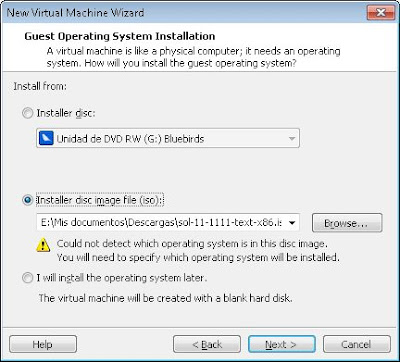
A continuación seleccionaremos el fichero ISO descargado como origen de la instalación, para ello marcaremos "Installer disc image file (iso)" y pulsaremos en "Browse":
Crear máquina virtual para Oracle Solaris en VMware Workstation
Seleccionaremos el fichero con la imagen ISO de Oracle Solaris 11 y pulsaremos "Abrir":
Crear máquina virtual para Oracle Solaris en VMware Workstation
Pulsaremos "Next" para continuar con la creación de la máquina virtual para Solaris:
Crear máquina virtual para Oracle Solaris en VMware Workstation
Seleccionaremos a continuación en "Guest operating system" la opción "Sun Solaris", en "Version" seleccionaremos "Solaris 10 64-bit", pulsaremos "Next":
Crear máquina virtual para Oracle Solaris en VMware Workstation
Introduciremos el nombre para la máquina virtual, por ejemplo "Solaris 11 64 bit" y en "Location" indicaremos la unidad y carpeta donde se crearán los ficheros de la máquina virtual, pulsaremos "Next":
Crear máquina virtual para Oracle Solaris en VMware Workstation
Indicaremos el número de procesadores y cores que asignaremos a esta máquina virtual. Al tratarse de una máquina virtual de pruebas no necesitará grandes requisitos hardware por lo que seleccionaremos un procesador y un core:
Crear máquina virtual para Oracle Solaris en VMware Workstation
Indicaremos la memoria RAM que reservaremos para esta máquina virtual con Solaris 11, por ejemplo 1GB:
Crear máquina virtual para Oracle Solaris en VMware Workstation
Seleccionaremos el tipo de conexión de red para la máquina virtual, por ejemplo "Use network address translation (NAT)":
Crear máquina virtual para Oracle Solaris en VMware Workstation
Estableceremos el tipo de controlador de entrada/salida, por defecto "LSI Logic":
Crear máquina virtual para Oracle Solaris en VMware Workstation
Marcaremos "Create a new virtual disk" y pulsaremos "Next":
Crear máquina virtual para Oracle Solaris en VMware Workstation
Estableceremos el tipo de disco virtual, por defecto "SCSI":
Crear máquina virtual para Oracle Solaris en VMware Workstation
Reservaremos el tamaño para el disco duro virtual, el recomendado es 16GB aunque, obviamente, la capacidad del disco duro virtual para Oracle Solaris 11 dependará del uso que queramos darle:
Crear máquina virtual para Oracle Solaris en VMware Workstation
Indicaremos el nombre para el fichero correspondiente al disco duro virtual, por ejemplo "Solaris 11 64-bit.vmdk":
Crear máquina virtual para Oracle Solaris en VMware Workstation
El asistente para crear una nueva máquina virtual con Oracle Solaris 11 nos mostrará una ventana con el resumen de las opciones seleccionadas para la máquina virtual, si son correctas pulsaremos "Finish", si queremos que la máquina virtual se inicie tras pulsar en "Finish" marcaremos "Power on this virtual machine after creation", si queremos editar opciones de configuración de la máquina virtual y, por ejemplo, añadir más discos duros, tarjeta de red, etc. pulsaremos en "Customize Hardware" (podremos hacerlo posteriormente editando la configuración de la máquina virtual). Pulsaremos "Finish" para crear definitivamente la máquina virtual:
Crear máquina virtual para Oracle Solaris en VMware Workstation


Instalar Oracle Solaris 11 SunOS Release 5.11 Version 11.0 64-bit OpenSolaris

Tras crear la máquina virtual con Oracle Solaris 11 y disponer del fichero ISO de instalación, iniciaremos la máquina virtual en VMware Workstation, se iniciará el asistente de instalación de Oracle Solaris 11, en primer lugar seleccionaremso el idioma para el teclado, en nuestro caso introduciremos "39" y pulsaremos INTRO para seleccionar "Spanish":
Instalar Oracle Solaris 11 SunOS Release 5.11 Version 11.0 64-bit OpenSolaris
Seleccionaremos el idioma para Oracle Solaris 11, en nuestro caso introduciremos "10" y pulsaremos INTRO (Spanish):
Instalar Oracle Solaris 11 SunOS Release 5.11 Version 11.0 64-bit OpenSolaris
A continuación seleccionaremos "Install Oracle Solaris", para ello introduciremos "1" y pulsaremos INTRO:
Instalar Oracle Solaris 11 SunOS Release 5.11 Version 11.0 64-bit OpenSolaris
Se iniciará el asistente para instalar Oracle Solaris, pulsaremos F2 para continuar:
Instalar Oracle Solaris 11 SunOS Release 5.11 Version 11.0 64-bit OpenSolaris
Con el texto: Welcome to Oracle Solaris, thanks for choosing to install Oracle Solaris. This installer enables you to install the Oracle Solaris Operating System (OS) on SPARC or x86 systems. The installation log will be at /system/volatile/install_log. How to navigate through this installer: use the function keys listed at the bottom of each screen to move from screen to screen and to perform other operations, use the up/down arrow keys to change the selection or to move between input fields, if your keyboard does not have functions keys, or they do not respond, press ESC; the legend at the bottom of the screen will change to show the ESC keys for navigation and other functions.
A continuación, si tenemos varios discos duros en el equipo seleccionaremos el disco duro en el que queramos instalar Oracle Solaris, en nuestro caso puesto que estamos virtualizando sólo tenemos un disco duro, por lo que pulsaremos "F2" para continuar:
Instalar Oracle Solaris 11 SunOS Release 5.11 Version 11.0 64-bit OpenSolaris
Nota: si tenemos alguna partición ya creada en el disco duro nos la mostrará en la ventana anterior, hay que proceder con precaución si esta partición tiene datos pues la instalación eliminará todos los datos de la partición que eligamos para la instalación de Solaris.
A continuación os mostrará las particiones del disco duro seleccionado, si es nuevo o como en nuestro caso si es virtual no habrá particiones creadas. Si queremos que el asistente de instalación use todo el disco duro elegido para instalar Solaris seleccionaremos "Use the whole disk" y pulsaremos "F2", si queremos elegir otra partición o particionar manualmente seleccionaremos "Use a partition of the disk". En nuestro caso dejaremos que el asistente de instalación use todo el disco duro virtual para Solaris y particione de forma automática, por lo que seleccionaremos "Use the whole disk" y pulsaremos "F2":
Instalar Oracle Solaris 11 SunOS Release 5.11 Version 11.0 64-bit OpenSolaris
Elegiremos ahora el tipo de configuración para la red del equipo, las posibilidades:
  • Automatically: configuración automática, se requiere de un servidor de DHCP en la red que será el que establezca la IP, puerta de enlace y DNS del equipo.
  • Manually: configuración de red manual.
  • None: no se configurará la red para el equipo Solaris.
En nuestro caso, puesto que no disponemos de DHCP en la red, seleccionaremos "Manually" y pulsaremos "F2" para continuar:
Instalar Oracle Solaris 11 SunOS Release 5.11 Version 11.0 64-bit OpenSolaris
Introduciremos la dirección IP para el equipo Solaris, por ejemplo "192.168.1.150" en "IP Address", en "Netmask" estableceremos la máscara de subred, por ejemplo 255.255.255.0, en "Router" indicaremos la IP del router (puerta de enlace o gateway) de la red, por ejemplo 192.168.1.1. Pulsaremos "F2" para continuar:
Instalar Oracle Solaris 11 SunOS Release 5.11 Version 11.0 64-bit OpenSolaris
Seleccionaremos "Configure DNS" para establecer la IP de los servidores DNS que usará el equipo Solaris para la navegación:
Instalar Oracle Solaris 11 SunOS Release 5.11 Version 11.0 64-bit OpenSolaris
Introduciremos las IPs de los servidores DNS que queramos usar y pulsaremos "F2":
Instalar Oracle Solaris 11 SunOS Release 5.11 Version 11.0 64-bit OpenSolaris
Si disponemos de algún servidor de búsqueda DNS podremos introducirlo a continuación, en caso contrario pulsaremos "F2":
Instalar Oracle Solaris 11 SunOS Release 5.11 Version 11.0 64-bit OpenSolaris
Si queremos usar algún tipo de inicio de sesión diferente al local normal de Solaris podremos elegirlo a continuación. Por ejemplo, si disponemos de un servidor LDAP de validación de inicio de sesión de los usuarios, seleccionaremos "LDAP". Si queremos un inicio de sesión local seleccionaremos "None" y pulsaremos "F2":
Instalar Oracle Solaris 11 SunOS Release 5.11 Version 11.0 64-bit OpenSolaris
Seleccionaremos la zona horaria, en nuestro caso "Europe":
Instalar Oracle Solaris 11 SunOS Release 5.11 Version 11.0 64-bit OpenSolaris
Elegiremos la localización de la zona horaria, por ejemplo "Spain":
Instalar Oracle Solaris 11 SunOS Release 5.11 Version 11.0 64-bit OpenSolaris
La zona horaria concreta de nuestra localización, por ejemplo "mainland":
Instalar Oracle Solaris 11 SunOS Release 5.11 Version 11.0 64-bit OpenSolaris
Introduciremos la el año, mes, día, hora y minuto actuales:
Instalar Oracle Solaris 11 SunOS Release 5.11 Version 11.0 64-bit OpenSolaris
Estableceremos la contraseña para el superusuario root (por defecto no se podrá iniciar sesión con este usuario, por seguridad). Crearemos un usuario nuevo introduciendo los datos en "Create a user account":
  • Your real name: nombre completo del usuario, por ejemplo "Proyecto AjpdSoft".
  • Username: login, nombre que se usará para inicio de sesión, por ejemplo "ajpdsoft".
  • User password: contraseña para el usuario anterior.
  • Confirm password: repetiremos la misma contraseña.
Pulsaremos "F2" para continuar:
Instalar Oracle Solaris 11 SunOS Release 5.11 Version 11.0 64-bit OpenSolaris
El asistente para instalar Oracle Solaris 11 (SunOS Release 5.11 versión 11.0 64-bit) nos mostrará a continuación un resumen con todas las opciones elegidas anteriormente, si son correctas pulsaremso "F2" para instalar definitivamente Oracle Solaris 11 (OpenSolaris):
Instalar Oracle Solaris 11 SunOS Release 5.11 Version 11.0 64-bit OpenSolaris
Se iniciará el proceso de instalación de Oracle Solaris 11:
Instalar Oracle Solaris 11 SunOS Release 5.11 Version 11.0 64-bit OpenSolaris
Tras la instalación el asistente nos indicará que se debe reiniciar el equipo, pulsaremos "F8" para reiniciar:
Instalar Oracle Solaris 11 SunOS Release 5.11 Version 11.0 64-bit OpenSolaris
Se iniciará el sistema operativo Oracle Solaris 11:
Instalar Oracle Solaris 11 SunOS Release 5.11 Version 11.0 64-bit OpenSolaris
Se iniciará SunOS:
Instalar Oracle Solaris 11 SunOS Release 5.11 Version 11.0 64-bit OpenSolaris
De esta forma ya tendremos instalado Oracle Solaris 11, basado en Unix, en nuestro equipo, virtualizado sobre VMware Workstation 8 que a su vez está instalado sobre un equipo físico con Microsoft Windows 7.
Por ejemplo, ejecutando el comando:
uname -a
Nos devolverá: SunOS pcsolaris 5.11 11.0 i86pc i386 i86pc.
Instalar Oracle Solaris 11 SunOS Release 5.11 Version 11.0 64-bit OpenSolaris

Artículos relacionados


Créditos

Artículo realizado íntegramente por Alonsojpd, miembro del Proyecto AjpdSoft.