
Explicamos en este artículo cómo desarrollar una aplicación con Microsoft Visual Basic .Net VB.Net para generar códigos QR (Quick Response Barcode ó código de barras de respuesta rápida) usando la librería ThoughtWorks.QRCode.dll.
Mostramos también cómo usar esta librería para añadir la opción de
reconocer un código QR guardado (capturado en una imagen). Explicamos
cómo escanear códigos QR desde un smartphone o móvil Samsung Galaxy SII.
- Código QR Quick Response Barcode o código de barras de respuesta rápida.
- Desarrollar aplicación Visual Basic .Net VB.Net para generar y leer códigos QR.
- Instalar Microsoft Visual Studio .Net.
- Crear aplicación proyecto VB.Net y diseño AjpdSoft Generador y lector códigos QR.
- Librería dll, agregar referencia en VB.Net para generar y leer códigos QR con VB.Net.
- Código fuente solución Visual Basic .Net para leer y generar códigos QR Quick Response Barcode.
- AjpdSoft Generador y lector códigos QR en funcionamiento.
- Escanear códigos QR con smartphone Samsung Galaxy SII y aplicación QR Droid.
- Artículos relacionados.
- Créditos.
Código QR Quick Response Barcode o código de barras de respuesta rápida
Un código QR (Quick Response Barcode ó código de
barras de respuesta rápida) es un sistema para almacenar información en
una matriz de puntos o un código de barras bidimensional. Fue creado por
la compañía japonesa Denso-Wave en el año 1994. Estos códigos se
caracterizan por los tres cuadrados que se encuentran en las esquinas y
que sirven para que los lectores de códigos QR puedan detectar su
posición. Los códigos QR son muy comunes en Japón y de hecho son el
código bidimensional más popular en ese país.
Aunque inicialmente se usó para registrar repuestos
en el área de la fabricación de vehículos, hoy, los códigos QR se usan
para administración de inventarios en una gran variedad de industrias.
Recientemente, la inclusión de software que lee códigos QR en teléfonos
móviles, ha permitido nuevos usos orientados al consumidor, que se
manifiestan en comodidades como el dejar de tener que introducir datos
de forma manual en los teléfonos. Las direcciones y las URLs
se están volviendo cada vez más comunes en revistas, anuncios,
emplazamientos turísticos, etc. El agregado de códigos QR en tarjetas de
presentación también se está haciendo común, simplificando en gran
medida la tarea de introducir detalles individuales de un nuevo cliente
en la agenda de un teléfono móvil.
Los códigos QR también pueden leerse desde PC o
smartphone mediante dispositivos de captura de imagen, como puede ser un
escáner o la cámara de fotos siempre y cuando estos dispositivos tengan
algún software que permita leer los datos QR.
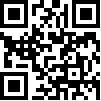
Ejemplo de código QR que guarda la URL de nuestro sitio web (http://www.ajpdsoft.com):
Desarrollar aplicación Visual Basic .Net VB.Net para generar y leer códigos QR
Instalar Microsoft Visual Studio .Net
Instalaremos Microsoft Visual Studio .Net como indicamos en este artículo:
Crear aplicación proyecto VB.Net y diseño AjpdSoft Generador y lector códigos QR
Una vez instalado el IDE de desarrollo que usaremos, crearemos un nuevo proyecto. Para ello pulsaremos en el menú "Archivo" - "Nuevo proyecto" de Microsoft Visual Studio .Net:

En "Plantillas instaladas" seleccionaremos "Visual
Basic" - "Windows", en la parte derecha seleccionaremos "Aplicación de
Windows Forms". Introduciremos un nombre para el nuevo proyecto, por
ejemplo "AjpdSoftLectorCodigosQR". Tras introducir los datos básicos de
la nueva solución pulsaremos "Aceptar":

Añadiremos un componente TabControl con dos fichas,
en la primera coloraremos los componentes necesarios para configurar el
código QR que se generará: texto que contendrá (sms, url, texto,
teléfono, contacto, email, red wifi, geolocalización, evento), nivel de
corrección, color de fondo, color del código, escala de los píxeles,
forzar UTF-8:

Dentro de esta ficha también colocaremos otro
TabControl para añadir todos los valores para el QR que queramos generar
de forma automática: SMS, URL, Texto, Teléfono, Contacto, Email,
Evento, Red Wifi, Geolocalización:
- Para el SMS:

- Para la URL:

- Para el Texto libre:

- Para llamada a un teléfono:

- Insertar contacto en agenda:

- Enviar correo electrónico (email):

- Insertar evento en calendario:

- Conectar a una red Wifi:

- Geolocalización, abrir mapa con un punto determinado:

En el TabControl principal colocaremos un segundo TabControl donde pondremos todos los componentes para la generación del QR:
y en otra ficha colocaremos un TextBox para mostrar el texto resultante con el que se generará el QR:

En una segunda ficha del TabControl principal
colocaremos los componentes necesarios para leer un código QR ya
guardado en imagen:

Añadiremos también dos componentes no visuales para imprimir los códigos QR generados un PrintDialog y un PrintDocument (componentes del Cuadro de herramientas, ficha "Impresión"):

En la siguiente descarga publicamos el diseño y el código fuente completo de la aplicación AjpdSoft Generador y Lector códigos QR:
Librería dll, agregar referencia en VB.Net para generar y leer códigos QR con VB.Net
Para realizar un proyecto software en VB.Net que
genere códigos QR y que lea códigos QR generados y previamente guardos
en imagen utilizaremos una librería llamada ThoughtWorks.QRCode.dll. Dicha librería está disponible en la descarga gratuita AjpdSoft Generador y Lector códigos QR código fuente VB.Net.
Una vez descargada esta librería la colocaremos en una carpeta del
proyecto, a continuación agregaremos la correspondiente referencia en
nuestra solución VB.Net a esta librería. Para ello accederemos al menú
"Proyecto" - "Agregar referencia":

Seleccionaremos el fichero de la librería ThoughtWorks.QRCode.dll:

En el código fuente de nuestra solución, en el fichero .vb del formulario principal añadiremos los imports correspondientes:
Imports ThoughtWorks.QRCode
Imports ThoughtWorks.QRCode.Codec
Imports ThoughtWorks.QRCode.Codec.Data

Código fuente solución Visual Basic .Net para leer y generar códigos QR Quick Response Barcode
A continuación mostramos el listado del código fuente completo (de todos los eventos y componentes) para generar la aplicación AjpdSoft Generador y Lector códigos QR:
Imports ThoughtWorks.QRCode
Imports ThoughtWorks.QRCode.Codec
Imports ThoughtWorks.QRCode.Codec.Data
Public Class formLeerGenerarCodigosQR
Private colorFondoQR As Integer =
Color.FromArgb(255, 255, 255, 255).ToArgb
Private colorQR As Integer =
Color.FromArgb(255, 0, 0, 0).ToArgb
Private Function AdjustQRVersion(ByVal TextEncode As String,
ByVal qrCodeErrCorrect As _
Codec.QRCodeEncoder.ERROR_CORRECTION) As Integer
Dim textb() As Byte =
System.Text.UTF8Encoding.UTF8.GetBytes(TextEncode)
Dim ibits As Integer = ((textb.Length + 1) * 8) + 8
Return -1
Select Case qrCodeErrCorrect
'Corrección de errores del 7%
Case QRCodeEncoder.ERROR_CORRECTION.L
Select Case ibits
Case Is <= 152
Return 1
Case Is <= 272
Return 2
Case Is <= 440
Return 3
Case Is <= 640
Return 4
Case Is <= 864
Return 5
Case Is <= 1088
Return 6
Case Is <= 1248
Return 7
Case Is <= 1552
Return 8
Case Is <= 1856
Return 9
Case Is <= 2192
Return 10
Case Is <= 2592
Return 11
Case Is <= 2960
Return 12
Case Is <= 3424
Return 13
Case Is <= 3688
Return 14
Case Is <= 4184
Return 15
Case Is <= 4712
Return 16
Case Is <= 5176
Return 17
Case Is <= 5768
Return 18
Case Is <= 6360
Return 19
Case Is <= 6888
Return 20
Case Is <= 7456
Return 21
Case Is <= 8048
Return 22
Case Is <= 8752
Return 23
Case Is <= 9392
Return 24
Case Is <= 10208
Return 25
Case Is <= 10960
Return 26
Case Is <= 11744
Return 27
Case Is <= 12248
Return 28
Case Is <= 13048
Return 29
Case Is <= 13880
Return 30
Case Is <= 14744
Return 31
Case Is <= 15640
Return 32
Case Is <= 16568
Return 33
Case Is <= 17528
Return 34
Case Is <= 18448
Return 35
Case Is <= 19472
Return 36
Case Is <= 20528
Return 37
Case Is <= 21616
Return 38
Case Is <= 22496
Return 39
Case Is <= 23648
Return 40
Case Else
Return -1
End Select
'Corrección de errores del 15%
Case QRCodeEncoder.ERROR_CORRECTION.M
Select Case ibits
Case Is <= 128
Return 1
Case Is <= 224
Return 2
Case Is <= 352
Return 3
Case Is <= 512
Return 4
Case Is <= 688
Return 5
Case Is <= 864
Return 6
Case Is <= 992
Return 7
Case Is <= 1232
Return 8
Case Is <= 1456
Return 9
Case Is <= 1728
Return 10
Case Is <= 2032
Return 11
Case Is <= 2320
Return 12
Case Is <= 2672
Return 13
Case Is <= 2920
Return 14
Case Is <= 3320
Return 15
Case Is <= 3624
Return 16
Case Is <= 4056
Return 17
Case Is <= 4504
Return 18
Case Is <= 5016
Return 19
Case Is <= 5352
Return 20
Case Is <= 5712
Return 21
Case Is <= 6256
Return 22
Case Is <= 6880
Return 23
Case Is <= 7312
Return 24
Case Is <= 8000
Return 25
Case Is <= 8496
Return 26
Case Is <= 9024
Return 27
Case Is <= 9544
Return 28
Case Is <= 10136
Return 29
Case Is <= 10984
Return 30
Case Is <= 11640
Return 31
Case Is <= 12328
Return 32
Case Is <= 13048
Return 33
Case Is <= 13800
Return 34
Case Is <= 14496
Return 35
Case Is <= 15312
Return 36
Case Is <= 15936
Return 37
Case Is <= 16816
Return 38
Case Is <= 17728
Return 39
Case Is <= 18672
Return 40
Case Else
Return -1
End Select
'Corrección de errores del 25%
Case QRCodeEncoder.ERROR_CORRECTION.Q
Select Case ibits
Case Is <= 104
Return 1
Case Is <= 176
Return 2
Case Is <= 272
Return 3
Case Is <= 384
Return 4
Case Is <= 496
Return 5
Case Is <= 608
Return 6
Case Is <= 704
Return 7
Case Is <= 880
Return 8
Case Is <= 1056
Return 9
Case Is <= 1232
Return 10
Case Is <= 1440
Return 11
Case Is <= 1648
Return 12
Case Is <= 1952
Return 13
Case Is <= 2088
Return 14
Case Is <= 2360
Return 15
Case Is <= 2600
Return 16
Case Is <= 2936
Return 17
Case Is <= 3176
Return 18
Case Is <= 3560
Return 19
Case Is <= 3880
Return 20
Case Is <= 4096
Return 21
Case Is <= 4544
Return 22
Case Is <= 4912
Return 23
Case Is <= 5312
Return 24
Case Is <= 5744
Return 25
Case Is <= 6032
Return 26
Case Is <= 6464
Return 27
Case Is <= 6968
Return 28
Case Is <= 7288
Return 29
Case Is <= 7880
Return 30
Case Is <= 8264
Return 31
Case Is <= 8920
Return 32
Case Is <= 9368
Return 33
Case Is <= 9848
Return 34
Case Is <= 10288
Return 35
Case Is <= 10832
Return 36
Case Is <= 11408
Return 37
Case Is <= 12016
Return 38
Case Is <= 12656
Return 39
Case Is <= 13328
Return 40
Case Else
Return -1
End Select
' Corrección de error del 30%
Case QRCodeEncoder.ERROR_CORRECTION.H
Select Case ibits
Case Is <= 72
Return 1
Case Is <= 128
Return 2
Case Is <= 208
Return 3
Case Is <= 288
Return 4
Case Is <= 368
Return 5
Case Is <= 480
Return 6
Case Is <= 528
Return 7
Case Is <= 688
Return 8
Case Is <= 800
Return 9
Case Is <= 976
Return 10
Case Is <= 1120
Return 11
Case Is <= 1264
Return 12
Case Is <= 1440
Return 13
Case Is <= 1576
Return 14
Case Is <= 1784
Return 15
Case Is <= 2024
Return 16
Case Is <= 2264
Return 17
Case Is <= 2504
Return 18
Case Is <= 2728
Return 19
Case Is <= 3080
Return 20
Case Is <= 3248
Return 21
Case Is <= 3536
Return 22
Case Is <= 3712
Return 23
Case Is <= 4112
Return 24
Case Is <= 4304
Return 25
Case Is <= 4768
Return 26
Case Is <= 5024
Return 27
Case Is <= 5288
Return 28
Case Is <= 5608
Return 29
Case Is <= 5960
Return 30
Case Is <= 6344
Return 31
Case Is <= 6760
Return 32
Case Is <= 7208
Return 33
Case Is <= 7688
Return 34
Case Is <= 7888
Return 35
Case Is <= 8432
Return 36
Case Is <= 8768
Return 37
Case Is <= 9136
Return 38
Case Is <= 9776
Return 39
Case Is <= 10208
Return 40
Case Else
Return -1
End Select
End Select
End Function
Private Sub establecerColorFondoQR()
Dim dlSeleccionColor As New ColorDialog
dlSeleccionColor.FullOpen = True
dlSeleccionColor.Color =
Color.FromArgb(pColorFondo.BackColor.ToArgb)
If dlSeleccionColor.ShowDialog =
Windows.Forms.DialogResult.OK Then
pColorFondo.BackColor = dlSeleccionColor.Color
colorFondoQR = pColorFondo.BackColor.ToArgb
End If
dlSeleccionColor.Dispose()
End Sub
Private Sub establecerColorQR()
Dim dlSeleccionColor As New ColorDialog
dlSeleccionColor.FullOpen = True
dlSeleccionColor.Color =
Color.FromArgb(pColorQR.BackColor.ToArgb)
If dlSeleccionColor.ShowDialog =
Windows.Forms.DialogResult.OK Then
pColorQR.BackColor = dlSeleccionColor.Color
colorQR = pColorFondo.BackColor.ToArgb
End If
dlSeleccionColor.Dispose()
End Sub
Private Sub btColorFondo_Click(sender As System.Object,
e As System.EventArgs) _
Handles btColorFondo.Click, pColorFondo.Click
establecerColorFondoQR()
End Sub
Private Sub btColorQR_Click(sender As System.Object,
e As System.EventArgs) _
Handles btColorQR.Click, pColorQR.Click
establecerColorQR()
End Sub
Private Sub pColorQR_Click(sender As System.Object,
e As System.EventArgs)
establecerColorQR()
End Sub
Private Sub pColorFondo_Click(sender As System.Object,
e As System.EventArgs)
establecerColorFondoQR()
End Sub
Private Sub formLeerGenerarCodigosQR_Load(sender As System.Object,
e As System.EventArgs) Handles MyBase.Load
lsNivelCorreccion.SelectedIndex = 1
txtEscalaPixel.Text = 4
pColorFondo.BackColor = Color.FromArgb(colorFondoQR)
pColorQR.BackColor = Color.FromArgb(colorQR)
tabFormatoQR.SelectedTab = tabQRSMS
txtSMSMensaje_TextChanged(sender, e)
End Sub
Private Sub txtSMSMensaje_TextChanged(sender As System.Object,
e As System.EventArgs) Handles txtSMSMensaje.TextChanged,
txtSMSNumeroTelefono.TextChanged
txtTextoQR.Text = "SMSTO:" + txtSMSNumeroTelefono.Text +
":" + txtSMSMensaje.Text
End Sub
Private Sub txtURL_TextChanged(sender As System.Object,
e As System.EventArgs) Handles txtURL.TextChanged
txtTextoQR.Text = txtURL.Text
End Sub
Private Sub txtTextoLibre_TextChanged(sender As System.Object,
e As System.EventArgs) Handles txtTextoLibre.TextChanged
txtTextoQR.Text = txtTextoLibre.Text
End Sub
Private Sub txtNumeroTelefono_TextChanged(sender As System.Object,
e As System.EventArgs) Handles txtNumeroTelefono.TextChanged
txtTextoQR.Text = "TEL:" + txtNumeroTelefono.Text
End Sub
Private Sub txtVcardNombre_TextChanged(sender As System.Object,
e As System.EventArgs) Handles txtVcardNombre.TextChanged,
txtVcardURL.TextChanged, txtVcardTelefono.TextChanged,
txtVcardMail.TextChanged, txtVcardEmpresa.TextChanged,
txtVcardDireccion.TextChanged, txtVcardCargo.TextChanged
txtTextoQR.Text = "BEGIN:VCARD" + vbCrLf + "N:" + txtVcardNombre.Text + _
vbCrLf + "TITLE:" + txtVcardCargo.Text + vbCrLf + "ORG:" + _
txtVcardEmpresa.Text + vbCrLf + "ADDR:" + txtVcardDireccion.Text + _
vbCrLf + "TEL:" + txtVcardTelefono.Text + vbCrLf + "EMAIL:" + _
txtVcardMail.Text + vbCrLf + "URL:" +
txtVcardURL.Text + vbCrLf + "END:VCARD"
End Sub
Private Sub txtEMailDestinatario_TextChanged(sender As System.Object,
e As System.EventArgs) Handles txtEMailDestinatario.TextChanged,
txtEMailMensaje.TextChanged, txtEMailAsunto.TextChanged
txtTextoQR.Text = "SMTP:" + txtEMailDestinatario.Text + _
":" + txtEMailAsunto.Text + ":" + txtEMailMensaje.Text
End Sub
Private Sub txtEventoAsunto_TextChanged(sender As System.Object,
e As System.EventArgs) Handles txtEventoAsunto.TextChanged,
txtEventoUbicacion.TextChanged, txtEventoHastaHora.ValueChanged,
txtEventoHasta.ValueChanged, txtEventoDesdeHora.ValueChanged,
txtEventoDesde.ValueChanged, txtEventoDescripcion.TextChanged
txtTextoQR.Text = "BEGIN:VEVENT" + vbCrLf + "SUMMARY:" +
txtEventoAsunto.Text + vbCrLf +
"DTSTART:" +
txtEventoDesde.Value.Year.ToString("0000") +
txtEventoDesde.Value.Month.ToString("00") +
txtEventoDesde.Value.Day.ToString("00") +
"T" + txtEventoDesdeHora.Value.Hour.ToString("00") +
txtEventoDesdeHora.Value.Minute.ToString("00") +
"00" + vbCrLf +
"DTEND:" + txtEventoHasta.Value.Year.ToString("0000") +
txtEventoHasta.Value.Month.ToString("00") +
txtEventoHasta.Value.Day.ToString("00") +
"T" + txtEventoHastaHora.Value.Hour.ToString("00") +
txtEventoHastaHora.Value.Minute.ToString("00") +
"00" + vbCrLf +
"LOCATION:" + txtEventoUbicacion.Text + vbCrLf +
"DESCRIPTION:" + txtEventoDescripcion.Text +
vbCrLf + "END:VEVENT"
End Sub
Private Sub btGenerarQR_Click(sender As System.Object,
e As System.EventArgs) Handles btGenerarQR.Click
If txtEscalaPixel.Text.Trim = "" Then
MsgBox("Debe indicar la escala de los píxeles del " +
"QR que se generará.",
MsgBoxStyle.Information + MsgBoxStyle.OkOnly)
txtEscalaPixel.Focus()
Else
If Val(txtEscalaPixel.Text) = 0 Then
txtEscalaPixel.Text = 4
End If
Dim generarCodigoQR As QRCodeEncoder = New QRCodeEncoder
generarCodigoQR.QRCodeEncodeMode =
Codec.QRCodeEncoder.ENCODE_MODE.BYTE
generarCodigoQR.QRCodeScale = Int32.Parse(txtEscalaPixel.Text)
Select Case lsNivelCorreccion.Text
Case "Bajo (7%)"
generarCodigoQR.QRCodeErrorCorrect =
Codec.QRCodeEncoder.ERROR_CORRECTION.L
Case "Medio (15%)"
generarCodigoQR.QRCodeErrorCorrect =
Codec.QRCodeEncoder.ERROR_CORRECTION.M
Case "Alto (25%)"
generarCodigoQR.QRCodeErrorCorrect =
Codec.QRCodeEncoder.ERROR_CORRECTION.Q
Case "Muy alto (30%)"
generarCodigoQR.QRCodeErrorCorrect =
Codec.QRCodeEncoder.ERROR_CORRECTION.H
End Select
'La versión "0" calcula automáticamente el tamaño
generarCodigoQR.QRCodeVersion = 0
'' --------- Forzar una determinada version -----------
''En caso de querer forzar una determinada version
'(tamaño) el siguiente código devuelve la
''versión mínima para el texto que se quiere códificar:
'Dim iVersion As Integer =
' AdjustQRVersion(TextBox1.Text, QRCodeEncoder.QRCodeErrorCorrect)
'If iVersion = -1 Then
' MessageBox.Show("El texto es demasiado grande o el " +
' "Correction Level (ERROR_CORRECTION) no es el apropiado")
' Exit Sub
'Else
' qrCodeEncoder.QRCodeVersion = iVersion
'End If
'' -----------------------------------------------------
generarCodigoQR.QRCodeBackgroundColor =
System.Drawing.Color.FromArgb(colorFondoQR)
generarCodigoQR.QRCodeForegroundColor =
System.Drawing.Color.FromArgb(colorQR)
Try
If opForzarUTF.Checked Then
'Con UTF-8 podremos añadir caracteres como ñ, tildes, etc.
imgQR.Image = generarCodigoQR.Encode(txtTextoQR.Text,
System.Text.Encoding.UTF8)
Else
imgQR.Image = generarCodigoQR.Encode(txtTextoQR.Text)
End If
Catch ex As Exception
MsgBox(ex.Message, MsgBoxStyle.Critical + MsgBoxStyle.OkOnly)
End Try
End If
End Sub
Private Sub txtRedWifiSSID_TextChanged(sender As System.Object,
e As System.EventArgs) Handles txtRedWifiSSID.TextChanged,
txtRedWifiContrasena.TextChanged, lsRedWifiTipo.TextChanged
Dim tipoWifi As String = "nopass"
If lsRedWifiTipo.Text = "Sin encriptación" Then
tipoWifi = "nopass"
End If
If lsRedWifiTipo.Text = "WPA/WPA2" Then
tipoWifi = "WPA"
End If
If lsRedWifiTipo.Text = "WEP" Then
tipoWifi = "WEP"
End If
txtTextoQR.Text = "WIFI:S:" + txtRedWifiSSID.Text + ";T:" +
tipoWifi + ";P:" + txtRedWifiContrasena.Text + ";;"
End Sub
Private Sub txtGeoLatitud_TextChanged(sender As System.Object,
e As System.EventArgs) Handles txtGeoLatitud.TextChanged,
txtGeoLongitud.TextChanged, txtGeoConsulta.TextChanged
txtTextoQR.Text = "geo:" + txtGeoLatitud.Text + "," +
txtGeoLongitud.Text + "?=" + txtGeoConsulta.Text
End Sub
Private Sub btGuardarQR_Click(sender As System.Object,
e As System.EventArgs) Handles btGuardarQR.Click
Dim dlGuardar As New SaveFileDialog
If IsNothing(imgQR.Image) Then
MsgBox("No se ha generado el Código QR. Antes de guardar " +
"debe generar un código QR.",
MsgBoxStyle.Exclamation + MsgBoxStyle.OkOnly)
Else
dlGuardar.Filter = "JPEG|*.jpg|Mapa de Bits|*.bmp|Gif|*.gif|PNG|*.png"
dlGuardar.Title = "Guardar código QR"
dlGuardar.FileName = "codigo_qr"
dlGuardar.ShowDialog()
If (dlGuardar.FileName <> "") Then
Select Case dlGuardar.FilterIndex
Case 1
imgQR.Image.Save(dlGuardar.FileName,
System.Drawing.Imaging.ImageFormat.Jpeg)
Case 2
imgQR.Image.Save(dlGuardar.FileName,
System.Drawing.Imaging.ImageFormat.Bmp)
Case 3
imgQR.Image.Save(dlGuardar.FileName,
System.Drawing.Imaging.ImageFormat.Gif)
Case 4
imgQR.Image.Save(dlGuardar.FileName,
System.Drawing.Imaging.ImageFormat.Png)
End Select
End If
End If
End Sub
Private Sub btImprimirQR_Click(sender As System.Object,
e As System.EventArgs) Handles btImprimirQR.Click
If IsNothing(imgQR.Image) Then
MsgBox("No se ha generado el Código QR. Antes de " +
"imprimir debe generar un código QR.",
MsgBoxStyle.Exclamation + MsgBoxStyle.OkOnly)
Else
dlImprimir.Document = imprimirDoc
If dlImprimir.ShowDialog = Windows.Forms.DialogResult.OK Then
imprimirDoc.Print()
End If
End If
End Sub
Private Sub PrintDocument1_PrintPage(sender As System.Object,
e As System.Drawing.Printing.PrintPageEventArgs) _
Handles imprimirDoc.PrintPage
e.Graphics.DrawImage(imgQR.Image, 0, 0)
End Sub
Private Sub btSelImagenQR_Click(sender As System.Object,
e As System.EventArgs) Handles btSelImagenQR.Click
Dim dlAbrirImagenQR As New OpenFileDialog
dlAbrirImagenQR.InitialDirectory =
My.Computer.FileSystem.SpecialDirectories.MyPictures
dlAbrirImagenQR.Filter = "*.bmp;*.gif;*.jpg;*.png|*.bmp;*.gif;*.jpg;*.png"
dlAbrirImagenQR.RestoreDirectory = True
dlAbrirImagenQR.CheckFileExists = True
dlAbrirImagenQR.CheckPathExists = True
If dlAbrirImagenQR.ShowDialog = Windows.Forms.DialogResult.OK Then
txtLeerQRImagen.Text = dlAbrirImagenQR.FileName
End If
End Sub
Private Sub btDecodificarImagenQR_Click(sender As System.Object,
e As System.EventArgs) Handles btDecodificarImagenQR.Click
If IsNothing(imgQRExistente.Image) Then
MsgBox("Antes de decodificar una imagen QR a su texto " +
"correspondiente QR Code debe seleccionar la imagen.",
MsgBoxStyle.Exclamation + MsgBoxStyle.OkOnly)
btSelImagenQR.Focus()
Else
Try
Dim decoder As QRCodeDecoder = New QRCodeDecoder
If opLeerForzarUTF8.Checked Then
txtLeerQRTexto.Text =
decoder.decode(New QRCodeBitmapImage( _
New Bitmap(imgQRExistente.Image)),
System.Text.Encoding.UTF8)
Else
txtLeerQRTexto.Text =
decoder.decode(New QRCodeBitmapImage( _
New Bitmap(imgQRExistente.Image)))
End If
Catch ex As Exception
MsgBox(ex.Message,
MsgBoxStyle.Critical + MsgBoxStyle.OkOnly)
End Try
End If
End Sub
Private Sub txtLeerQRImagen_TextChanged(sender As System.Object,
e As System.EventArgs) Handles txtLeerQRImagen.TextChanged
If System.IO.File.Exists(txtLeerQRImagen.Text) Then
imgQRExistente.Image = New Bitmap(txtLeerQRImagen.Text)
End If
End Sub
Private Sub tabFormatoQR_SelectedIndexChanged(sender As System.Object, _
e As System.EventArgs) Handles tabFormatoQR.SelectedIndexChanged
If tabFormatoQR.SelectedTab Is tabQRSMS Then
txtSMSMensaje_TextChanged(sender, e)
End If
If tabFormatoQR.SelectedTab Is tabQRURL Then
txtURL_TextChanged(sender, e)
End If
If tabFormatoQR.SelectedTab Is tabQRTexto Then
txtTextoLibre_TextChanged(sender, e)
End If
If tabFormatoQR.SelectedTab Is tabQRNumeroTelefono Then
txtNumeroTelefono_TextChanged(sender, e)
End If
If tabFormatoQR.SelectedTab Is tabQRVcard Then
txtVcardNombre_TextChanged(sender, e)
End If
If tabFormatoQR.SelectedTab Is tabQRMAIL Then
txtEMailDestinatario_TextChanged(sender, e)
End If
If tabFormatoQR.SelectedTab Is tabQREvento Then
txtEventoAsunto_TextChanged(sender, e)
End If
If tabFormatoQR.SelectedTab Is tabQRRedWifi Then
txtRedWifiSSID_TextChanged(sender, e)
End If
If tabFormatoQR.SelectedTab Is tabQRGeolocalizacion Then
txtGeoLatitud_TextChanged(sender, e)
End If
End Sub
Private Sub linkURL_LinkClicked(sender As System.Object, _
e As System.Windows.Forms.LinkLabelLinkClickedEventArgs) _
Handles linkURL.LinkClicked
System.Diagnostics.Process.Start("http://www.ajpdsoft.com")
End Sub
End Class
AjpdSoft Generador y lector códigos QR en funcionamiento
Generar códigos QR con AjpdSoft Generador y lector códigos QR
Tras ejecutar AjpdSoft Generador y Lector códigos QR,
para generar un código de barras QR pulsaremos en la pestaña "Generar
QR". Podremos generar un código QR con un formato determinado para
enviar un SMS, indicar una URL (dirección de página web), un texto
variable (libre), para hacer una llamada a un número de teléfono, para
insertar un contacto en la agenda del teléfono móvil, para enviar un
correo electrónico, para insertar un evento o cita en nuestro
calendario, para conectarnos a una red wifi, para acceder a un lugar.
Para generar un QR con cualquiera de estos formatos pulsaremos en la
pestaña apropiada, por ejemplo, para insertar una cita en el calendario
del teléfono móvil pulsaremos en la ficha "Evento", introduciremos los
datos (asunto, ubicación, desde, hasta, descripción) y, en la pestaña
"Texto QR" podremos ir viendo el texto que se generará en el QR:

Cuando tengamos el texto introducido pulsaremos en la
ficha "QR", podremos elegir el nivel de corrección (por defecto Medio
15%), el color de fondo para el QR, el color del propio QR (no deben ser
el mismo ni colores muy "difuminados", de lo contrario no podrá leerse
el QR), la escala del pixel (por defecto 4) y si queremos forzar UTF-8.
Una vez elegidas las opciones de configuración pulsaremos en el botón
"Generar QR":

Si todo es correcto se generará el código QR en la parte inferior de AjpdSoft Generador y Lector códigos QR. Si queremos guardar el código QR generado en un fichero de imagen pulsaremos en el botón "Guardar QR":

Seleccionaremos la carpeta y el nombre para el
fichero de imagen así como el formato en el que queramos guardarlo en
"Tipo": JPEG, BMP, GIF ó PNG y pulsaremos "Guardar":

Si queremos imprimir el código QR Quick Response Barcode en papel o en una impresora PDF pulsaremos en "Imprimir QR":

Seleccionaremos la impresora y pulsaremos "Imprimir":

Leer y decodificar código QR de imagen con AjpdSoft Generador y Lector códigos QR
Tras ejecutar AjpdSoft Generador y Lector códigos QR,
para decodificar o leer el contenido de un código de barras QR ya
generado y guardado en imagen pulsaremos en la pestaña "Leer QR ".
Podremos decodificar cualquier tipo de código QR, pulsaremos en el botón
de selección de fichero con código QR:

Seleccionaremos el fichero que contiene el código QR y pulsremos "Abrir":

Se mostrará en la parte inferior, para decodificarlo pulsaremos en el botón "Leer QR":

Si es un código QR correcto en la parte inferior, en
"Texto resultante" mostrará el texto contenido y decodificado del QR
seleccionado:

Escanear códigos QR con smartphone Samsung Galaxy SII y aplicación QR Droid
Para decodificar o leer códigos QR de carteles u
otros medios impresos (incluso de pantallas de PC o televisión) con un
dispositivo móvil smartphone (Android
o iPhone) o Tablet PC instalaremos alguna aplicación de las existentes
en el mercado. En este ejemplo usaremos un móvil smartphone Samsung
Galaxy SII y un LG Optimux 2x, el procedimiento es el mismo
prácticamente para cualquier móvil con Android como sistema operativo y también parecido para móviles con iOS (iPhone). Accederemos a Market (en el caso de móviles con Android) o a App Store
(en el caso de iPhone con iOS), buscaremos la aplicación a instalar. En
este ejemplo buscaremos QR Droid, aplicación gratutia (con publicidad)
para escanear códigos QR:

Pulsaremos en "Aceptar y descargar":

Se iniciará la descarga e instalación de la aplicación para escanear códigos QR desde nuestro móvil:

Tras la instalación, pulsaremos "Abrir" para ejecutar la aplicación QR Droid:

La aplicación para leer códigos QR en Samsung Galaxy SII nos mostrará un mensaje inicial co nel texto:
QR Droid te permite usar tu cámara para escanear un código QR de una revista y mirar un vídeo de inmediato. O crear un código de cun contacto de tu móvil, dejar que un amigo lo escanee y compartir esa información.
Pulsaremos en "Cerrar":

Para escaner un código QR de una revista, cartel,
panfleto de publicidad, televisión, monitor de PC o desde la pantalla de
otro móvil pulsaremos en la sopala "Escanear" y en "De la cámara":

La aplicación usará la cámara de fotos para leer el
código QR. Situaremos el código QR a escanear en el centro del recuadro
que se muestra en la cámara de fotos y, cuando lo detecte la aplicación,
lo decodificará automáticamente:

En el ejemplo hemos escaneado un código QR de la pantalla del PC para insetar un evento en nuestro calendario del móvil:

En el caso de la aplicación QR Droid, detecta el tipo
de código QR (según el texto que contenga) y, como en este caso es un
evento o cita, nos mustra el botón "Añadir", si pulsamos podremos añadir
una cita en Google Calendar de forma automática:

El evento o cita quedará guardado en nuestro
calendario sin haber tecleado nada, todo de forma automática gracias a
los códigos QR. De la misma forma podremos añadir contactos, enviar SMS,
hacer una llamada, acceder a un lugar, conectarnos a una red wifi,
enviar un correo electrónico, etc. usando códigos QR:

Artículos relacionados
- Estructura del código de barras EAN 13 y ejemplo en Delphi de obtención de datos.
- AjpdSoft Generador de códigos de barras.
- Desarrollar aplicación lector de códigos de barras para Android con App Inventor.
- AjpdSoft Socket VB.Net.
- AjpdSoft Envío SMS VB.Net.
- AjpdSoft Inventario PCs - Código fuente Delphi.
- Insertar evento de Google Calendar con Visual Basic .Net y Google Data API.
- AjpdSoft Insertar Evento Google Calendar VB.net.
- Crear proceso en segundo plano con barra de progreso en Visual Basic .Net VB.Net.
- Instalar Visual Studio 2010 y desarrollar aplicación con acceso a PostgreSQL.
- El control de errores en Visual Basic .Net.
- Acceso a MySQL mediante Visual Basic .Net y ODBC.
- Acceso a Oracle mediante Microsoft Visual Basic, RDO y ODBC.
- Insertar y extraer documentos en una tabla Oracle con Visual Basic 6.
- Cambiar marcadores de Word por valores del formulario de una aplicación.
- Exportar ListView a fichero CSV VB.Net.
- Función para reemplazar una cadena de texto dentro de otra - Visual Basic.
- Funciones para leer y escribir en ficheros INI VB.Net.
- AjpdSoft Envío EMail SSL VB.Net.
- AjpdSoft Conexión BD Visual Basic .Net.
- Artículos, manuales y trucos del Proyecto AjpdSoft sobre Microsoft Visual Studio.
- Todos los programas con código fuente en Visual Basic.
- Foro del Proyecto AjpdSoft sobre Visual Basic, Visual Studio .Net, VB.Net.
Créditos
Artículo realizado íntegramente por Alonsojpd miembro fundador del Proyecto AjpdSoft.


No hay comentarios:
Publicar un comentario