7/16/2011

Explicamos cómo instalar el rol de DNS en un equipo con Microsoft Windows Server 2008 Standard. Mostramos cómo montar un servidor de DNS (Domain Name System) explicando cada paso con capturas de pantalla. Explicamos los requisitos necesarios para instalar un servidor de DNS, mostramos cómo crear zonas de búsqueda directa e inversa.


Definición DNS Domain Name System

Domain Name System o DNS (sistema de nombres de dominio) es un sistema de nomenclatura jerárquica para computadoras, servicios o cualquier recurso conectado a Internet o a una red privada. Este sistema asocia información variada con nombres de dominios asignado a cada uno de los participantes. Su función más importante, es traducir (resolver) nombres inteligibles para los humanos en identificadores binarios asociados con los equipos conectados a la red, esto con el propósito de poder localizar y direccionar estos equipos mundialmente.

El servidor DNS utiliza una base de datos distribuida y jerárquica que almacena información asociada a nombres de dominio en redes como Internet. Aunque como base de datos el DNS es capaz de asociar diferentes tipos de información a cada nombre, los usos más comunes son la asignación de nombres de dominio a direcciones IP y la localización de los servidores de correo electrónico de cada dominio.

La asignación de nombres a direcciones IP es ciertamente la función más conocida de los protocolos DNS. Por ejemplo, si la dirección IP del sitio FTP de ajpdsoft.com es 125.235.241, la mayoría de la gente llega a este equipo especificando ftp.ajpdsoft.com y no la dirección IP. Además de ser más fácil de recordar, el nombre es más fiable. La dirección numérica podría cambiar por muchas razones, sin que tenga que cambiar el nombre.

Inicialmente, el DNS nació de la necesidad de recordar fácilmente los nombres de todos los servidores conectados a Internet. En un inicio, SRI (ahora SRI International) alojaba un archivo llamado HOSTS que contenía todos los nombres de dominio conocidos (técnicamente, este archivo existe, la mayoría de los sistemas operativos actuales pueden ser configurados para revisar su archivo hosts). El crecimiento explosivo de la red causó que el sistema de nombres centralizado en el archivo hosts no resultara práctico y en 1983, Paul Mockapetris publicó los RFCs 882 y 883 definiendo lo que hoy en día ha evolucionado hacia el DNS moderno.

Requisitos para instalar un servidor DNS (Domain Name System) en Microsoft Windows Server 2008 Standard

Equipo con sistema operativo Microsoft Windows Server 2008

En primer lugar necesitaremos un equipo con el sistema operativo Microsoft Windows Server 2008 Standard instalado. En los siguientes enlaces mostramos cómo instalar este sistema operativo desde el principio y cómo configurar las opciones básicas:

Requisitos para instalar un servidor DNS (Domain Name System) en Microsoft Windows Server 2008 Standard

Configuración de red, IP, hostname en Microsoft Windows Server 2008

Para poder instalar el rol de DNS en un servidor con Microsoft Windows Server 2008 es muy recomendable que el equipo tenga asignada una IP estática (nunca dinámica por DHCP). En este tipo de servicios no se debe permitir que cambie la dirección IP del servidor.

El nombre de red (hostname) del equipo también debe estar establecido correctamente antes de instalar el rol de DNS pues tampoco es recomendable modificarlo después de instalar este rol.

Para modificar o comprobar las opciones de red en Windows Server 2008 accederemos al botón "Inicio" - "Panel de control":

Requisitos para instalar un servidor DNS (Domain Name System) en Microsoft Windows Server 2008 Standard

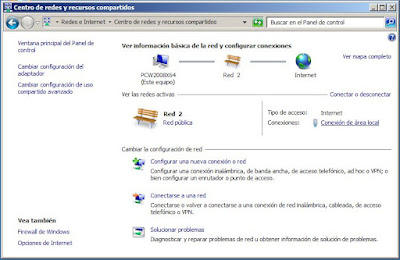
En "Redes e Internet" pulsaremos en "Ver el estado y las tareas de red":

Requisitos para instalar un servidor DNS (Domain Name System) en Microsoft Windows Server 2008 Standard

Pulsaremos en "Conexión de área local":
Requisitos para instalar un servidor DNS (Domain Name System) en Microsoft Windows Server 2008 Standard

Pulsaremos en "Propiedades":

Requisitos para instalar un servidor DNS (Domain Name System) en Microsoft Windows Server 2008 Standard

Seleccionaremos "Protocolo de Internet versión 4 (TCP/IPv4)" (o "Protocolo de Internet versión 6 (TCP/IPv6)") y pulsaremos "Propiedades":

Requisitos para instalar un servidor DNS (Domain Name System) en Microsoft Windows Server 2008 Standard

Como hemos comentado, no debemos tener marcada la opción "Obtener una dirección IP automáticamente", deberemos tener marcada la opción "Usar la siguiente dirección IP" con una Dirección IP, una Máscara de subred, una Puerta de enlace predeterminada y unos servidores de DNS externos:

Requisitos para instalar un servidor DNS (Domain Name System) en Microsoft Windows Server 2008 Standard

Para modificar el hostname (nombre de red) del equipo que será servidor de DNS con Windows Server 2008 accederemos al panel de control, pulsaremos en la opción "Sistema y seguridad":

Requisitos para instalar un servidor DNS (Domain Name System) en Microsoft Windows Server 2008 Standard

Pulsaremos en "Sistema":

Requisitos para instalar un servidor DNS (Domain Name System) en Microsoft Windows Server 2008 Standard

Desde la ventana de "Sistema" (ver información básica acerca del equipo) podremos consultar el hostname (nombre de red) pulsando en "Cambiar configuración" en la opción "Configuración de nombre, dominio y grupo de trabajo del equipo":

Requisitos para instalar un servidor DNS (Domain Name System) en Microsoft Windows Server 2008 Standard

En la pestaña "Nombre de equipo", en "Nombre completo de equipo" podremos ver el nombre (hostname) actual. Para cambiarlo pulsaremos en el botón "Cambiar":

Requisitos para instalar un servidor DNS (Domain Name System) en Microsoft Windows Server 2008 Standard

En "Nombre de equipo" podremos introducir el nuevo nombre. Este cambio debemos hacerlo antes de instalar cualquier rol pues no es recomendable cambiar el nombre del equipo si nuestro servidor tiene algún rol instalado. Desde esta misma ventana también podremos agregar este servidor W2k8 a un dominio Windows existente.

Conexión a internet en servidor DNS con Windows Server 2008

El servidor de DNS debe tener conexión a Internet, pues será capaz de resolver los nombres de los equipos locales (de la red LAN a la que pertenece) pero no será capaz, si no tiene Internet, de resolver nombres de Internet. Por ello, si a los equipos de nuestra organización le asignamos como servidor DNS este servidor con Windows Server 2008 y el rol de Servidor de DNS sólo podrán resolver nombres de Internet del tipo www.ajpdsoft.com si el servidor de DNS tiene conexión a Internet.

Contraseña segura para la cuenta de Administrador

El usuario "Administrador" y todos los usuarios que sean miembros del grupo de seguridad "Administradores" deben tener una contraseña segura. Es muy recomendable, incluso, desactivar el usuario "Administrador" y crear un usuario con otro nombre que pertenezca al grupo de seguridad "Administradores" pues el software malware (spyware, adware, ...) y los virus suelen probar siempre sus ataques con el usuario "Administrador". También es recomendable establecer una política de caducidad de contraseñas de forma que se obligue a los usuarios a cambiar la contraseña cada cierto tiempo y que, además, la nueva contraseña no sea una ya introducida y sea segura (números, letras, mayúsculas, minúsculas).

Desde el Administrador del servidor (botón "Inicio" - "Herramientas administrativas" - "Administrador del servidor"), en "Configuración" - "Usuarios y grupos locales" - "Usuarios" podremos cambiar la contraseña del usuario "Administrador" y de los usuarios que sean miembros del grupo de seguridad "Administradores":

Requisitos para instalar un servidor DNS (Domain Name System) en Microsoft Windows Server 2008 Standard

En las directivas de seguridad (botón "Inicio" - "Herramientas administrativas" - "Directiva de segurdad local") podremos establecer los siguientes valores de configuración:

  • Almacenar contraseñas con cifrado reversible.
  • Exigir historial de contraseñas.
  • La contraseña debe cumplir los requisitos de complejidad.
  • Longitud mínima de la contraseña.
  • Vigencia máxima de la contraseña.
  • Vigencia mínima de la contraseña.

Requisitos para instalar un servidor DNS (Domain Name System) en Microsoft Windows Server 2008 Standard

Actualizaciones de seguridad más recientes de Windows Update

Las actualizaciones de seguridad, desde hace unos años, se han convertido en una tarea imprescindible para mantener el sistema operativo siempre lo más seguro posible. Nuestro sistema operativo Windows Server 2008 debe estar siempre actualizado con las últimas versiones de los "parches" de seguridad.

Desde el Panel de control, en la opción "Sistema y seguridad" pulsando en "Windows Update" podremos actualizar el sistema operativo, consultando las actualizaciones instaladas y las pendientes de instalar. Desde aquí también podremos configurar la frecuencia de actualización y demás opciones:

Requisitos para instalar un servidor DNS (Domain Name System) en Microsoft Windows Server 2008 Standard

Rol de Servcios de dominio de Active Directory

Es recomendable que el rol de Servicios de dominio de Active Directory esté instalado antes o en el momento de instalar el rol de Servidor DNS. O bien, es recomendable que el equipo pertenezca a un dominio Windows ya establecido.

Si no agregamos el servidor a un dominio, podremos instalar el rol de Servidor de DNS, aunque nos mostrará una advertencia como la siguiente:

El equipo servidor DNS no tiene actualmente ningún nombre de dominio DNS. Su nombre DNS es un nombre de host de una única etiqueta sin dominio (por ejemplo, "host" en vez de "host.microsoft.com").

Es posible que haya olvidado configurar un dominio DNS principal para el equipo servidor.

Como el servidor DNS sólo tiene un nombre con una etiqueta, todas las zonas creadas tendrán registros predeterminados (SOA y NS) que se crean con esta única etiqueta como nombre de host del servidor. Esto puede ocasionar referencias incorrectas y erróneas cuando los clientes y otros servidores DNS usan estos registros para buscar este servidor por su nombre.

Para corregir este problema:
1) Haga clic en Inicio y luego en Panel de control.
2) Abra Sistema y mantenimiento, y luego abra Sistema.
3) Haga clic en Cambiar configuración y luego en Cambiar. 4) Haga clic en Dominio o Grupo de trabajo, y escriba el nombre del dominio o grupo de trabajo al que desea que se una el equipo; será el nombre usado como su nombre de dominio DNS.
5) Cuando se le pida, reinicie el equipo.

Después de reiniciar el equipo, el servidor DNS intentará corregir los registros predeterminados, sustituyendo el antiguo nombre de etiqueta única con el nuevo nombre DNS de este servidor. No obstante, debe revisar los registros SOA y NS de la zona para asegurarse de que usan ahora el nombre de dominio correcto de este servidor.

Novedades y mejoras en DNS con Windows Server 2008

Windows Server 2008 introduce diversas mejoras en el servicio de DNS para mejorar su rendimiento. El rol de Servidor DNS en Windows Server 2008 cumple con las especificaciones (RFCs) que definen y normalizan el protocolo DNS, y por eso puede funcionar correctamente con la mayoría de las implementaciones existentes de servidor DNS, como las que utilizan el software BIND (Berkeley Internet Name Domain).

El rol de Servidor DNS de Windows Server 2008 contiene varias novedades que mejoran el rendimiento del servicio DNS y le introducen nuevas capacidades:

  • Carga de zonas en background: los servidores DNS que alojan zonas de DNS muy grandes y que se guardan dentro de Servicios de Dominio del Directorio Activo (ADDS), pueden responder a las peticiones de los clientes de forma más rápida porque la información de la zona se efectúa en un proceso de carga en segundo plano.
  • Soporte para IPv6 (IP versión 6): el servicio de servidor DNS ahora dispone de soporte completo para las direcciones IP más largas de la especificación IPv6.
  • Soporte para Controladores de Dominio de Solo-Lectura (RODC): el rol de Servidor DNS dispone de zonas primarias en modo de solo-lectura en servidores RODC.
  • Nombres globales únicos: la zona GlobalNames permite la resolución de nombres con identificación exclusiva en grandes redes corporativas donde no se utiliza el servicio WINS (Windows Internet Name Service). La zona GlobalNames es muy útil cuando no resulta viable o práctico el uso de sufijos de nombre DNS para la resolución de nombres de máquina exclusivos en la red.

Instalar rol Servidor DNS en Microsoft Windows Server 2008 Standard x64

Para instalar el rol de Servidor DNS en un equipo con Microsoft Windows Server 2008 accederemos al botón "Inicio" - "Herramientas administrativas" - "Administrador del servidor":

Instalar rol Servidor DNS en Microsoft Windows Server 2008 Standard x64

Seleccionaremos "Roles" en la parte izquierda, en la parte derecha pulsaremos en "Agregar roles":

Instalar rol Servidor DNS en Microsoft Windows Server 2008 Standard x64

El asistente para agregar roles nos indicará que antes de continuar debemos realizar algunas tareas (explicadas aquí). Pulsaremos "Siguiente" para continuar:

Instalar rol Servidor DNS en Microsoft Windows Server 2008 Standard x64

Marcaremos "Servidor DNS" en el listado de roles a instalar y pulsaremos "Siguiente":

Instalar rol Servidor DNS en Microsoft Windows Server 2008 Standard x64

Con el texto: Servidor DNS (Sistema de nombre de dominio) proporciona resolución de nombres en redes TCP/IP. El servidor DNS se administra con mayor facilidad cuando se instala en el mismo servidor que los Servicios de dominio de Active Directory. Si selecciona el rol Servicios de dominio de Active Directory, puede instalar y configurar el servidor SND y los Servicios de dominio de Active Directory para que funcionen conjuntamente.

El asistente para agregar un nuevo rol (Servidor DNS) mostrará información y advertencias antes de continuar con el proceso final de instalación. Pulsaremos "Siguiente" para continuar:

Instalar rol Servidor DNS en Microsoft Windows Server 2008 Standard x64

Con el texto: Introducción al servidor DNS, el sistema de nombres de dominio (DNS) proporciona un método estándar para asociar nombres a direcciones de Internet numéricas. De esta forma, los usuarios pueden hacer referencia a los equipos de la red usando nombres fáciles de recordar en lugar de largas series de números. Además, DNS proporciona un espacio de nombres jerárquico, lo que garantiza que cada nombre de host será único en una red de área local o extensa. Los servicios DNS de Windows pueden integrarse con los servicos de Protocolo de configuración dinámica de host (DHCP) en Windows, de forma que ya no es necesario agregar registros DNS cuando se agregan equipos a la red. Cosas que hay que tener en cuenta: La integración del servidor DNS con los Servicios de dominio de Active Directory replica automáticamente los datos DNS y otros datos del servicio de directorio. Esto facilita la administración de DNS. Por otro lado, los Servicios de dominio de Active Directory requieren la instalación de un servidor DNS en la red. Si está instalando un controlador de dominio, también puede instalar el rol de servidor DNS seleccionando el rol Servicios de dominio de Active Directory con el Asistente para la instalación de Servicios de dominio de Active Directory.

El asistente para instalar el rol de Servidor DNS nos indicará que es posible que se requiera el reinico del equipo. Pulsaremos "Instalar":

Instalar rol Servidor DNS en Microsoft Windows Server 2008 Standard x64

Se inicará la instalación del rol de Servidor de DNS. Hay que tener en cuenta que si el asistente considera que tiene que reiniciar el equipo lo hará sin avisar:

Instalar rol Servidor DNS en Microsoft Windows Server 2008 Standard x64

Tras la instalación del rol de Servidor de DNS, el asistente nos mostrará el resultado final:

Instalar rol Servidor DNS en Microsoft Windows Server 2008 Standard x64

A partir de este momento podremos configurar nuestro servidor de DNS desde "Herramientas administrativas" - "Administrador del servidor" - "Roles", seleccionando el rol "Servidor DNS". Podremos añadir nuevas zonas de búsqueda (dirctas o inversas), ver las posibles advertencias, detener e iniciar el servicio, etc.:

Instalar rol Servidor DNS en Microsoft Windows Server 2008 Standard x64

Agregar una nueva zona de búsqueda directa en el servidor de DNS Windows Server 2008

Desde el botón "Inicio" - "Herramientas administrativas" - "Administrador del servidor" - "Roles", seleccionaremos "Servidor DNS" - "DNS" - "Nombre del servidor". A continuación seleccionaremos "Zonas de búsqueda directa" y pulsaremos con el botón derecho, en el menú emergente pulsaremos en "Zona nueva":

Agregar una nueva zona de búsqueda directa en el servidor de DNS Windows Server 2008

Se iniciará el asistente para nueva zona, pulsaremos "Siguiente":

Agregar una nueva zona de búsqueda directa en el servidor de DNS Windows Server 2008

Con el texto: Asistente para nueva zona, este asistente le ayuda a crear una zona nueva para su servidor DNS. Una zona traduce nombres DNS en datos relacionados, tales como direcciones IP o servicios de red.

Seleccionaremos el tipo de zona, en nuestro caso "Zona principal" y pulsaremos "Siguiente". Las posibilidades:

  • Zona principal: crea una copia de una zona que puede actualizarse directamente en este servidor.
  • Zona secundaria: crea una copia de una zona que ya existe en otro servidor. Esta opción ayuda a equilibrar el proceso de carga de los servidores principales y proporciona tolerancia a errores.
  • Zona de rutas internas: crea una copia de zona que contiene sólo servidor de nombres (NS), inicio de autoridad (SOA) y quizá registros de adherencia de host (A). Un servidor que contiene una zona de rutas internas no tiene privilegios sobre dicha zona.

Agregar una nueva zona de búsqueda directa en el servidor de DNS Windows Server 2008

Introduciremos el nombre para la zona. Si el servidor pertenece a un dominio Windows se suele usar como nombre de zona el nombre del dominio, por ejemplo "oficina.ajpdsoft.com":

Agregar una nueva zona de búsqueda directa en el servidor de DNS Windows Server 2008

A continuación podremos crear un nuevo archivo de zona o bien usar uno existente. En nuestro caso crearemos un nuevo archivo de zona, para ello marcaremos la opción "Crear un archivo nuevo con este nombre de archivo":

Agregar una nueva zona de búsqueda directa en el servidor de DNS Windows Server 2008

A continuación seleccionaremos el tipo de actualización dinámica. Las actualizaciones dinámicas permiten que los equipos cliente DNS se registren y actualicen dinámicamente sus registros de recursos con un servidor DNS cuando se produzcan cambios. Las posiblidades:

  • Permitir sólo actualizaciones dinámicas seguras (recomendado para Active Directory): esta opción sólo está disponible para zonas que están integradas en Active Directory.
  • Permitir todas las actualizaciones dinámicas (seguras y no seguras): se aceptan actualizaciones dinámicas de registros de recurso de todos los clientes. Esta opción presenta un serio peligro para la seguridad porque permite aceptar actualizaciones desde orígenes que no son de confianza.
  • No admitir actualizaciones dinámicas: esta zona no acepta actualizaciones dinámicas de registros de recurso. Tiene que actualizar sus registros manualmente.

Agregar una nueva zona de búsqueda directa en el servidor de DNS Windows Server 2008

Por último, el asistente nos mostrará las opciones seleccionadas, pulsaremos "Finalizar" para crear la zona:

Agregar una nueva zona de búsqueda directa en el servidor de DNS Windows Server 2008

Una vez creada la zona directa, podremos configurarla seleccionándola y pulsando en "Propiedades":

Agregar una nueva zona de búsqueda directa en el servidor de DNS Windows Server 2008

Agregar una nueva zona de búsqueda inversa en el servidor de DNS Windows Server 2008

Desde el botón "Inicio" - "Herramientas administrativas" - "Administrador del servidor" - "Roles", seleccionaremos "Servidor DNS" - "DNS" - "Nombre del servidor". A continuación seleccionaremos "Zonas de búsqueda inversa" y pulsaremos con el botón derecho, en el menú emergente pulsaremos en "Zona nueva":

Agregar una nueva zona de búsqueda inversa en el servidor de DNS Windows Server 2008

Se iniciará el asistente, pulsaremos "Siguiente":

Agregar una nueva zona de búsqueda inversa en el servidor de DNS Windows Server 2008

Seleccionaremos el tipo de zona, en nuestro caso "Zona principal" y pulsaremos "Siguiente". Las posibilidades:

  • Zona principal: crea una copia de una zona que puede actualizarse directamente en este servidor.
  • Zona secundaria: crea una copia de una zona que ya existe en otro servidor. Esta opción ayuda a equilibrar el proceso de carga de los servidores principales y proporciona tolerancia a errores.
  • Zona de rutas internas: crea una copia de zona que contiene sólo servidor de nombres (NS), inicio de autoridad (SOA) y quizá registros de adherencia de host (A). Un servidor que contiene una zona de rutas internas no tiene privilegios sobre dicha zona.

Agregar una nueva zona de búsqueda inversa en el servidor de DNS Windows Server 2008

Seleccionaremos la versión del protocolo TCP/IP, en nuestro caso IPv4:

Agregar una nueva zona de búsqueda inversa en el servidor de DNS Windows Server 2008

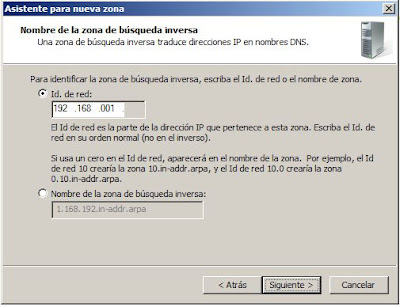
En este punto deberemos indicar o bien el Id de red (el Id de red es la parte de la dirección Ip que pertenece a esta zona) o bien el nombre de la zona de búsqueda inversa:
Agregar una nueva zona de búsqueda inversa en el servidor de DNS Windows Server 2008

A continuación podremos crear un nuevo archivo de zona o bien usar uno existente. En nuestro caso crearemos un nuevo archivo de zona, para ello marcaremos la opción "Crear un archivo nuevo con este nombre de archivo":

Agregar una nueva zona de búsqueda inversa en el servidor de DNS Windows Server 2008

A continuación seleccionaremos el tipo de actualización dinámica. Las actualizaciones dinámicas permiten que los equipos cliente DNS se registren y actualicen dinámicamente sus registros de recursos con un servidor DNS cuando se produzcan cambios. Las posiblidades:

  • Permitir sólo actualizaciones dinámicas seguras (recomendado para Active Directory): esta opción sólo está disponible para zonas que están integradas en Active Directory.
  • Permitir todas las actualizaciones dinámicas (seguras y no seguras): se aceptan actualizaciones dinámicas de registros de recurso de todos los clientes. Esta opción presenta un serio peligro para la seguridad porque permite aceptar actualizaciones desde orígenes que no son de confianza.
  • No admitir actualizaciones dinámicas: esta zona no acepta actualizaciones dinámicas de registros de recurso. Tiene que actualizar sus registros manualmente.

Agregar una nueva zona de búsqueda inversa en el servidor de DNS Windows Server 2008

Por último, el asistente nos mostrará las opciones seleccionadas, pulsaremos "Finalizar" para crear la zona:

Agregar una nueva zona de búsqueda inversa en el servidor de DNS Windows Server 2008

Configuración de red en el servidor DNS y en los clientes DNS tras instalar rol Servidor DNS

Una vez instalado el rol de Servidor DNS y establecidas las zonas directas e inversas, cuando el servidor DNS esté funcionando correctamente, deberemos configurar los equipos de nuestra red para que usen, como servidor DNS preferido, la IP de nuestro Servidor DNS:

Configuración de red en el servidor DNS y en los clientes DNS tras instalar rol Servidor DNS

Si disponemos de un servidor DHCP podremos indicarle que establezca de forma automática el servidor DNS preferido, de esta forma el cambio se realizará de forma automática. Cuando un equipo arranque conectará con el servidor DHCP y será éste quién le envíe los datos de red de forma autómtica, en ellos el servidor DNS preferido.

También es recomendable que el propio servidor de DNS tenga como DNS preferido su propia IP. De esta forma, siempre intentará resolver los nombres de red a sí mismo, si no encuentra alguno usará el servidor DNS alternativo (que será un servidor de Internet):

Configuración de red en el servidor DNS y en los clientes DNS tras instalar rol Servidor DNS

Artículos relacionados

Créditos

Artículo realizado íntegramente por Alonsojpd miembro fundador del proyecto AjpdSoft.

7/03/2011

Instalar Microsoft Windows Server 2008 Standard Edition versión de 64 bits en un equipo nuevo. Explicamos cómo crear la partición donde instalaremos Windows Server 2008, cómo administrarlo, cómo añadir nuevas características (E/S de múltiples rutas) y cómo añadir nuevos roles (servicios de Escritorio remoto). Mostramos algunas opciones de configuración y administración de Windows Server 2008 Standard x64.


Requisitos para instalar Microsoft Windows Server 2008 Standard R2 x64

Arquitectura del procesador CPU, 64 bits

Para instalar el sistema operativo Microsoft Windows Server 2008 Standard x64 necesitaremos un procesador con arquitectura de 64 bits, actualmente casi todos los procesadores son de 64 bits. En nuestro caso usaremos un equipo con un procesador Intel Core i7 de 64 bits. Obviamente, si nuestro equipo servidor con Windows Server 2008 va a ser usado en un entorno empresarial con requisitos altos de disponibilidad y rendimiento, con muchos usuarios conectados a la vez a bases de datos, servicios de escritorio remoto, servicios web, etc. es posible que necesitemos procesadores de alta gama como los Xeon de Intel. Pero siempre de 64 bits.

Memoria RAM

Puesto que usaremos todo en 64 bits, tanto el procesador, como el sistema operativo, no tendremos el límite de 3GB de memoria de los sistemas de 32 bits, por lo que podremos establecer para cualquier proceso o recurso el uso de RAM que necesitemos, lo que hará que mejore considerablemente el rendimiento. En nuestro caso usaremos un servidor con 10GB de memoria RAM.

El sistema operativo usará unos 1,5GB, el resto quedará disponible para aplicaciones y servicios, por ello, como mínimo, debemos disponer de unas 3GB de memoria RAM en el equipo.

Espacio en disco (HD)

Hay que tener en cuenta que en sistemas de x64 (64 bits) Microsoft recomienda disponer de unas 35GB libres en el disco duro para el archivo de paginación. Este dato es importante para hacer la previsión correspondiente de espacio en disco. Necesitaremos, aproximadamente:

  • 5GB para el sistema operativo Windows Server 2008.
  • 30GB para el archivo de paginación (puede variar en función de la RAM del equipo).
  • 10GB para las aplicaciones del equipo.
  • XXGB el espacio necesario para el resto de aplicaicones que queramos instalar.

En total necesitaremos unas 45GB de espacio en disco como mínimo.

Sistema operativo Microsoft Windows Server 2008 x64

Por supuesto, si el procesador es de 64 bits y el sistema operativo es de 32 bits no podremos usar todas las características de 64 bits, por ello si disponemos de un procesador de 64 bits debemos instalar un sistema operativo de 64 bits para que use todas las características de esta arquitectura. Sobre todo, una de las más importantes, el uso de toda la memoria RAM del equipo, sin la limitación de 3GB de los sistemas de 32 bits.

En nuestro caso usaremos el sistema operativo Microsoft Windows Server 2008 Standard de 64 bits.

CD o ficheros de instalación de Microsoft Windows Server 2008 Standard x64

Obviamente el primer requisito indispensable para instalar el sistema operativo Microsoft Windows Server 2008 Standard Edition x64 es disponer del software de instalación, para ello accederemos a la web oficial de Microsoft (salvo que dispongamos de los CDs de instalación originales con licencia) y descargaremos la versión de prueba que podemos usar durante 60 días. En concreto accederemos a la siguiente URL con un navegador web:

http://www.microsoft.com/windowsserver2008/es/xl/trial-software.aspx

(la URL puede variar)

CD o ficheros de instalación de Microsoft Windows Server 2008 Standard x64

Generaremos un DVD con el fichero descargado 7601.17514.101119-1850_x64fre_server_eval_es-es-GRMSXEVAL_ES_DVD.iso de unos 3GB, para ello podremos usar cualquier software gratuito, como indicamos en el siguiente artículo:

Crear CD con imagen ISO

Instalar Microsoft Windows Server 2008 Standard R2 x64 en un equipo nuevo

Una vez que hayamos generado el DVD con Microsoft Windows Server 2008 Standard Edition R2 x64 lo introduciremos en el lector del PC, lo arrancaremos e iniciaremos el equipo desde el DVD (en este artículo explicamos cómo configurar la secuencia de arranque para que el PC lea el DVD antes del disco duro).

Arrancaremos desde el DVD de Windows y se iniciará el asistente de instalación, en la primera ventana nos solicitará el idioma, el formato de hora y moneda y el idioma del teclado:

Instalar Microsoft Windows Server 2008 Standard R2 x64 en un equipo nuevo

Pulsaremos en "Instalar ahora":

Instalar Microsoft Windows Server 2008 Standard R2 x64 en un equipo nuevo

En la descarga del DVD desde la web de Microsoft, podremos elegir entre las distintas versiones de Windows Server (Standard, Enterprise, Datacenter, Web Server). En nuestro caso seleccionaremos "Windows Server 2008 R2 Standard (instalación completa) x64":

Instalar Microsoft Windows Server 2008 Standard R2 x64 en un equipo nuevo

Leeremos los términos de licencia, si estamos de acuerdo marcaremos "Acepto los términos de licencia" y pulsaremos "Siguiente":

Instalar Microsoft Windows Server 2008 Standard R2 x64 en un equipo nuevo

Pulsaremos en "Personalizada (avanzada)":

Instalar Microsoft Windows Server 2008 Standard R2 x64 en un equipo nuevo

El asistente nos mostrará las unidades y particiones del equipo, seleccionaremos la unidad y partición donde queramos instalar Windows Server 2008. En este punto podemos crear nosotros mismos la partición, para ello pulsaremos en "Opciones de unidad":

Instalar Microsoft Windows Server 2008 Standard R2 x64 en un equipo nuevo

Para crear una nueva partición en el espacio seleccionado (teniendo en cuenta que si contiene datos serán eliminados) pulsaremos en "Nuevo":

Instalar Microsoft Windows Server 2008 Standard R2 x64 en un equipo nuevo

Seleccionaremos el tamaño de la nueva partición, en nuestro caso el disco duro es de 100GB y queremos crear una partición para el sistema operativo Microsoft Windows Server 2008 de 70GB por lo que en "Tamaño" introduciremos 70000. Pulsaremos "Aplicar":

Instalar Microsoft Windows Server 2008 Standard R2 x64 en un equipo nuevo

El asistente para crear particiones nos mostrará un mensaje como el siguiente, pulsaremos "Aceptar":

Instalar Microsoft Windows Server 2008 Standard R2 x64 en un equipo nuevo

Con el texto: "Para asegurarse de que todas las características de Windws funcionen correctamente, es posible que Windows cree particiones adicionales para los archivos del sistema".

El asistente creará una partición para el sistema de 100MB y creará nuestra partición de 70GB. El espacio libre restante no lo configuraremos, cuando instalemos Windows Server crearemos esta partición desde el sistema operativo. Como último paso para el particionamiento seleccionaremos la partición donde instalaremos Windows Server 2008 y pulsaremos "Siguiente":

Instalar Microsoft Windows Server 2008 Standard R2 x64 en un equipo nuevo

El asistente formateará la partición e iniciará la instalación del sistema operativo:

Instalar Microsoft Windows Server 2008 Standard R2 x64 en un equipo nuevo

Tras la instalación de Windows Server el equipo se reiniciará y nos indicará que debemos cambiar la contraseña del usuario administrador. Pulsaremos "Aceptar":

Instalar Microsoft Windows Server 2008 Standard R2 x64 en un equipo nuevo

Introduciremos la contraseña del usuario "administrador", debe ser una contraseña segura (con mayúsculas, minúsculas, letras y números):

Instalar Microsoft Windows Server 2008 Standard R2 x64 en un equipo nuevo

Si la contraseña cumple los requisitos de complejidad nos mostrará el mensaje "Se cambió la contraseña". Pulsaremos "Aceptar":

Instalar Microsoft Windows Server 2008 Standard R2 x64 en un equipo nuevo

En el primer inicio de sesión, el sistema operativo Microsoft Windows Server 2008 nos mostrará el asistente para realizar tareas de configuración básicas de Windows: activar Windows, establecer zona horaria, configurar funciones de red, nombre de equipo y dominio, actualizaciones automáticas, etc.:

Instalar Microsoft Windows Server 2008 Standard R2 x64 en un equipo nuevo

Cerrando la ventana anterior, el sistema operativo también nos mostrará la ventana de Administrador del servidor, desde donde podremos agregar nuevos roles, características, configurar el almacenamiento (particiones, discos duros), etc.:

Instalar Microsoft Windows Server 2008 Standard R2 x64 en un equipo nuevo

Crear y formatear partición en Windows Server 2008

Desde el administrador de almacenamiento vamos a crear y formatear una partición para ser usada como unidad de datos, donde almacenaremos los datos de los usuarios del servidor. Para ello pulsaremos en el botón "Inicio", pulsaremos con el botón derecho del ratón sobre "Equipo" y seleccionaremos "Administrar" (también se puede acceder a la ventana de Administrador del servidor desde "Inicio" - "Todos los programas" - "Herramientas administrativas" - "Administrador del servidor":

Crear y formatear partición en Windows Server 2008

Desde la ventana de Administrador del servidor, pulsaremos en "Almacenamiento" y en "Administrador de discos". Nos mostrará en la parte derecha los discos duros, las particiones de cada disco y su estado y tipo (activas y listas para ser usadas por el sistema operativo o no asignadas). En nuestro caso, puesto que en el proceso de instalación hemos creado en nuestro disco duro (Disco 0) una partición de 70GB, el resto de espacio del disco duro ha quedado libre y sin asignar. Ahora lo seleccionaremos (31,64GB No asignado) y pulsaremos con el botón derecho del ratón sobre este espacio no asignado para crear una partición, en el menú emergente seleccionaremos "Nuevo volumen simple":

Crear y formatear partición en Windows Server 2008

Se iniciará el asistente para nuevo volumen simple, pulsaremos "Siguiente":

Crear y formatear partición en Windows Server 2008

Introduciremos el tamaño que queramos asignar al nuevo volumen, en nuestro caso usaremos todo el espacio por lo que dejaremos el valor por defecto (toda la partición). Pulsaremos "Siguiente" para continuar:

Crear y formatear partición en Windows Server 2008

Seleccionaremos "Asignar la letra de unidad siguiente", en el desplegable seleccionaremos la letra de unidad que se asignará al nuevo volumen:

Crear y formatear partición en Windows Server 2008

Seleccionaremos "Formatear este volumen con la configuración siguiente":

  • Sistema de archivos: seleccionaremos "NTFS".
  • Tamaño de la unidad de asignación: seleccionaremos "Predeterminado".
  • Etiqueta del volumen: introduciremos cualquier texto que nos permita identificar la unidad, por ejemplo "Datos".
  • Marcaremos la opción "Dar formato rápido".
  • Si queremos habilitar la compresión en esta unidad (dispondremos de más espacio pero será más lenta) marcaremos la opción "Habilitar compresión de archivos y carpetas".

Pulsaremos "Siguiente" para continuar:

Crear y formatear partición en Windows Server 2008

Antes de crear la nueva unidad o volumen, el asistente nos mostrará una ventana con el resumen de las opciones seleccionadas, si son correctas pulsaremos "Finalizar" para crear el volumen definitivamente:

Crear y formatear partición en Windows Server 2008

De esta forma la nueva unidad ya estará disponible para nuestro uso, como una unidad más del equipo.

Algunas tareas de administración tras instalar Windows Server 2008

A continuación explicamos algunas tareas necesarias tras montar un servidor con Microsoft Windows Server 2008. Siempre suponemos que el equipo va a ser usado como servidor de nuestra empresa (servidor web, servidor de mail, servidor de ficheros, servidor de impresión, servidor de terminal server, servidor de aplicaciones, servidor de bases de datos, DHCP, DNS, etc.):

1. El equipo debe estar actualizado con los últimos parches de Microsoft (actualizaciones de seguridad más recientes de Windows Update):

Algunas tareas de administración tras instalar Windows Server 2008

2. El equipo servidor con Windows Server 2008 debe tener IP estática y no dinámica (por DHCP).

Algunas tareas de administración tras instalar Windows Server 2008

3. Los usuarios que pertenezcan al grupo de seguridad "Administradores" deben tener una política de contraseñas segura (contraseñas con complejidad alta, caducidad de contraseñas, etc.). Incluso es recomendable desactivar el usuario Administrador y usar otro con los mismos permisos:

Algunas tareas de administración tras instalar Windows Server 2008

Crear un grupo de seguridad y agregar usuarios en Windows Server 2008

Los grupos de seguridad nos servirán para establecer los permisos de los usuarios de cada departamento de nuestra organización. Por ejemplo, si nuestra empresa tiene tres departamentos: Facturación, Contabilidad y Recursos Humanos y queremos que los usuarios de Facturación no tengan acceso a las carpetas de los usuarios de Contabilidad y viceversa, crearemos tantos grupos de seguridad como departamentos y agregaremos los usuarios de cada departamento a cada grupo de seguridad.

Para crear un grupo de seguridad accederemos a "Inicio" - "Herramientas administrativas" - "Administración de equipos", seleccionaremos "Usuarios y grupos locales" - "Grupos". En la parte derecha pulsaremos con el botón derecho del ratón y seleccionaremos "Grupo nuevo":

Crear un grupo de seguridad y agregar usuarios en Windows Server 2008

Introduciremos los datos del nuevo grupo de seguridad:

Crear un grupo de seguridad y agregar usuarios en Windows Server 2008

Haciendo doble clic sobre el grupo creado podremos agregarle todos los usuarios que queramos, pulsando en el botón "Agregar" e introduciendo el nombre del usuario:

Crear un grupo de seguridad y agregar usuarios en Windows Server 2008

Agregar un nuevo rol en Windows Server 2008: Servicios de Escritorio remoto

Microsoft Windows Server 2008 incorpora una nueva opción llamada "Roles", desde esta opción podremos agregar los siguientes roles:

  • Active Directory Lightweight Directory Services.
  • Active Directory Rights Management Services.
  • Hyper-V.
  • Servicios de acceso y directivas de redes.
  • Servicios de archivo.
  • Servicios de certificados de Active Directory.
  • Servicios de dominio de Active Directory.
  • Servicios de Escritorio remoto.
  • Servicios de federación de Active Directory.
  • Servicios de implementación de Windows.
  • Servicios de impresión y documentos.
  • Servidor de aplicaciones.
  • Servidor de fax.
  • Servidor DHCP.
  • Servidor DNS.
  • Servidor web (IIS).
  • Windows Server Update Services.

En este ejemplo agregaremos el rol de Servicios de Escritorio remoto, para ello accederemos al Administrador del servidor (como hemos indicado anteriormente). Pulsaremos en "Roles", en la parte derecha pulsaremos en "Agregar roles":

Agregar un nuevo rol en Windows Server 2008: Servicios de Escritorio remoto

Se iniciará el asistente para agregar roles, en la primera ventana nos mostrará algunas advertencias como que la cuenta del administrador debe tener una contraseña segura, la dirección IP del equipo debe ser estática, el equipo debe estar actualizado. Pulsaremos "Siguiente":

Agregar un nuevo rol en Windows Server 2008: Servicios de Escritorio remoto

Con el texto: El asistente le ayuda a instalar roles en este servidor. Puede determinar qué roles hay que instalar según las tareas que desee que realice este servidor, como compartir documentos y hospedar un sitio web. Antes de continuar, compruebe que: la cuenta de Administrador tiene una contraseña segura, la configuración de red, como las direcciones IP estáticas, está establecida, las actualizaciones de seguridad más recientes de Windows Update están instaladas. Si tiene que completar cualquiera de los pasos anteriores, cancele el asistente, complete los pasos y después ejecute el asistente de nuevo.

Marcaremos el rol a agregar, en nuestro caso "Servicios de Escritorio remoto":

Agregar un nuevo rol en Windows Server 2008: Servicios de Escritorio remoto

El asistente nos mostrará las cosas a tener en cuenta, pulsaremos "Siguiente":

Agregar un nuevo rol en Windows Server 2008: Servicios de Escritorio remoto

Con el texto: Introducción a Servicios de Escritorio remoto, Servicios de Escritorio remoto, anteriormente Terminal Services, proporciona tecnologías que permiten a los usuarios tener acceso a programas para Windows instalados en un servidor host de sesión de Escritorio remoto, al escritorio de Windows completo de un servidor host de sesión de Escritorio remoto o a una máquina virtual. Con Servicios de Escritorio remoto, los usuarios pueden tener acceso a un servidor host de sesión de Escritorio remoto o a una máquina virtual desde la red corporativa o desde Internet. Cosas que hay que tener en cuenta: para permitir conexiones remotas solo con fines administrativos, no tiene que instalar Host de sesión de Escritorio remoto. En su lugar, debe asegurarse de que la configuración Escritorio remoto esté habilitada.

A continuación podremos elegir los servicios de rol que queremos instalar para Servicios de Escritorio remoto. Los disponibles son:

  • Host de sesión de Escritorio remoto.
  • Host de virtualización de Escritorio remoto.
  • Administración de licencias de Escritorio remoto.
  • Agente de conexión a Escritorio remoto.
  • Acceso web a Escritorio remoto.

En nuestro caso sólo marcaremos "Host de sesión de Escritorio remoto", el resto de opciones requieren de otros roles instalados. Por ejemplo, si queremos poder acceder al escritorio remoto vía web (usando un navegador) necesitaremos tener instalado el rol de servidor web (IIS). Pulsaremos "Siguiente":

Agregar un nuevo rol en Windows Server 2008: Servicios de Escritorio remoto

El asistente para agregar un nuevo rol nos indicará que se recomienda instalar este rol antes de instalar cualquier aplicación que deba estar disponible para los usuarios. Es decir, si queremos usar el servidor Windows Server 2008 con servidor de Terminal Server (Host de sesión de Escritorio remoto) para que los usuarios accedan a una aplicación de facturación y contabilidad, esta aplicación debe instalarse después de haber agregado el rol de Servicios de Escritorio remoto y no antes. Es recomentable, si la aplicación está instalada, desinstalarla antes de continuar agregando este rol e instalarla tras haber agregado el rol. Pulsaremos "Siguiente" para continuar:

Agregar un nuevo rol en Windows Server 2008: Servicios de Escritorio remoto

Con el texto: "Se recomienda instalar Host de sesión de Escritorio remoto antes de instalar cualquier aplicación que deba estar disponible para los usuarios. Si instala Host de sesión de Escritorio remoto en un equipo que ya tiene aplicaciones instaladas, es posible que algunas de las aplicaciones existentes no funcionen correctamente en un entorno con varios usuarios. Si desinstala y después vuelve a instalar las aplicaciones afectadas, se podrían solucionar estos problemas. Algunas aplicaciones requieren pequeñas modificaciones de la instalación para ejecutarse correctamente en un servidor host de sesión de Escritorio remoto.

A continuación podremos elegir el tipo de autenticación, las opciones disponibles son:

  • Requerir autenticación a nivel de red: la autenticación a nivel de red es un nuevo método de autenticación que mejora la seguridad al proporcionar autenticación de usuario en una fase anterior del proceso de conexión cuando un cliente se conecta a un servidor host de sesión de Escritorio remoto. Con Autenticación a nivel de red, la autenticación de usuario se produce antes de que se establezca una Conexión a Escritorio remoto completa con el servidor host de sesión de Escritorio remoto. Solo podrán conectarse a este servidor host de sesión de Escritorio remoto los equipos que ejecuten una versión de Windows y una versión del cliente de Conexión a Escritorio remoto compatible con Autenticación a nivel de red. Si está conectado de forma remota a este servidor, asegúrese de que el equipo admita Autenticación a nivel de red para permitir la reconexión al servidor.
  • No requerir autenticación a nivel de red: los equipos que ejecutan cualquier versión del cliente de Conexión a Escritorio remoto pueden conectarse a este servidor host de sesión de Escritorio remoto. Esta opción es menos segura que la autenticación a nivel de red porque la autenticación de usuario se produce más tarde en el proceso de conexión.

Por lo tanto, si queremos activar la nueva característica tenemos que tener en cuenta que el servidor y los equipos cliente deben pertener al mismo dominio (los equipos deben estar validados en el dominio) además de tener la última versión del cliente de conexión a Escritorio remoto. Si no es así recomendamos marcar la opción "No requerir autenticación a nivel de red". Más adelante se puede cambiar el método de autenticación.

Agregar un nuevo rol en Windows Server 2008: Servicios de Escritorio remoto

A continuación debemos elegir el método de administración de licencias de Escritorio remoto: determina el tipo de licencia de acceso de cliente para Servicios de Escritorio remoto (CAL de RDS) que emitirá un servidor de licencias para los clientes que se conecten a este servidor host de sesión de Escritorio remoto. Las posibilidades son:

  • Configurar más adelante: recordarme en los próximos 120 días que use la herramienta Configuración de host de sesión de Escritorio remoto o la directiva de grupo para configurar el modo de administración de licencias.
  • Por dispositivo: debe haber disponible una CAL por dispositivos de RDS para cada dispositivo que se conecte a este servidor host de sesión de Escritorio remoto.
  • Por usuario: debe haber disponible una CAL por usuario de RDS para cada usuario que se conecte a este servidor host de sesión de Escritorio remoto.

En nuestro caso, puesto que no hemos adquirido licencias CAL por tratarse de una prueba, seleccionaremos "Configurar más adelante". Si el servidor va a ser un servidor de Terminal Server o Servicios de Escritorio remoto en producción para nuestra empresa debemos adquirir las licencias CAL necesarias según el número de usuarios que se conectarán al servidor.

Agregar un nuevo rol en Windows Server 2008: Servicios de Escritorio remoto

A continuación podremos agregar los usuarios o grupos de usuarios a los que les permitiremos el acceso a Escritorio remoto de este servidor (esta tarea de configuración podremos modificarla en cualquier momento tras la instalación). En nuestro caso dejaremos, de momento, sólo el grupo Administradores:

Agregar un nuevo rol en Windows Server 2008: Servicios de Escritorio remoto

A continuación podremos elegir las opciones de "experiencia del cliente" que queramos habilitar (pueden influir en la velocidad de respuesta del escritorio remoto): reproducción de audio y vídeo, redirección de grabación de audio, composición de escritorio (proporciona elementos de Aero a la interfaz de usuario). En nuestro caso no marcaremos ninguna pues nuestro servidor de Escritorio remoto será usado sólo para aplicaciones de Facturación, Contabilidad, Recursos Humanos y Almacén que no requieren de audio, vídeo ni temas visuales:

Agregar un nuevo rol en Windows Server 2008: Servicios de Escritorio remoto

El asistente para agregar un nuevo rol (Host de sesión de Escritorio remoto) nos mostrará un resumen de las opciones seleccionadas. Si son correctas pulsaremos en "Instalar" para agregar este rol de forma definitiva:

Agregar un nuevo rol en Windows Server 2008: Servicios de Escritorio remoto

Tras la instalación, el asistente nos indicará que debemos reiniciar el servidor para finalizar el proceso de instalación. Pulsaremos "Cerrar":

Agregar un nuevo rol en Windows Server 2008: Servicios de Escritorio remoto

El asistente nos mostrará un mensaje indicando si queremos reiniciar el servidor ahora, pulsaremos "Sí":

Agregar un nuevo rol en Windows Server 2008: Servicios de Escritorio remoto

Con el texto: "¿Desea reiniciar ahora? se debe reiniciar este servidor para finalizar el proceso de instalación. No puede agregar ni quitar otros roles, servicios de rol o características hata que se reinicie el servidor.

Tras el reinicio se finalizará la instalación del rol de Host de sesión de Escritorio remoto, nos mostrará el resultado de la instalación, pulsaremos "Cerrar":

Agregar un nuevo rol en Windows Server 2008: Servicios de Escritorio remoto

De esta forma, si todo es correcto, ya podremos conectarnos desde cualquier equipo de la red, mediante Conexión a Escritorio remoto (mstsc) al nuevo servidor de Terminal Server (Servicios de Escritorio remoto). Obviamente, ahora deberemos instalar en el servidor de Escritorio remoto las aplicaciones que utilizarán los usuarios (facturación, contabilidad, gestión, recursos humanos, nóminas, almacén, control de stock, material, etc.).

Para configurar las opciones del nuevo rol agregado (Servicios de Escritorio remoto) accederemos al botón "Inicio" - "Herramientas administrativas" - "Administrador del servidor". Desde esta ventana podremos ver y configurar los roles instalados. Pulsando en "Roles" podremos ver los instalados, seleccionando "Servicios de Escritorio remoto" podremos consultar y modificar las opciones de este rol:

Agregar un nuevo rol en Windows Server 2008: Servicios de Escritorio remoto

Agregar característica en Windows Server 2008: E/S de múltiples rutas

El sistema operativo Microsoft Windows Server 2008 incorpora una nueva nomenclatura a la hora de agregar nuevos servicios, por un lado los roles (explicados anterioremente) y por otro lado las características. En Microsoft Windows Server 2008 se pueden agregar las siguientes características:

  • Administración de directivas de grupo.
  • Administrador de almacenamiento para redes SAN.
  • Administrador de recursos del sistema de Windows.
  • Asistencia remota.
  • BranchCache.
  • Características de .NET Framework 3.5.1.
  • Características de Copias de seguridad de Windows Server.
  • Cifrado de unidad BitLocker.
  • Cliente de impresión en Internet.
  • Cliente Telnet.
  • Cliente FTP.
  • Compresión diferencial remota.
  • Consola de administración de DirectAccess.
  • E/S de múltiples rutas.
  • Equilibrio de carga de red.
  • Experiencia de escritorio.
  • Extensión IIS de WinRM.
  • Herramientas de administración remota del servidor.
  • Herramientas de migración de Windows Server.
  • Kit de administración de Connection Manager.
  • Marco biométrico de Windws.
  • Message Queue Server.
  • Monitor de puerto LPR.
  • Protocolo de resolución de nombres de mismo nivel.
  • Proxy RPC sobre HTTP.
  • Servicio de transferencia inteligente en segundo plano (BITS).
  • Servicio WAS (Windows Process Activation Service).
  • Servicio WLAN.
  • Servicios de Escritura con lápiz y Escritura a mano.
  • Servicios simples de TCP/IP.
  • Servicios SNMP.
  • Servidor de nombres de almacenamiento de Internet.
  • Servidor SMTP.
  • Servidor Telnet.
  • Servidor WINS.
  • Subsistema para aplicaciones UNIX.
  • Visor de XPS.
  • Windows Audio Video Experience (qWAVE).
  • Windows Internal Database.
  • Windows PowerShell Integrated Scripting Environment (ISE).
  • Windows TIFF IFilter.

Para agregar una característica accederemos al Administrador de servidor desde el botón "Inicio" - "Herramientas administrativas" - "Administrador del servidor". Pulsaremos en "Características", en la parte derecha aparecerán las características agregadas, pulsaremos en "Agregar características":

Agregar característica en Windows Server 2008: E/S de múltiples rutas

Seleccionaremos la característica a añadir, en nuestro caso "E/S de múltiples rutas" y pulsaremos "Siguiente" para instalarla:

Agregar característica en Windows Server 2008: E/S de múltiples rutas

E/S de múltiples rutas: Windows Server 2008 incluye varias mejoras para la conectividad de un equipo que ejecuta un sistema operativo de servidor Windows con dispositivos de red de área de almacenamiento (SAN). Las mejoras que permiten una alta disponibilidad para conectar los servidores basados en Windows con redes SAN incluyen la compatibilidad con E/S de múltiples rutas (MPIO) integrada. La arquitectura de Microsoft MPIO admite la conectividad mediante iSCSI, canal de fibra y una red SAN de almacenamiento conectado en serie (SAS) estableciendo varias sesiones o conexiones con la matriz de almacenamiento. Las soluciones con múltiples rutas utilizan componentes de rutas de acceso físicas redundantes (adaptadores, cables y conmutadores) para crear rutas de acceso lógicas entre el servidor y el dispositivo de almacenamiento. Si se produce en uno o varios de estos componentes un error que a su vez provoca un error en la ruta de acceso, la lógica de múltiples rutas utiliza una ruta alternativa para E/S, de modo que las aplicaciones sigan teniendo acceso a los datos. Cada tarjeta de interfaz de red (en el caso de iSCSI) o HBA debe estar conectado mediante infraestructuras de conmutador redundante para proporcionar un acceso continuo al almacenamiento en caso de error en un componente del tejido de almacenamiento. Las nuevas características de MPIO de Windows Server 2008 incluyen un Módulo específico de dispositivo (DSM) diseñado para funcionar con matrices de almacenamiento que admiten el modelo de controladora ALUA (acceso asimétrico a la unidad lógica), según la definición de SPC-3, así como matrices de almacenamiento que siguen el modelo de controladora Active/Active.

Pulsaremos en "Instalar" para agregar esta nueva característica:

Agregar característica en Windows Server 2008: E/S de múltiples rutas

Una vez instalada, dependiendo de la característica, puede que sea administrable desde el panel de control. En este caso, E/S de múltiples rutas es administrable desde el panel de control, pulsando en MPIO:

Agregar característica en Windows Server 2008: E/S de múltiples rutas

Artículos relacionados

Créditos

Artículo realizado íntegramente por Alonsojpd miembro fundador del proyecto AjpdSoft.