
1/11/2013


1/02/2013
1/01/2013
Meter Windows 7 en un pendrive USB, instalar Windows 7 desde usb pendrive
Explicamos en este tutorial cómo preparar un lápiz de memoria (pendrive) con Microsoft Windows 7 de forma que podamos instalarlo desde el lápiz. Explicamos dos métodos: mediante el software Windows 7 USB/DVD Download Tool o bien manualmente. Mostramos cómo transferir un fichero ISO o un DVD a un pendrive para arrancar el equipo desde el USB.
- Meter Windows 7 para instalar en un pendrive lápiz de memoria USB con Windows 7 USB DVD Download Tool.
- Crear fichero ISO a partir de CD/DVD con ImgBurn.
- Método manual para meter Windows 7 en un pendrive.
- Configurar PC para arrancar desde usb pendrive e instalar Windows 7.
- Artículos relacionados.
- Créditos.
Meter Windows 7 para instalar en un pendrive lápiz de memoria USB con Windows 7 USB DVD Download Tool
En primer lugar descargaremos la utilidad de Microsoft para transferir una imagen ISO con la instalación de Microsoft Windows 7 a un lápiz de memoria (pendrive), de forma que dejará el pendrive preparado para poder instalar Windows 7 en un equipo que no tenga lector de DVD (por ejemplo los Ultrabook Acer Aspire S3). Con este método dejaremos preparado el lápiz de memoria USB (pendrive) con el programa de instalación de Microsoft Windows 7. Dicha utilidad se llama Windows 7 USB/DVD Download Tool y está disponible en la URL:
http://www.microsoftstore.com/store/msstore/html/pbPage.Help_Win7_usbdvd_dwnTool
Hay que tener en cuenta que Windows 7 USB DVD Download Tools sólo admite como origen un fichero ISO con Windows 7, no admite DVD, por lo tanto si disponemos de un DVD con Windows 7 deberemos convertirlo previamente a fichero ISO usando, por ejemplo, ImgBurn como indicamos aquí.
Una vez descargado el fichero Windows7-USB-DVD-tool.exe
lo ejecutaremos (a ser posible como administradores pulsando con el
botón derecho del ratón sobre el fichero y seleccionando "Ejecutar como
administrador":

Se iniciará el asistente para instalar Windows 7 USB/DVD Download Tool, pulsaremos "Next":

El asistente nos indicará que se va a iniciar la
instalación definitiva de Windows 7 USB/DVD Download Tool, pulsaremos
"Install":

El asistente finalizará la instalación de Windows 7 USB/DVD Download Tool, pulsaremos "Finish":

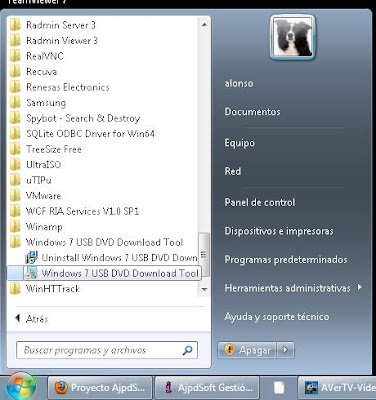
Ejecutaremos la herramienta Windows 7 USB/DVD Download Tool para crear un pendrive con la instalación de Windows 7 a partir de un fichero ISO,
para ello accederemos al menú "Inicio" - "Todos los programas" -
"Windows 7 USB DVD Download Tool" - "Windows 7 USB DVD Download Tool":
En el primer paso deberemos seleccionar el fichero ISO con la instalación de Windows 7 (si disponemos de un DVD podremos convertirlo a ISO como indicamos aquí), para ello pulsaremos en "Browse":


Pulsaremos "Next":

A continuación conectaremos un pendrive (lápiz de memoria USB) al conector USB del PC, es importante mencionar que los datos del pendrive serán eliminados pues este proceso lo formateará:

El asistente de Windows 7 USB/DVD Download Tool nos dará la posibilidad de transferir el fichero ISO de Windows 7 a un DVD o a un pendrive (USB device). Pulsaremos en "USB device":

El asistente de Windows 7 USB/DVD Download Tool
detectará las unidades extraíbles de nuestro equipo, seleccionaremos la
que contenga el pendrive (lápiz de memoria) y pulsaremos "Begin
copying":

Se iniciará el formateo y copia de ficheros al pendrive:

El proceso concluirá indicándolo con "Status: Backup completed":

Y ya tendremos nuestro pendrive (lápiz de memoria USB) formateado y con los ficheros de instalación de Windows 7:

Crear fichero ISO a partir de CD/DVD con ImgBurn
Si disponemos de un CD/DVD con Microsoft Windows 7 podremos convertirlo a fichero ISO de forma gratuita usando ImgBurn. Para ello descargaremos esta aplicación gratuita desde la URL:
http://www.imgburn.com/index.php?act=download
Ejecutaremos el fichero descargado SetupImgBurn_2.5.7.0.exe, se iniciará el asistente para instalar ImgBurn, pulsaremos "Next":

Leeremos el contrato de licencia, si estamos de
acuerdo marcaremos "I accept the terms of the License Agreement" y
pulsaremos "Next":

Seleccionaremos los componentes a instalar y pulsaremos "Next":

Seleccionaremos la carpeta de destino de los ficheros de ImbBurn, pulsaremos "Next":

Pulsaremos "Next" para continuar:

Desmarcaremos la instalación de Ask Toolbar y pulsaremos "Next":

Marcaremos "Run ImgBurn" si queremos iniciarlo y pulsaremos "Finish":


Seleccionaremos la unidad de DVD que contenga el CD con la instalación de Windows 7 (o el CD que queramos convertir a fichero ISO) y seleccionaremos en "Destination" la unidad, carpeta y fichero ISO de destino. Pulsaremos en el botón de la parte inferior para iniciar el proceso:


Cuando el proceso de ImgBurn de conversión de DVD en ISO concluya nos lo indicará con un mensaje con el texto "Operation Successfully Completed":

De esta forma habremos convertido el DVD de Windows 7 en un fichero ISO que se puede transferir, a su vez, a un pendrive como indicamos aquí:

Método manual para meter Windows 7 en un pendrive
Si no podemos instalar software adicional en nuestro equipo o bien si no disponemos del fichero ISO con Windows 7 podremos crear el lápiz de memoria USB (pendrive) de forma manual siguiendo los siguientes pasos. En primer lugar conectaremos el pendrive al USB
del equipo, el proceso eliminará todos los datos del pendrive por lo
que si tenemos datos válidos previamente les haremos una copia de
seguridad:
Abriremos una ventana de MS-DOS (shell de comandos)
en modo Administrador, para ello pulsaremos en el botón "Inicio",
escribiremos "cmd" y pulsaremos con el botón derecho sobre "cmd.exe", en
el menú emergente seleccionaremos "Ejecutar como administrador":

Escribiremos el comando:
diskpart
Y pularemos INTRO. Se iniciará la utilidad Microsoft DiskPart versión 6.1.761, tardará unos segundos en mostrar la línea de comandos para DiskPart mientras analiza todas las unidades del equipo:

Una vez que se ejecuta DiskPart introduciremos el
comando "list disk" para mostrar las unidades de disco del equipo, entre
ellas deberá aparecer el pendrive (lápiz de memoria USB):

Nos aseguraremos de cuál es la unidad del pendrive,
en nuestro caso "Disco 4", lo seleccionaremos desde DiskPart para
trabajar con él con el comando:
select disk 4
Si la selección es correcta nos mostrará el texto: El disco 4 es ahora el disco seleccionado:

Si estamos seguros de que la unidad seleccionada es
el pendrive y de que éste no contiene datos importantes ejecutaremos el
comando "clean" para eliminar su contenido. Si el proceso se ejecuta
correctamente mostrará "DiskPart ha limpiado el disco
satisfactoriamente":

A continuación crearemos la partición de tipo primario (primary) con el comando:
create partition primary
Si la partición se crea correctamente mostrará el mensaje "DiskPart ha creado satisfactoriamente la partición especificada":

Marcaremos la partición como activa con el comando
"active", si el comando se ejecuta correctamente mostrará el mensaje
"DiskPart marca la partición actual como activa":

Formatearemos la partición del pendrive con el sistema de ficheros FAT32 ejecutando el comando:
format fs=fat32 quick
Si el formato se ejecuta correctamente mostrará el texto "DiskPart formateó el volumen correctamente":

Asignaremos los datos con el comando "assign", si se
ejecuta correctamente mostrará "DiskPart asignó correctamente una letra
de unidad o punto de montaje":

Saldremos de DiskPart y de la ventana de MS-DOS
ejecutando el comando "exit" para salir de DiskPart y "exit" para salir
de la ventana de MS-DOS:

Abriremos el Explorador de Windows, seleccionaremos la unidad de DVD que contiene los ficheros de instalación de Windows 7:
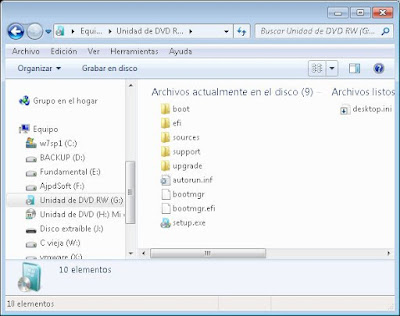

Los pegaremos en la unidad del pendrive:

Cuando el proceso de copia concluya (puede tardar
varios minutos) ya tendremos el pendrive disponible para arrancar desde
él un equipo e instalar Windows 7 como indicamos aquí.
Configurar PC para arrancar desde pendrive e instalar Windows 7
Para arrancar un PC/Portátil/Ultrabook desde un pendrive (lápiz de memoria USB), en primer lugar prepararemos el pendrive con el programa de instalación de Windows 7 (o el sistema operativo que queramos) como indicamos aquí. A continuación conectaremos el pendrive al conector USB del equipo:

Arrancaremos el equipo y pulsaremos la tecla correspondiente para acceder a la BIOS (en los Asus Ultrabook es F2):

Accederemos al menú "Boot" de la BIOS
y cambiaremos la secuencia de arranque para que el primer dispositivo
que lea al arrancar el portátil o PC sea el pendrive (lápiz de memoria USB) con la instalación de Windows 7:

Cambiaremos al menú "Exit" y seleccionaremos "Exit Saving Changes":

De esta forma el equipo intentará arrancar desde el
pendrive, si tiene el formato y ficheros correctos para el arranque
iniciará la instalación de Windows 7 (o el sistema operativo que hayamos introducido en el pendrive):


Artículos relacionados
- Cómo arrancar un equipo con un pendrive y Linux Ubuntu 9.04 Live.
- Instalar Microsoft Windows 7 Ultimate virtualizado en VMware Server 2.0.1.
- Instalar Windows 8, virtualizar con VMware Workstation.
- Instalar Microsoft Windows 7 Ultimate Beta 1 Build 7000.
- Instalar Windows Server 2012 Datacenter x64.
- Instalar Microsoft Windows XP SP3.
- Algunas opciones interesantes de la BIOS.
- Cómo funcionan los virus autorun ó usb, cómo evitarlos y cómo desinfectarlos.
- Tareas de mantenimiento para que un equipo vaya más rápido.
- Recuperar contraseña del usuario administrador en Microsoft Windows 7 y XP.
- Cómo recuperar fotos borradas de un pendrive o memoria flash.
- Recuperación profesional avanzada de ficheros eliminados con PhotoRec.
- Cómo crear una imagen de un disco duro con Clonezilla de forma gratuita free
- El Rastreador de sucesos de apagado de Windows Server 2003.
- Usar HD de 3TB en Windows 7 x64, conectar disco duro SATA a PC.
- Instalar Windows Server 2012 Datacenter x64.
- Artículos del Proyecto AjpdSoft sobre Windows.
- Artículos sobre copias de seguridad.
- Foros del Proyecto AjpdSoft sobre Windows.
- AjpdSoft Notificador cambios en sistema.
- AjpdSoft Quitar dispositivos USB de forma segura.
- AjpdSoft Copia de Seguridad.
- AjpdSoft Encriptar Desencriptar ficheros.
- Definición DVD.
- Definición USB.
- Definición BIOS.
- Definición FAT32.
- Definición ISO.
- Definición URL.
Créditos
Artículo realizado íntegramente por Alonsojpd miembro fundador del Proyecto AjpdSoft.
12/24/2012
Instalar rol Servicios de Escritorio remoto en Windows Server 2012
Tutorial donde mostramos paso a paso cómo instalar el rol de Servicios de Escritorio remoto (antiguo Terminal Server) en un servidor con el sistema operativo Microsoft Windows Server 2012.
Explicamos cómo crear un usuario en Active Directory y asignarle
permisos para acceso por Escritorio Remoto y cómo acceder desde un
equipon con con Windows 7 ó Windows 8.
- Instalar rol Servicios de Escritorio Remoto en W2012.
- Crear usuario en Active Directory y asignar permisos para Escritorio Remoto.
- Artículos relacionados.
- Créditos.
Instalar rol Servicios de Escritorio Remoto en W2012
Para instalar el rol Servicios de Escritorio Remoto en un equipo con W2012
pulsaremos la tecla de Windows del teclado (o bien Control + Escape),
accederemos al menú Inicio y pulsaremos en "Administrador del servidor":

Se iniciará el "Administrador del servidor" de W2012, pulsaremos en "Administrar" - "Agregar roles y características":

Se iniciará el "Asistente para agregar roles y características", pulsaremos "Siguiente":

Con el texto: Este asistente le ayuda a instalar roles, servicios de rol o características. Podrá elegir qué roles, servicios de rol o características desea instalar según las necesidades de los equipos de la organización, como compartir documentos u hospedar un sitio web. Para quitar roles, servicios de rol o características inicie el Asistente para quitar roles y características. Antes de continuar, compruebe que se han completado las siguientes tareas:
- La cuenta de administrador tiene una contraseña segura.
- Las opciones de red, como las direcciones IP estáticas, están configuradas.
- Las actualizaciones de seguridad más recientes de Windows Update están instaladas.
Si debe comprobar que se ha completado cualquiera de los requisitos previos anteriores, cierre el asistente, complete los pasos y, después, ejecute de nuevo el asistente.
Marcaremos "Instalación basada en características o en roles", pulsaremos "Siguiente":

Marcaremos "Seleccionar un servidor del grupo de
servidores" y seleccionaremos el servidor de destino del rol de
Servicios de Escritorio Remoto:

Marcaremos el rol "Servicios de Escritorio remoto" y pulsaremos "Siguiente":

Con el texto: Los Servicios de Escritorio remoto permiten a los usuarios acceder a escritorios virtuales, escritorios basados en sesión y programas RemoteApp. Use la instalación de Servicios de Escritorio remoto para configuar una implementación de escritorio basada en máquina virtual o en sesión.
Marcaremos las características que queramos instalar
(en principio no es necesaria ninguna y si lo fuera el propio asistente
nos lo indicaría). Pulsaremos "Siguiente":

Pulsaremos "Siguiente":

Con el texto: Servicios de Escritorio remoto ofrece tecnologías que permiten a los usuarios conectarse a escritorios virtuales, programas de RemoteApp y escritorios basados en sesión. Con Servicios de Escritorio remoto, los usuarios pueden acceder a conexiones remotas desde la red corporativa o desde Internet.
Marcaremos los servicios de rol a instalar para
Servicios de Escritorio Remoto que necesitemos, en principio para
Terminal Server sólo es necesario "Host de sesión de Escritorio Remoto" y
si no disponemos de un servidor de licencias también necesitaremos
"Administración de licencias de Escritorio remoto", el resto de
servicios de rol no son "obligatorios". En nuestro caso también
marcaremos "Acceso web a Escritorio remoto" y "Agente de conexión a
Escritorio remoto". Algunos servicios de rol requerirán de
características adicionales que nos indicará el asistente y que
deberemos agregar para la instalación (pulsando en "Agregar
características"):

- Acceso web a Escritorio remoto: el Acceso web a Escritorio remoto permite a los usuarios obtener acceso a Conexión de RemoteApp y Escritorio a través del menú Inicio o de un explorador web.Conexión de RemoteApp y Escritorio remoto ofrece a los usuarios una vista personalizada de los programas RemoteApp, los escritorios basados en sesión y los escritorios virtuales.
- Administración de licencias de Escritorio remoto: la Administración de licencias de Escritorio remoto administra las licencias necesarias para conectarse a un servidor host de sesión de Escritorio remoto o a un escritorio virtual. Puede usar la Administración de licencias de Escritorio remoto para instalar y emitir licencias y hacer un seguimiento de su disponibilidad.
- Agente de conexión a Escritorio remoto: el Agente de conexión a Escritorio remoto permite a los usuarios volver a conectarse a sus escritorios virtuales, programas RemoteApp y escritorios basados en sesión existentes. Permite distribuir uniformemente la carga entre servidores host de sesión de Escritorio remoto en una colección de sesiones o entre escritorios virtuales agrupados de una colección de escritorios virtuales agrupados y ofrece acceso a los escritorios virtuales de una colección de escritorios virtuales.
- Host de sesión de Escritorio remoto: el Host de sesión de Escritorio remoto permite a un servidor hospedar programas RemoteApp o escritorios basdados en sesión. Los usuarios pueden conectarse a servidores host de sesión de Escritorio remoto en una colección de sesiones para ejecutar programas, guardar archivos y usar recursos en dichos servidores. Para obtener acceso a un servidor host de sesión de Escritorio remoto, los usuarios pueden usar el cliente de Conexión a Escritorio remoto o programas RemoteApp.
- Host de virtualización de Escritorio remoto: el host de virtualización de Escritorio remoto permite a los usuarios conectarse a escritorios virtuales con Conexión de RemoteApp y Escritorio.
- Puerta de enlace de Escritorio remoto: la Puerta de enlace de Escritorio remoto permite a los usuarios autorizados conectarse a escritorios virtuales, programas RemoteApp y escritorios basados en sesión en la red corporativa o a través de Internet.

Si hemos marcado algún servicio de rol o rol que haya
requerido a su vez otro rol, como puede ser Servidor web (IIS), el
asistente nos mostrará el rol que se instalará y sus servicios de rol
asociados:

Con el texto: Los servidores web son equipos que permiten compartir información a través de Internet, o de intranets y extranets. El rol Servidor web incluye Internet Information Services (IIS) 8.0 con seguridad, diagnósticos y administración mejorados, una plataforma web unificada que integra IIS 8.0, ASP.NET y Windows Communication Foundation. Observaciones:
- El Administrador de recursos del sistema de Windows (WSRM) puede ayudar a atender el tráfico de servidor web de forma equitativa, especialemnte cuando hay varios roles en el equipo.
- La instalación predeterminada del rol Servidor web (IIS) incluye la instalación de servicios de rol que permiten servir contenido estático, realizar pequeñas personalizaciones (como documentos predeterminados y errores HTTP), supervisar y registrar la actividad del servidor y configurar la compresión del contenido estático.
El asistente nos mostrará los servicios de rol para Servidor Web (IIS) que se instalarán:

El asistente para agregar roles y características nos
mostrará los roles, características y servicios de roles seleccionados
para la instalación, pulsaremos "Instalar":

Tras la instalación de Servicios de Escritorio remoto
puede que tengamos que reiniciar el servidor, cerraremos la ventana una
vez que el proceso de instalación haya concluido:

Tras reiniciar el servidor podremos comprobar que el
rol de IIS se ha instalado correctamente abriendo un navegador web y
escribiendo como URL:
http://localhost

Si hemos instalado el servicio de rol "Acceso web a
Escritorio remoto" podremos verificar que funciona correctamente
abriendo un navegador desde cualquier equipo de la red y escribiendo la URL:
https://IP_Servidor/RDWeb
Puesto que es una conexión segura mediante SSL, el navegador puede que nos lo indique:

Se inciará la Conexión de RemoteApp y Escritorio vía
web, introduciremos usuario y contraseña del servidor y pulsaremos
"Iniciar sesión":

Nos mostrará el escritorio web vacío pues aún no hemos añadido ninguna aplicación a la colección:

Una vez instalado el rol Servicio de Escritorio
remoto podremos probarlo desde cualquier equipo de la red, accediendo al
botón "Inicio" - "Todos los programas" - "Accesorios" - "Conexión a
Escritorio remoto" (o bien desde "Ejecutar", escribiendo "mstsc":

Introduciremos el nombre DNS (hostname) o la IP del servidor con Servicios de Escritorio remoto y pulsaremos "Conectar":

Como credenciales de inicio de sesión introduciremos
el usuario "administrador" y la contraseña de este usuario en el
servidor y pulsaremos "Aceptar":

Y ya tendremos acceso (de momento sólo con el usuario administrador) por Escritorio Remoto (Terminal Server) al servidor Microsoft Windows Server 2012:

Crear usuario en Active Directory y asignar permisos para Escritorio Remoto
A continuación mostraremos cómo crear un usuario en Active Directory de W2012
y cómo asignarle los permisos necesarios para que pueda acceder
mediante Escritorio Remoto desde cualquier equipo de la red al servidor
de Active Directory.
Pulsaremos en la tecla de Windows del teclado (o las pulsaciones de teclas Control + Escape), en el menú Inicio de W2012 pulsaremos en "Usuarios y equipos de Active Directory":

Desde la unidad organizativa que queramos pulsaremos con el botón derecho y seleccionaremos "Nuevo" - "Usuario":

Introduciremos los datos del usuario, pulsaremos "Siguiente":

Introduciremos la contraseña para el usuario y las opciones de cambio de contraseña, expiración, etc.:

Pulsaremos "Finalizar" para crear el usuario:

Para establecerle el permiso para Escritorio Remoto,
pulsaremos sobre el usuario con el botón derecho y seleccionaremos
"Propiedades":

Accederemos a la pestaña "Miembro de" y pulsaremos "Agregar":

Introduciremos "Usuarios de escritorio remoto" que es el grupo de seguridad configurado para acceso a Escritorio Remoto:

De esta forma ya podremos iniciar sesión de
Escritorio Remoto contra el servidor desde cualquier equipo de la red
usando este usuario.
Artículos relacionados
- Instalar y configurar servicio de Terminal Server en Windows 2003.
- Configurar Windows 2000 Server para acceso con Terminal Server y VPN.
- Activar conexión a Escritorio Remoto en Windows XP.
- El proceso de arranque en Windows Server 2003.
- El Rastreador de sucesos de apagado de Windows Server 2003.
- Cómo conectar dos equipos en red por el puerto paralelo con Windows 98 y XP.
- Promocionar servidor Windows 2003 a controlador principal de dominio.
- Instalación y configuración de Windows XP Service Pack 3.
- Instalación de Microsoft Windows 7 Ultimate virtualizado en VMware Server 2.0.1.
- Las cuotas de disco en Windows Server 2003, limitar espacio por usuario Windows.
- AjpdSoft Información Usuarios Terminal Server.
- Código fuente Delphi AjpdSoft Información Usuarios Terminal Server.
- Realizar script para inicio de sesión de usuarios de Terminal Server.
- AjpdSoft Información de Fichero.
- AjpdSoft Validación LDAP.
- AjpdSoft Copia de Seguridad.
- AjpdSoft Inventario PCs.
- AjpdSoft Aviso Cambio IP Pública.
- AjpdSoft Copia de Seguridad.
- AjpdSoft Inventario PCs.
Créditos
Artículo realizado íntegramente por Alonsojpd miembro fundador del Proyecto AjpdSoft.
Suscribirse a:
Entradas (Atom)